在 ChatGPT 对话时提示 Model not found,通常是这样的表现:账号能正常登录,订阅也没过期,但消息就是发不出去,模型列表也少了一大截,甚至整个消失。
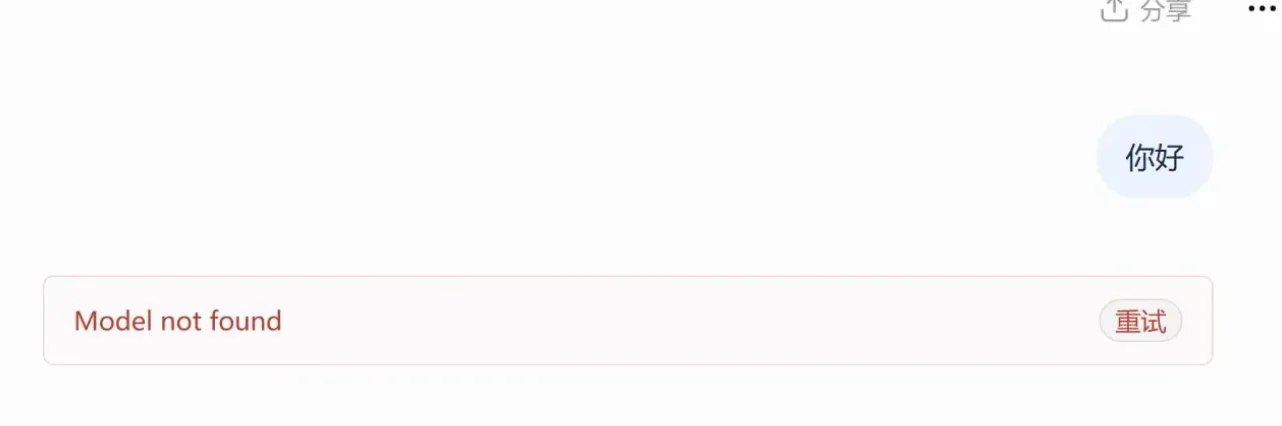 ChatGPT 对话页面提示 Model not found 报错
问题出在浏览器时区与网络出口地区不一致。OpenAI 从 2026 年 10 月中旬起开始核对浏览器时区;网络出口在支持地区,浏览器时区却落在不支持的地区时,ChatGPT 就可能拒绝下发模型并显示 Model not found。
发送 Model not found 报错截图,协助排查浏览器时区、插件设置与 IP 地区不一致问题
微信扫码添加客服,备注 gpt
最省事的处理方式是给 Chrome 安装时区插件,勾选“按 IP 地址自动更新时区”,保存后刷新 ChatGPT。整个过程大约三分钟,不会封号,也不会扣额度。
支持支付宝和微信,使用自己的账号完成 Plus/Pro 升级
ChatGPT Model not found 原因:浏览器时区与 IP 不一致
过去排查 ChatGPT 环境,主要看网络出口位于哪个地区。2026 年 10 月中旬起,不少用户在同一天集中反馈 Model not found,共同特征是:网络出口在支持地区,但浏览器上报的时区落在 OpenAI 不支持的地区。
浏览器时区是网页可以直接读取的信息,不需要额外授权。ChatGPT 将它与网络出口地区进行比对;两边不一致时,系统会把当前环境判定为异常,不再下发模型列表,前端拿不到模型后便显示 Model not found。
这不是封号,也不会扣除额度。只要把浏览器时区与出口地区对齐,模型列表就能恢复。动手之前,可以先打开本站的 OpenAI IP 检测工具,查看“系统时区”是否与出口 IP 地区一致,再决定是否继续下面的操作。
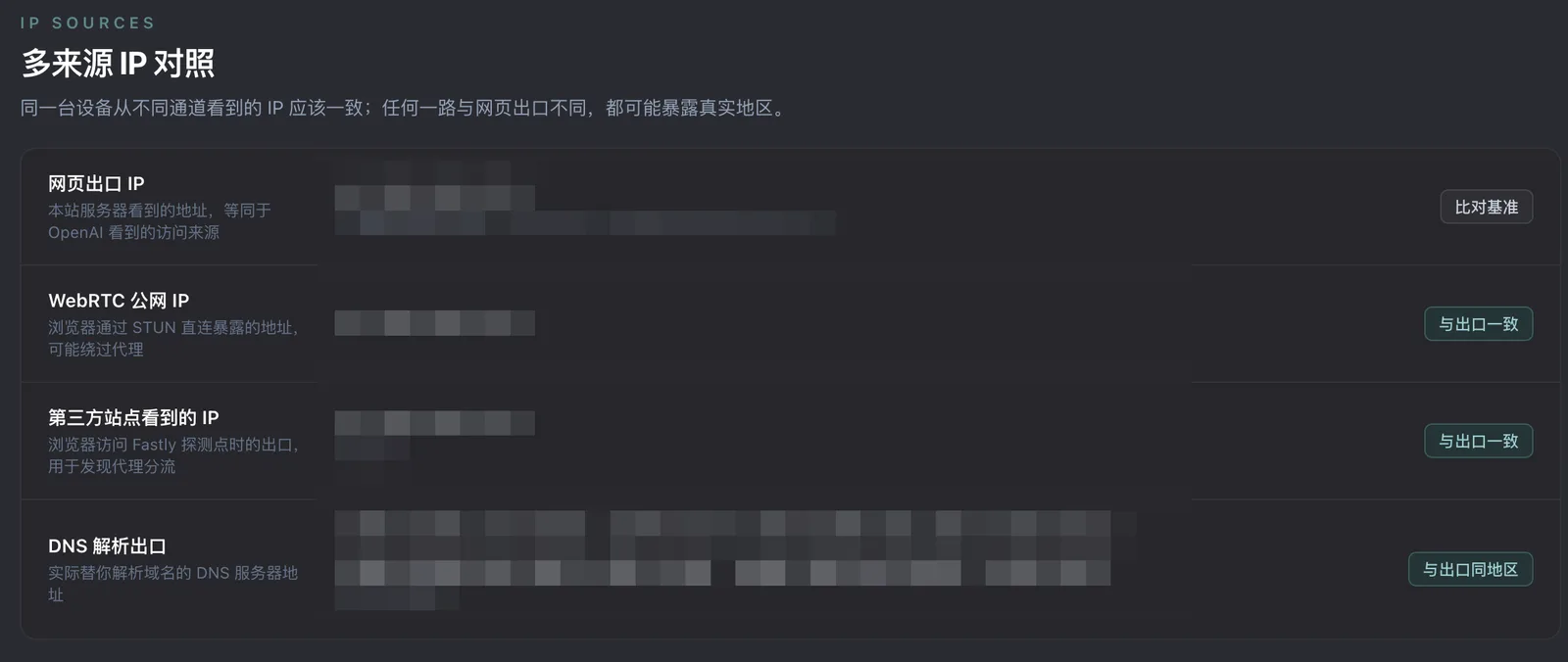 OpenAI IP 检测工具提示系统时区与 IP 地区不一致
用 Chrome 时区插件修复 Model not found
下面使用的是 Chrome 应用商店里的“修改 Google 时区”插件,直接修改 Chrome 读取到的时区,几分钟就能解决。
安装 Chrome 时区插件
打开 修改 Google 时区插件,点击右侧的 添加至 Chrome 安装。
 Chrome 应用商店中的修改 Google 时区插件页面
安装完成后,浏览器右上角会出现插件图标;如果没有看到,点击拼图图标把它固定出来即可。
Edge 浏览器的处理方式相同,直接安装这个 Chrome 商店插件即可。
按 IP 地址自动更新时区并保存
点击插件图标打开设置面板,勾选 Automatically update timezone based on my IP address,然后点击蓝色的 Save。
插件会按照当前网络出口地区自动填写时区,不需要手动选择。
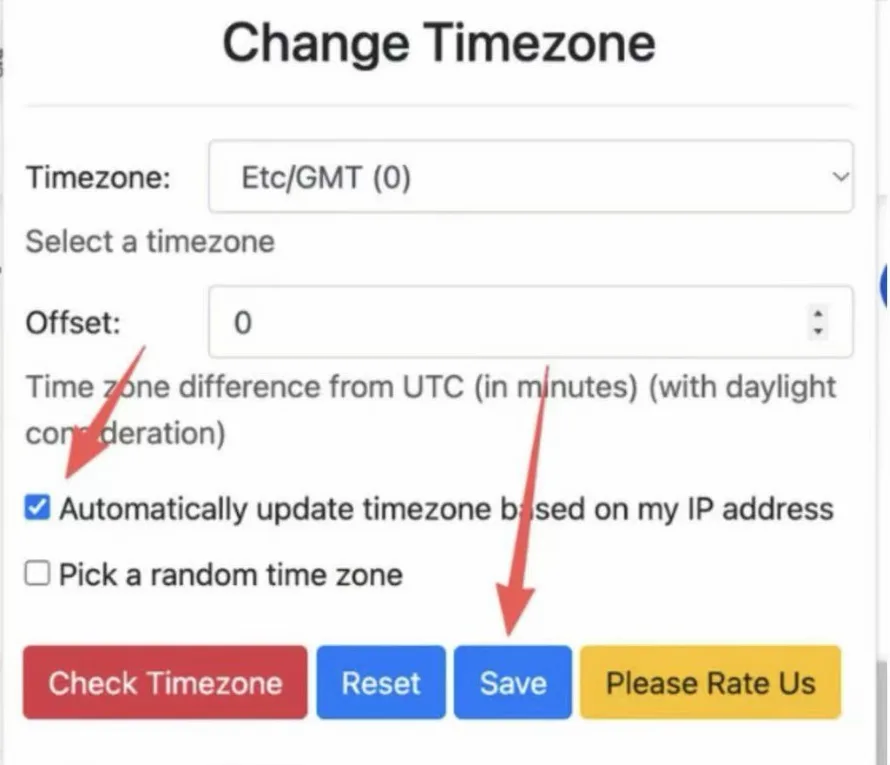 Change Timezone 插件勾选按 IP 自动更新时区并保存
刷新 ChatGPT 并重新选择模型
保存后,回到 chatgpt.com 按 F5 刷新,Mac 上则按 Command + R。模型列表重新加载后,Model not found 提示就会消失。
如果第一次刷新没有恢复,可以退出账号重新登录,或关闭浏览器再打开。之后更换了网络出口地区,也要重新点一次 Save,让插件按新地区更新时区。
不会安装插件、找不到设置项,或者按步骤操作后仍然提示 Model not found,可以直接扫码添加微信,发送报错截图和当前操作步骤,获取一对一调整指导。
如何确认浏览器时区与 IP 地区一致
修复后,依次检查下面三项:
- 点击插件面板中的红色
Check Timezone,确认显示的时区与网络出口地区一致。 - 再打开 OpenAI IP 检测工具,确认“系统时区”不再提示与 IP 地区不一致。
- 回到 ChatGPT,确认模型列表恢复完整,并实际发送一条消息,检查是否还会出现
Model not found。
如果时区已经一致,但环境检测还显示 IP、WebRTC 或 DNS 等项目异常,应继续参考 GPT 降智解决方案中的网络环境排查步骤逐项定位问题,而不是反复安装插件。
不装插件:手动修改系统时区解决 Model not found
不想安装浏览器插件时,也可以直接修改设备的系统时区,不过它会影响系统中的其他时间显示。
Windows 和 Mac 修改系统时区
Windows:进入“设置 → 时间和语言 → 日期和时间”,关闭自动设置时区,再手动选择与网络出口地区一致的时区。
Mac:进入“系统设置 → 通用 → 日期与时间”修改时区。改完后需要重启浏览器。
系统时区变化后,日历、闹钟和聊天软件的时间都会跟着改变,所以这个方法更适合临时处理;长期使用还是浏览器插件更方便。
ChatGPT 手机 App 提示 Model not found
手机上的 ChatGPT App 没有浏览器插件可装,只能关闭“自动设置时区”,再手动选择与网络出口地区一致的时区。
另一种做法是先在电脑上按前面的三步完成处理,再在手机浏览器中打开 chatgpt.com。手机时区会影响闹钟和日程提醒,用完后记得恢复。
ChatGPT Model not found 常见问题
ChatGPT Model not found 是账号被封了吗?
不是。封号会直接弹出登录,并明确提示账号已停用;Model not found 只是模型列表没有下发。账号、订阅和历史对话都还在,把浏览器时区对齐后即可恢复。
为什么以前能用,现在突然出现 Model not found?
2026 年 10 月中旬起,OpenAI 开始把浏览器时区纳入环境判断。以前只看网络出口地区时,时区不一致也能用;现在两边对不上,就可能拒绝下发模型并出现 Model not found。
Chrome 时区插件安全吗?
这个插件只修改网页读取到的时区信息,不接触账号、密码和聊天内容,来自 Chrome 应用商店。不想安装插件的话,也可以直接修改电脑系统时区,效果相同,只是日常使用不够方便。
勾选自动更新后还要手动选择时区吗?
不用。勾选 Automatically update timezone based on my IP address 并点击 Save 后,插件会根据当前网络出口地区自动填写。只有更换出口地区时,才需要再次保存。
修改时区后仍提示 Model not found 怎么办?
先用 Check Timezone 确认时区确实已经变化;如果没有变化,通常是忘记点击 Save。确认无误后,退出 ChatGPT 重新登录,或彻底关闭浏览器再打开。如果仍然报错,再用 OpenAI IP 检测工具查看是否还有其他环境项目不一致;自己排查不出来时,可以通过上文的微信二维码发送截图寻求指导。
Codex 也会出现 Model not found 吗?
会。网页版 ChatGPT 和网页版 Codex 都会读取浏览器时区,安装插件后可以一起处理;ChatGPT 手机 App 读取的是手机系统时区,处理方法见上文的手机 App 部分。
Model not found 检测依据与适用范围
本文的处理方法于 2026 年 10 月 15 日核对。OpenAI 没有公开说明这项检测的细节,文中的原因和步骤来自用户集中反馈与实测。检测规则可能变化,如果插件失效,本文会同步更新处理方式。
插件由第三方开发者提供,与本站无关,安装前可以自行检查 Chrome 应用商店页面。
结论: 账号与订阅都正常、模型列表却突然变空时,先检查浏览器时区是否与网络出口地区一致。勾选按 IP 自动更新、点击 Save、刷新 ChatGPT,是处理 Model not found 最快的一套步骤。
延伸阅读:
- ChatGPT 为什么会降智?模型切换与网络风控原理 — 继续了解网络环境如何影响模型下发与回答质量
- GPT-6 已向 Plus/Pro 开放:模型入口与更新方法 — 模型列表恢复后,核对 GPT-6 的套餐权限与入口