1
访问首页并点击 ChatGPT 升级充值
访问 GetGPTPlus 首页,点击「ChatGPT 升级充值」,进入充值卡密购买流程。
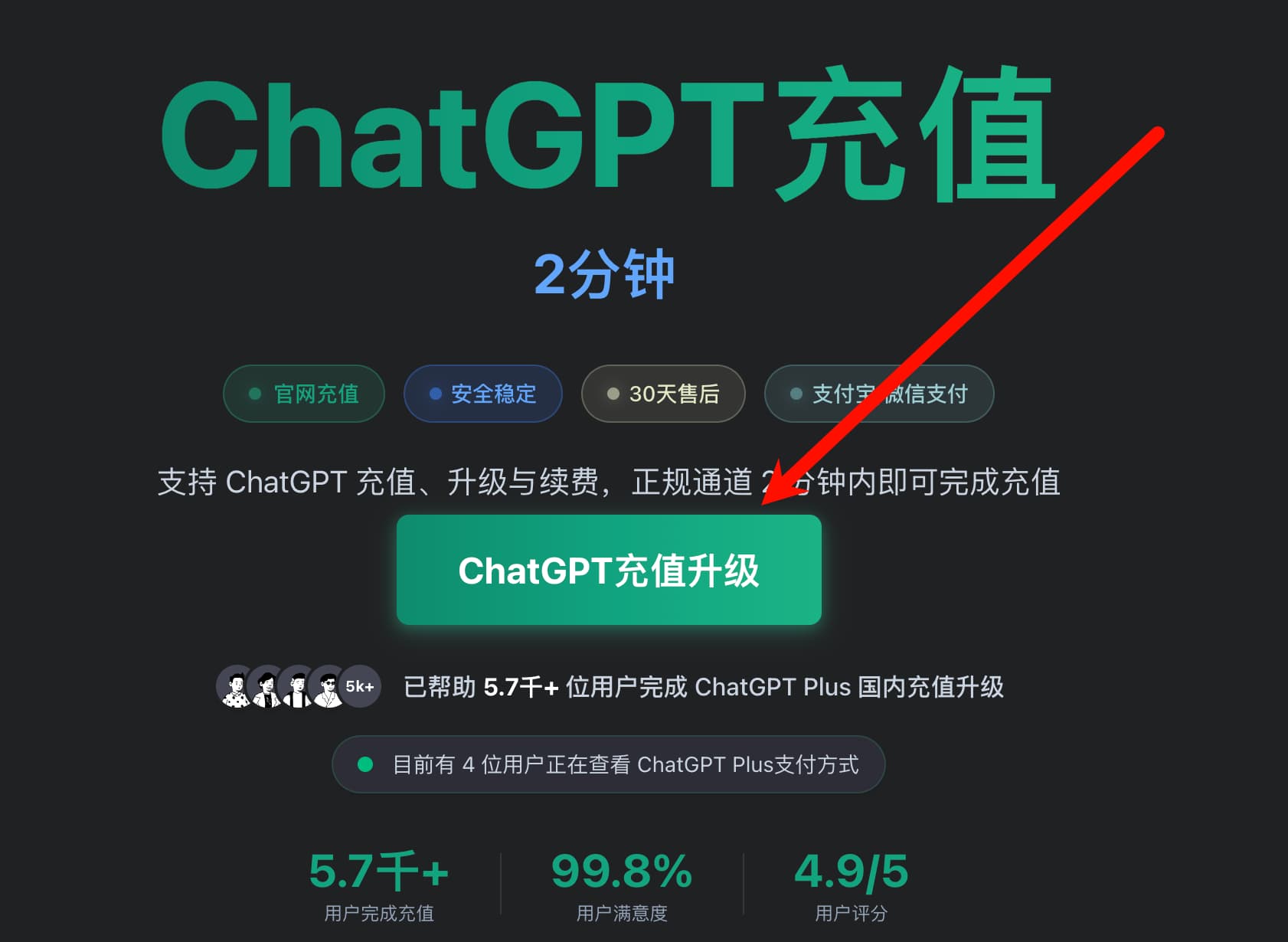
ChatGPT Plus 图文教程
微信扫码联系客服,确认套餐和充值流程后再下单
微信扫码添加客服,备注 gpt
先完成下单并复制卡密,再进入后面的 Plus 升级流程。
访问 GetGPTPlus 首页,点击「ChatGPT 升级充值」,进入充值卡密购买流程。
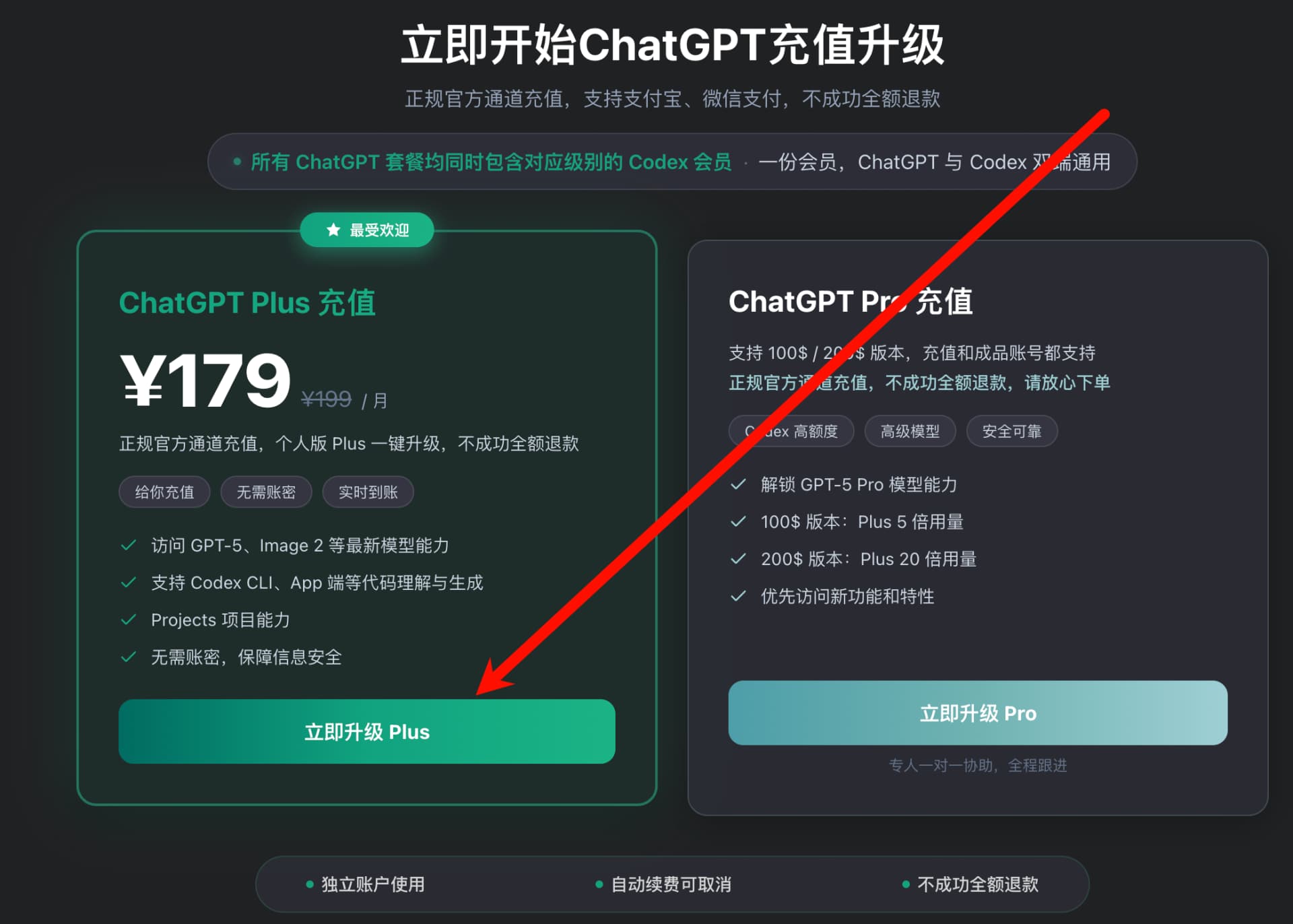
进入下单页面后,根据自己的使用需求选择合适的 ChatGPT 套餐。
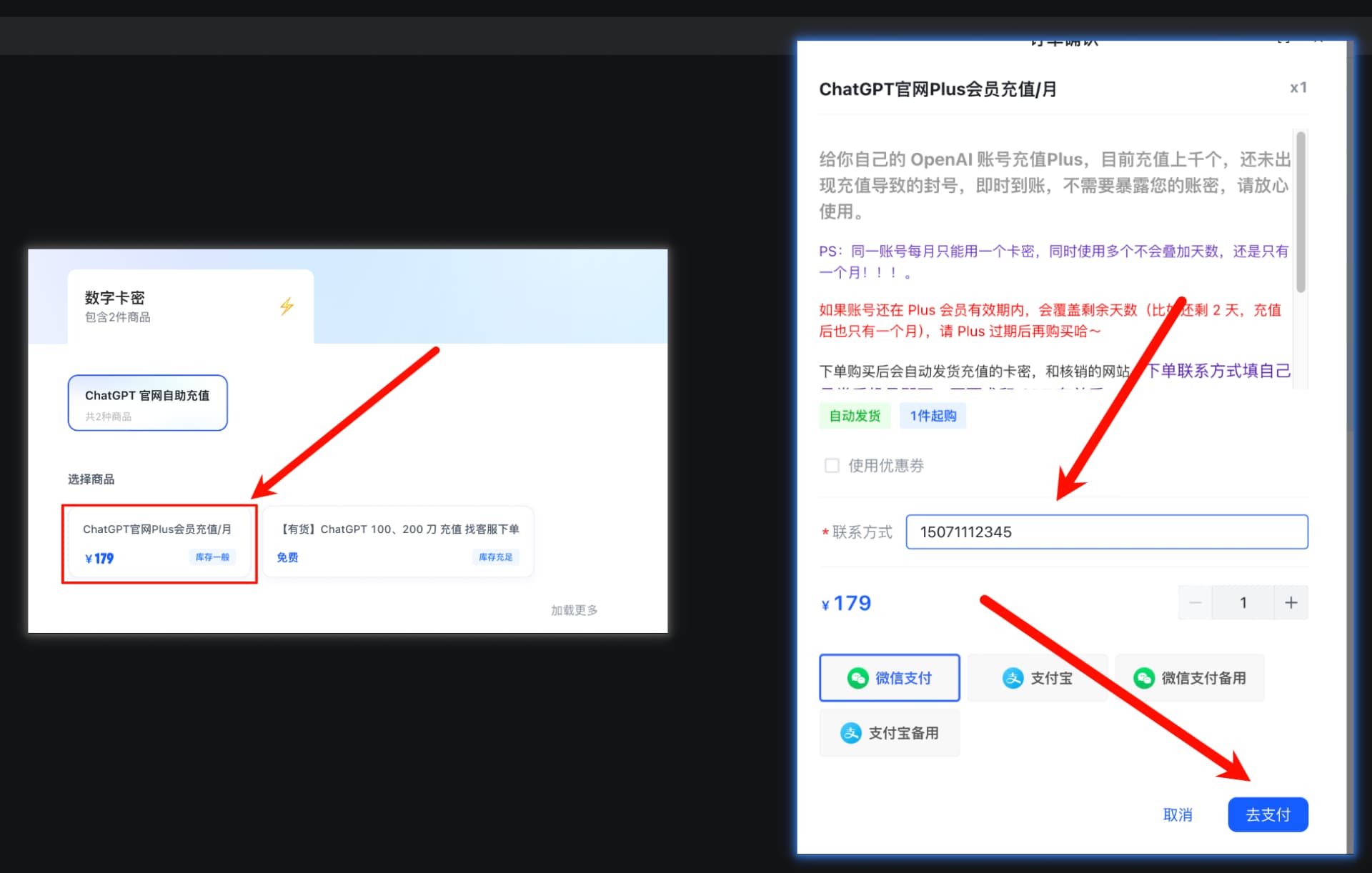
确认套餐后,在下单页面输入手机号,然后使用页面显示的二维码完成扫码支付。
支付成功后,复制订单中获得的卡密,然后前往充值页面升级 Plus。
打开 GPT 自助充值系统拿到卡密后按顺序操作,每一步都可以对照下方截图检查。
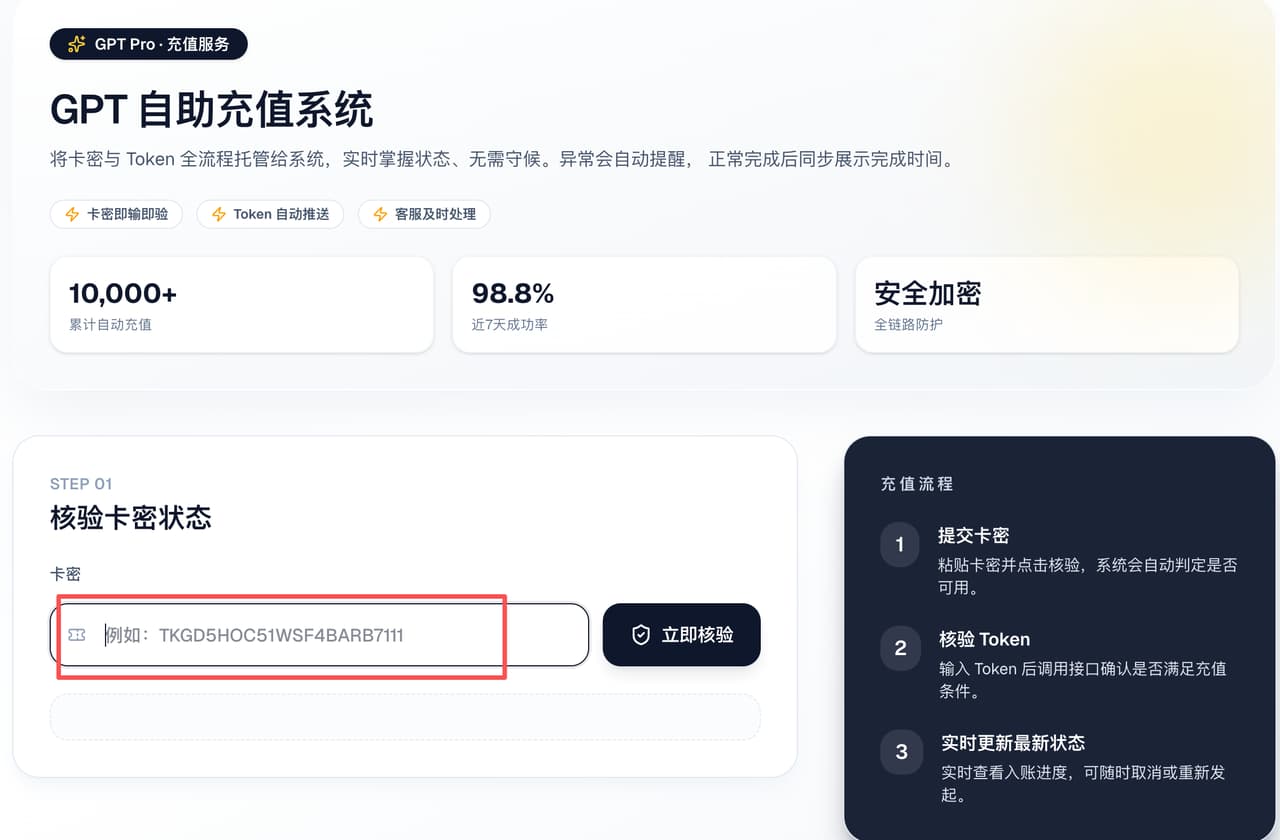
打开下单成功详情中提供的充值网站,把卡密完整粘贴到输入框,然后点击「立即核验」。
卡密核验通过后会进入 Token 核验页面。先确认卡密显示为「状态未使用」,再准备获取登录账号的 JSON 数据。
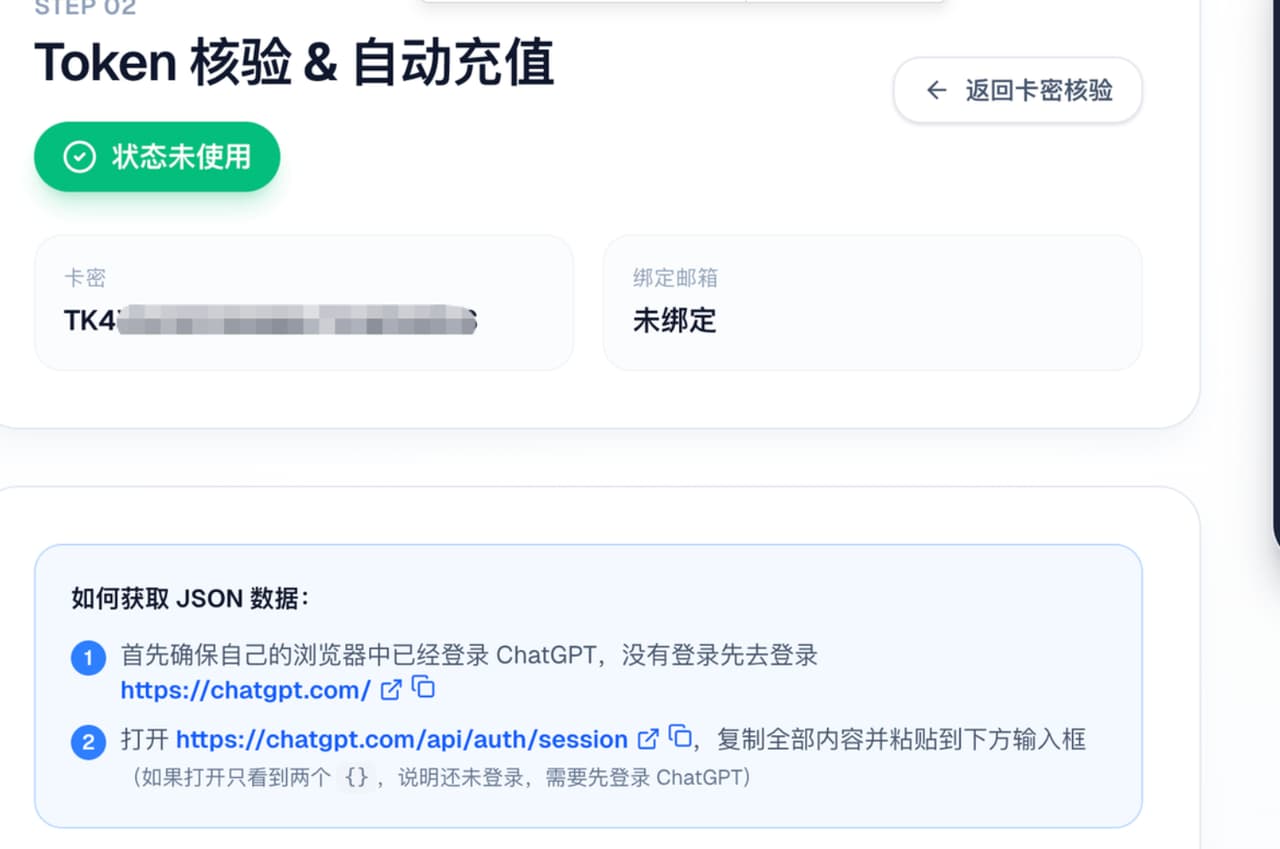
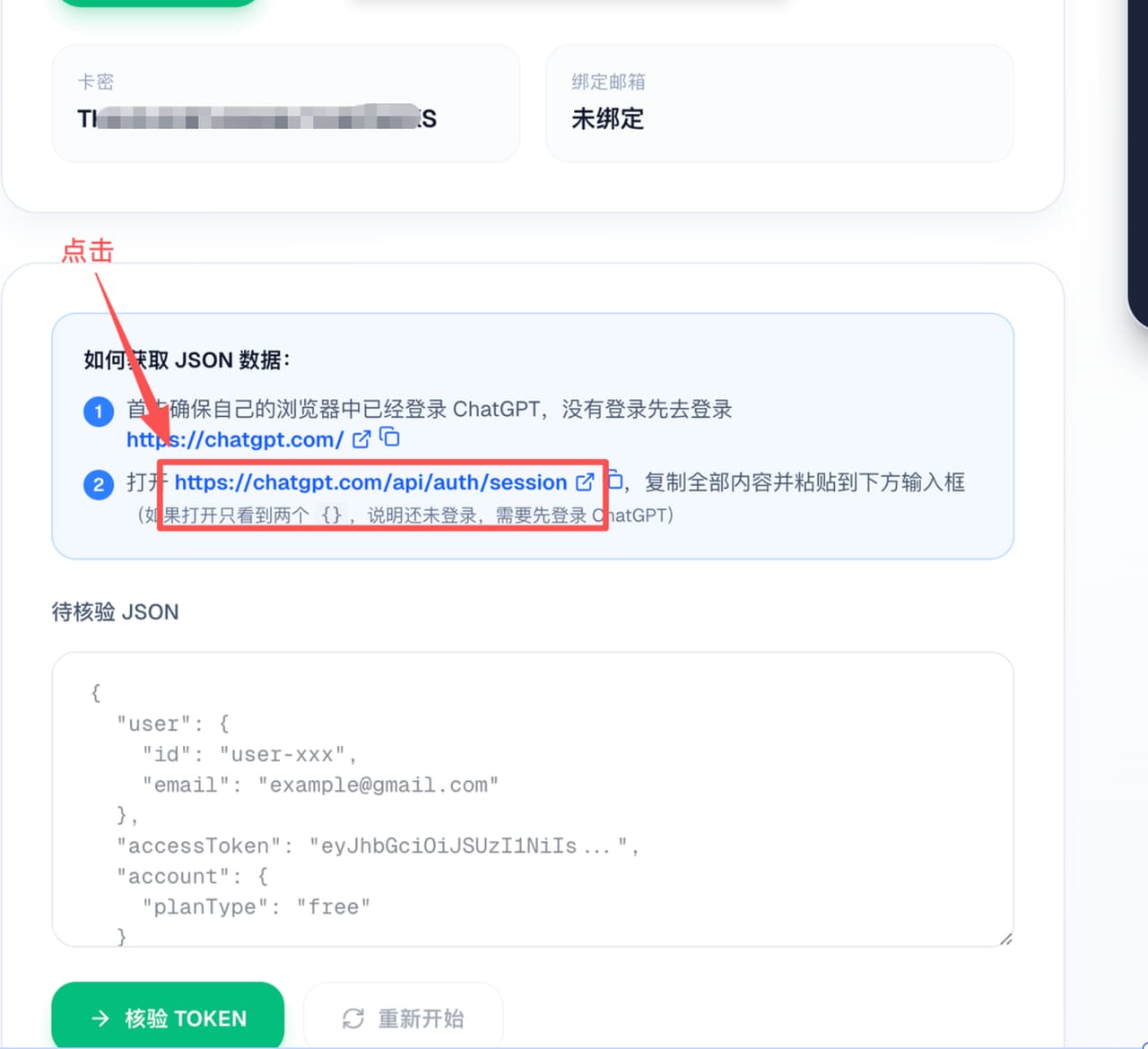
按下面两个步骤获取账号的 Session 内容:
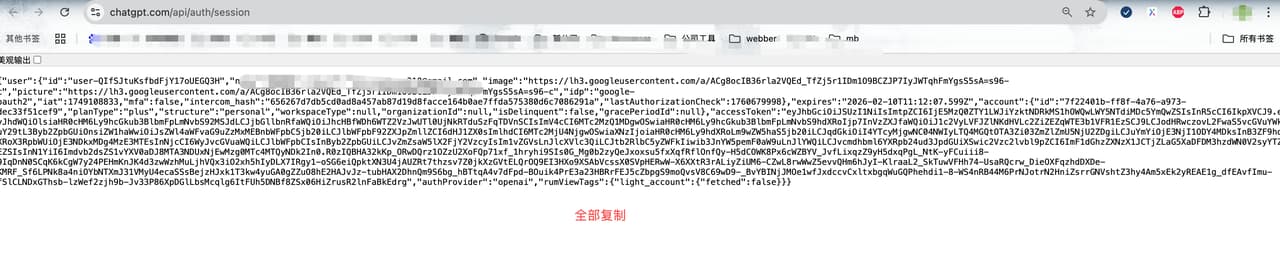
Session 页面打开后会显示一整段 JSON 文本。全选页面中的全部内容并复制,不要只复制其中一小段。
返回充值网站,把刚才复制的全部 JSON 文本粘贴到「待核验 JSON」输入框。
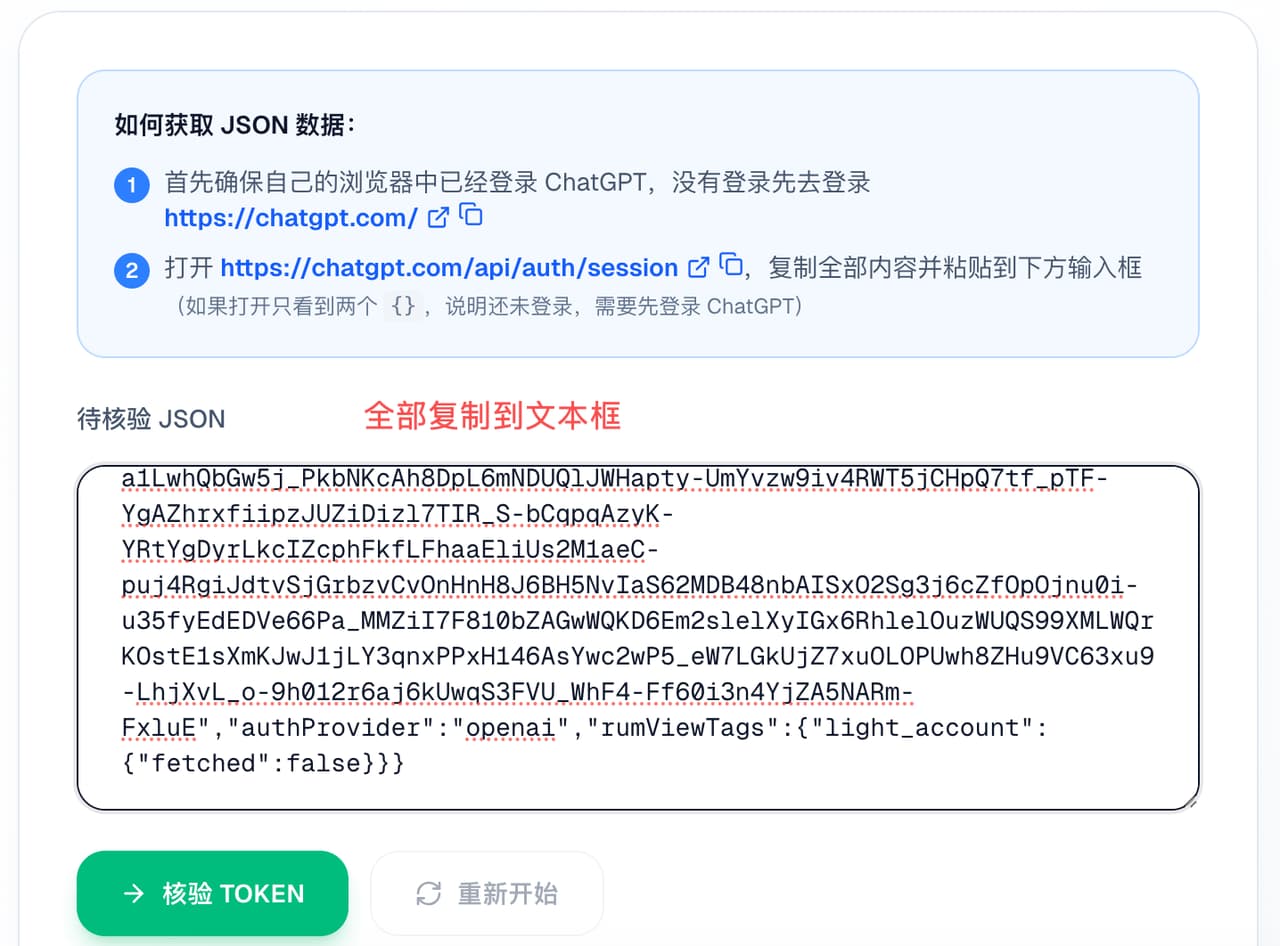
确认文本已经完整粘贴后,点击「校验 TOKEN」。系统会检查这段文本是否对应可充值的 ChatGPT 账号。
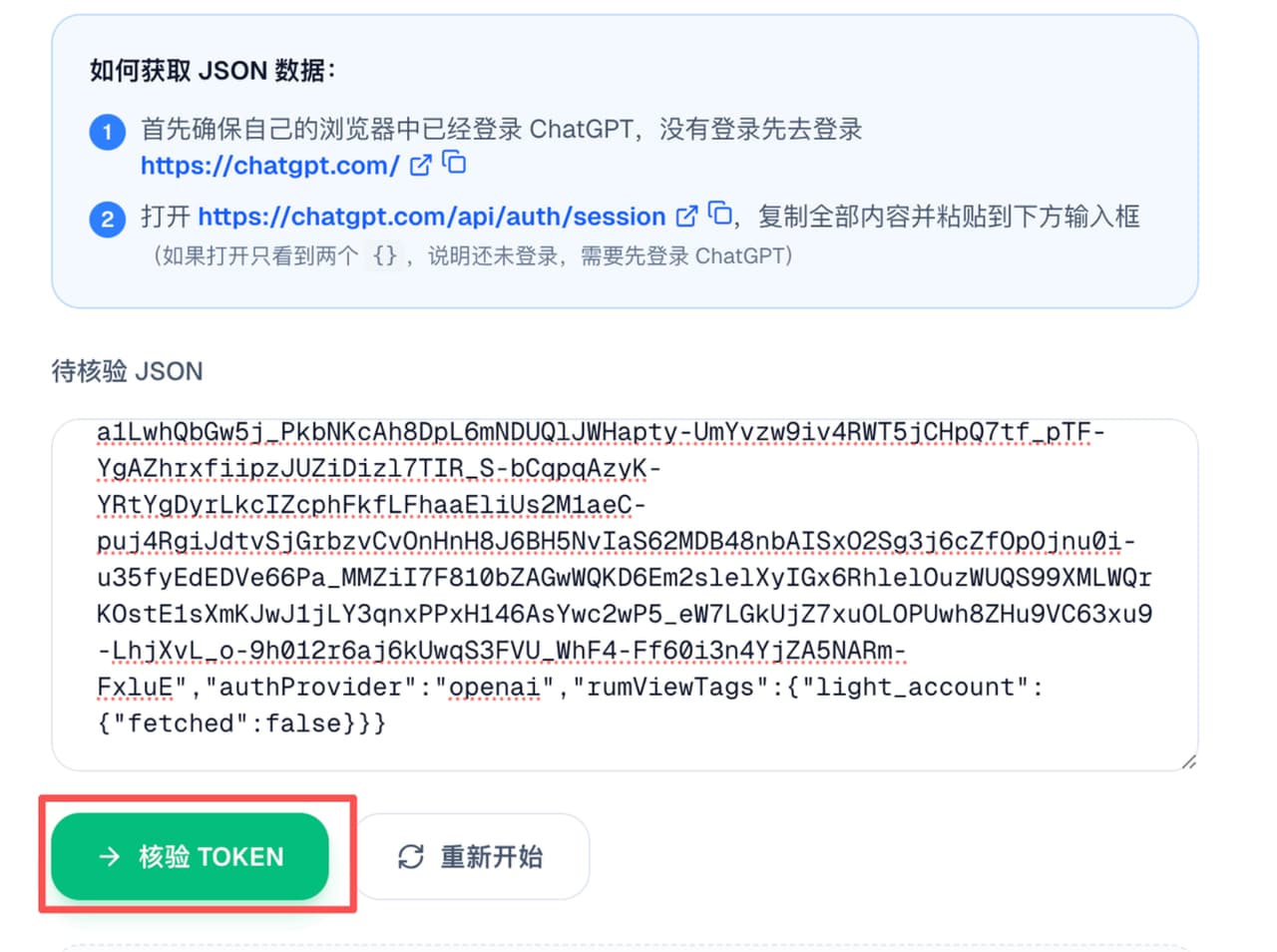
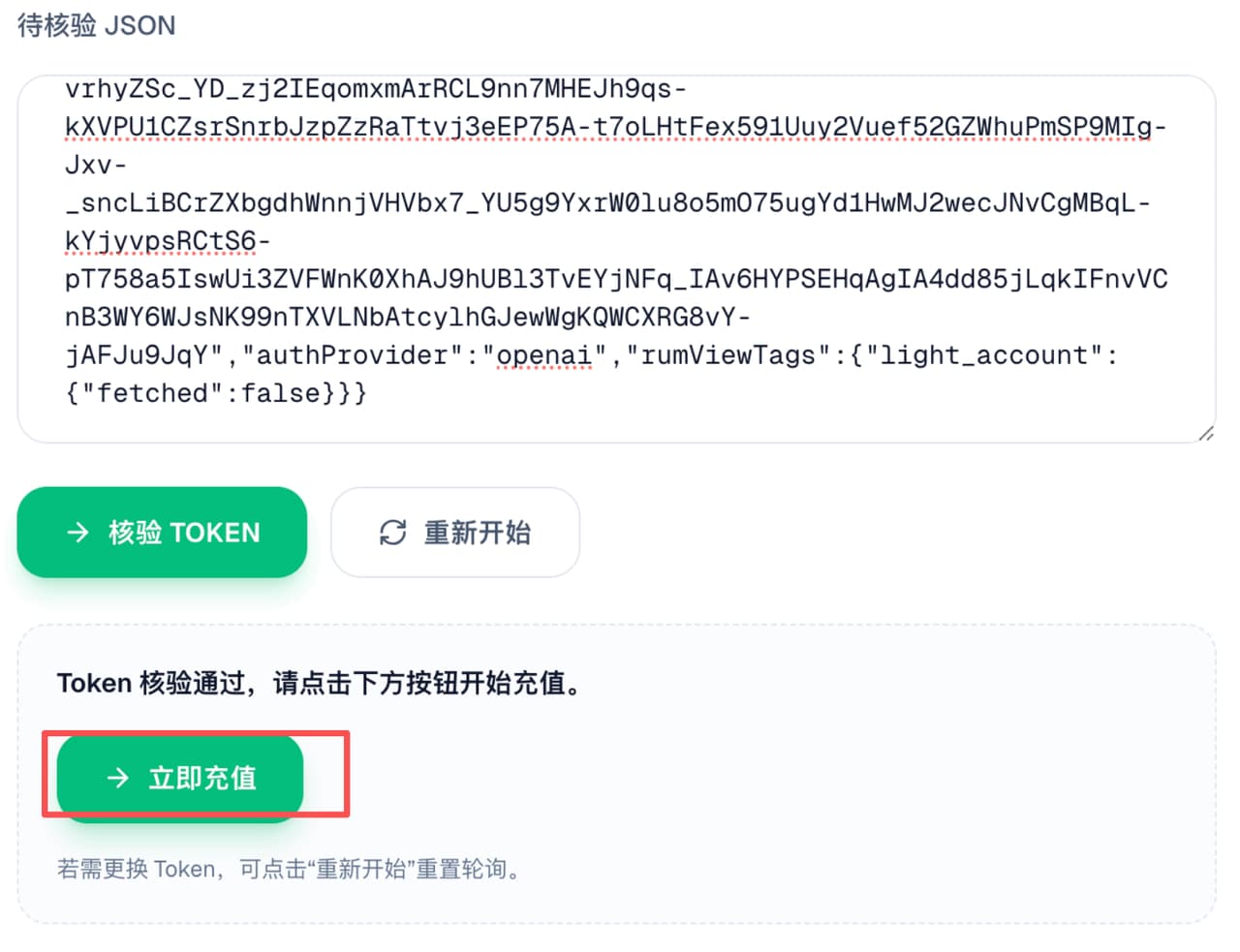
看到「Token 核验通过」提示后,点击「立即充值」,等待页面自动刷新。操作期间不要重复提交。
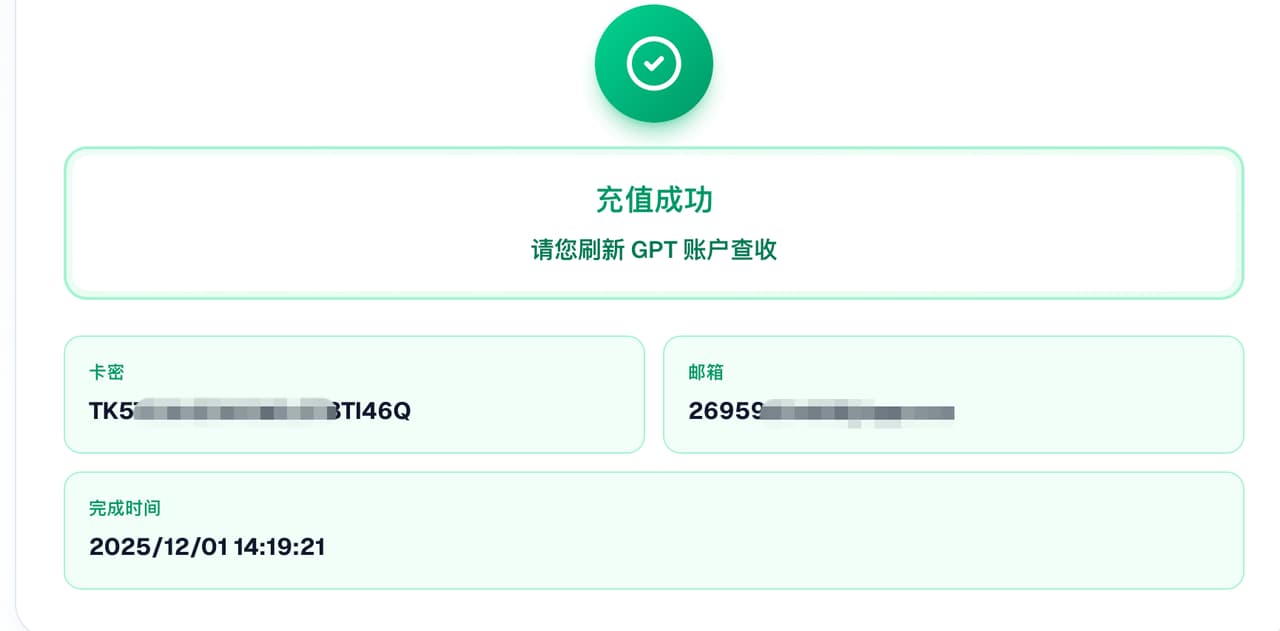
页面出现「充值成功」后,本次操作就完成了。刷新 ChatGPT 账号,检查 Plus 状态是否已经更新。
这通常表示当前浏览器还没有登录 ChatGPT。先打开 ChatGPT 完成登录,再重新打开教程中的 Session 地址。
先检查卡密是否完整、JSON 文本是否全部复制,并确认登录的是需要充值的账号。仍无法完成时,请保存订单信息并联系客服协助处理。