最近 Moltbot/Clawdbot 火得一塌糊涂。
Moltbot(原名 Clawdbot)是一个跑在你自己电脑上的 AI 助手。你可以通过 Telegram、WhatsApp、Discord 甚至飞书跟它对话,让它帮你干活——浏览网页、读写文件、执行脚本、定时任务,什么都能做。
有人说它是「开源版 Siri,但比 Siri 强一百倍」。Karpathy 都在推上点赞,说明确实有点东西。
不过人红是非多。Anthropic 在 1 月 27 日给作者发了律师函,说 Clawdbot 这名字跟 Claude 太像了。作者无奈,连夜把项目改名叫 Moltbot(脱壳龙虾的意思,吉祥物还是那只小龙虾 🦞)。
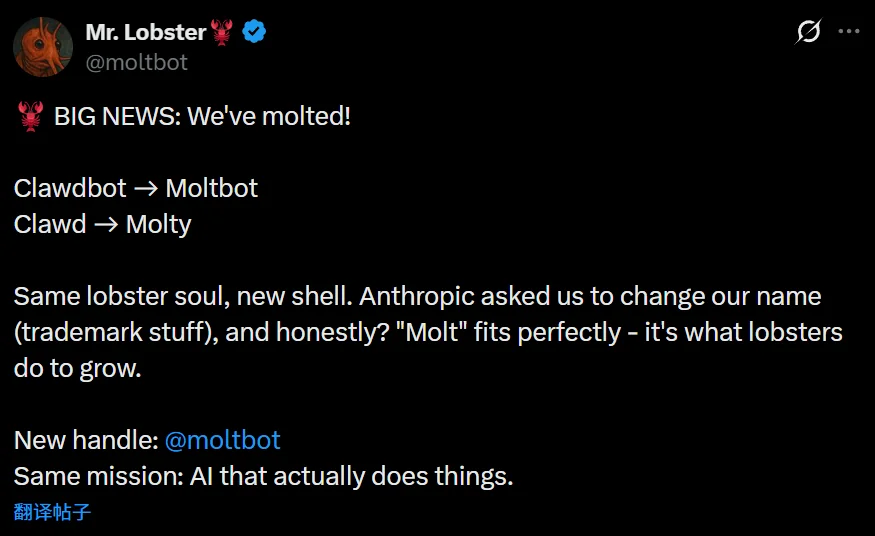 Moltbot 改名公告:Clawdbot 因 Anthropic 律师函更名
Anthropic 这波操作属实小心眼。前有封杀 OpenCode,现在又搞这一出。
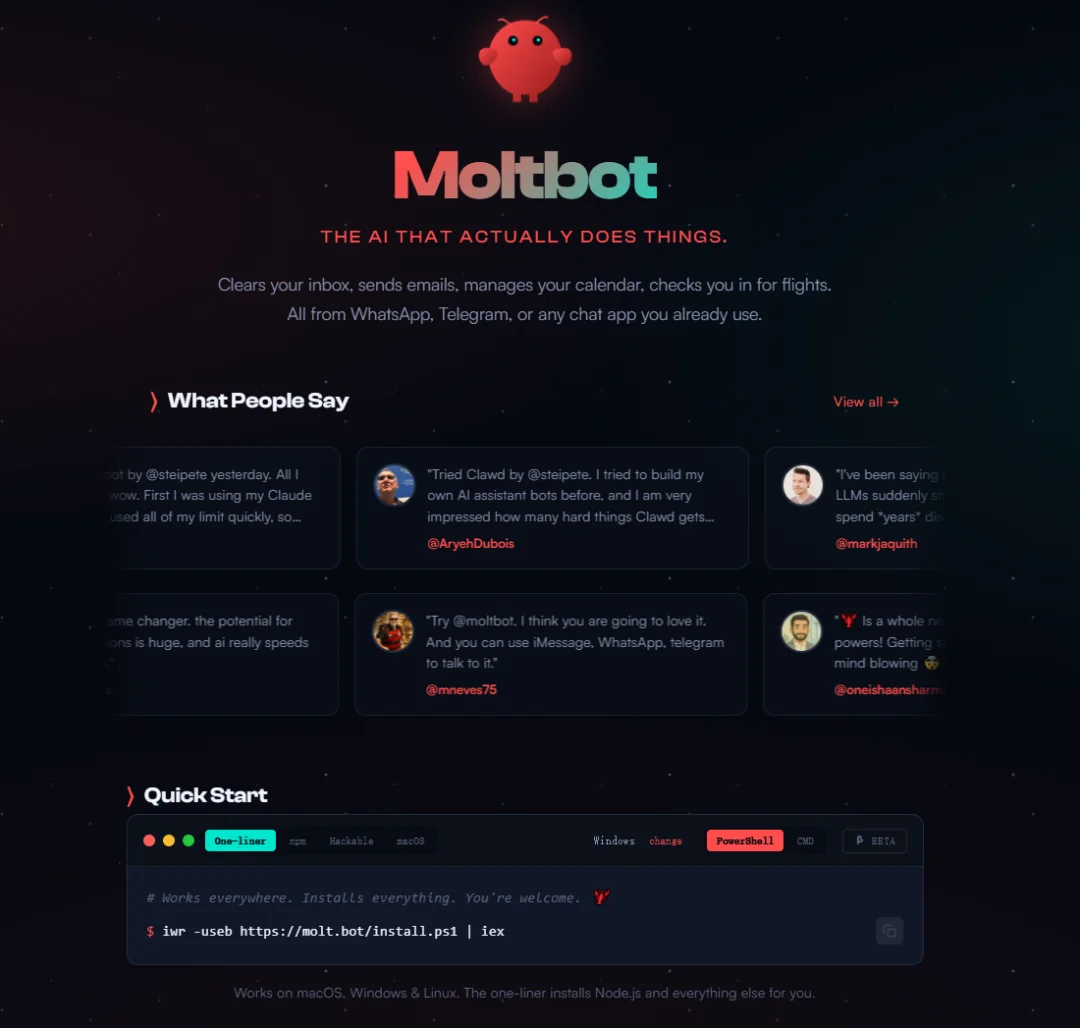 Moltbot 官网截图:原 Clawdbot 已更名
名字换了,功能没变。旧命令 clawdbot 还能用,但建议用新命令 moltbot。
这篇 Moltbot/Clawdbot 国内安装教程帮你搞定国内用户最头疼的三个问题:
- 怎么装——Windows 和 Mac 安装教程都有
- 用什么 API——官方 Claude 账号难搞,国内有更好的选择
- 常见的坑——403、404、没响应,都有解决方案
Moltbot/Clawdbot 安装前的环境准备
硬件建议
Moltbot/Clawdbot 会完全接管你的电脑,操作你的文件、浏览器、终端。
所以别用你的主力机。
我是认真的。它真的会动你的文件。
国内用户安装 Moltbot/Clawdbot 的几个方案:
- 虚拟机——用 VMware 或 VirtualBox 装个 Windows/Ubuntu,让 Moltbot/Clawdbot 在里面折腾
- 旧电脑——抽屉里吃灰的笔记本拿出来,终于有用了
- Mac Mini——如果你真的需要 24 小时待命,可以考虑(但别一上来就买,先玩明白再说)
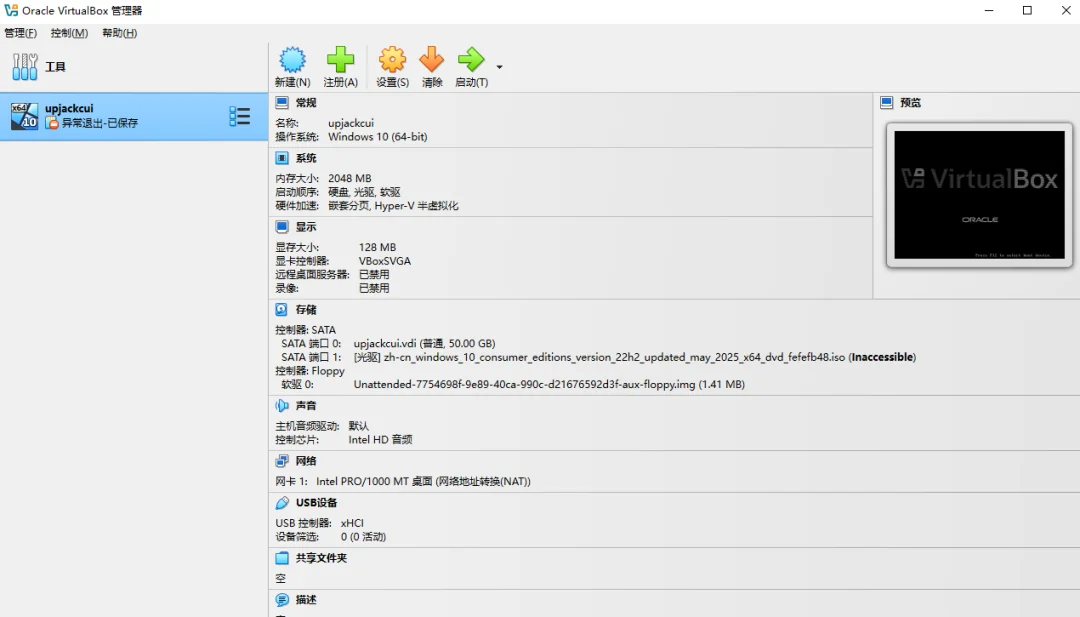 Moltbot/Clawdbot 安装推荐使用虚拟机方案
硬件要求很低。能跑现代浏览器的机器就行,不需要 GPU。
软件要求
- Node.js 22 或更高版本——安装脚本会帮你装
- 网络——安装过程需要访问 GitHub 和 npm,国内用户懂的
- 终端——Windows 用 PowerShell,Mac 用 Terminal
Windows 系统安装 Moltbot/Clawdbot 教程
本节是 Moltbot/Clawdbot 在 Windows 系统上的详细安装指南。
第一步:解决 PowerShell 权限问题
第一次用 PowerShell 装软件的人,大概率会碰到这个报错:
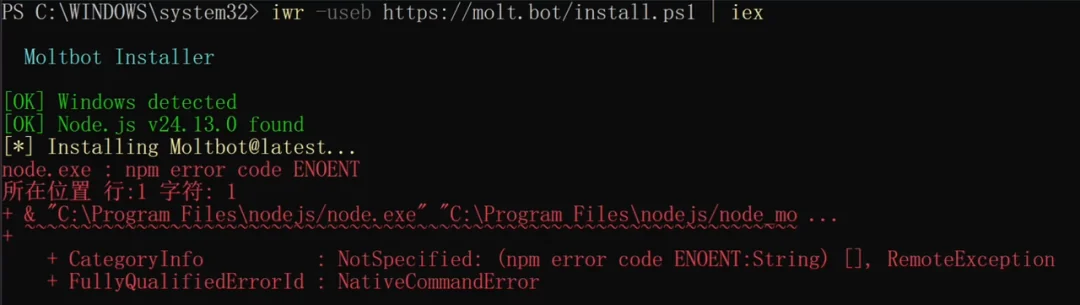 Windows 安装 Moltbot/Clawdbot 时 PowerShell 权限报错
别慌。这是 Windows 的默认安全策略。
用管理员权限打开 PowerShell(右键 → 以管理员身份运行):
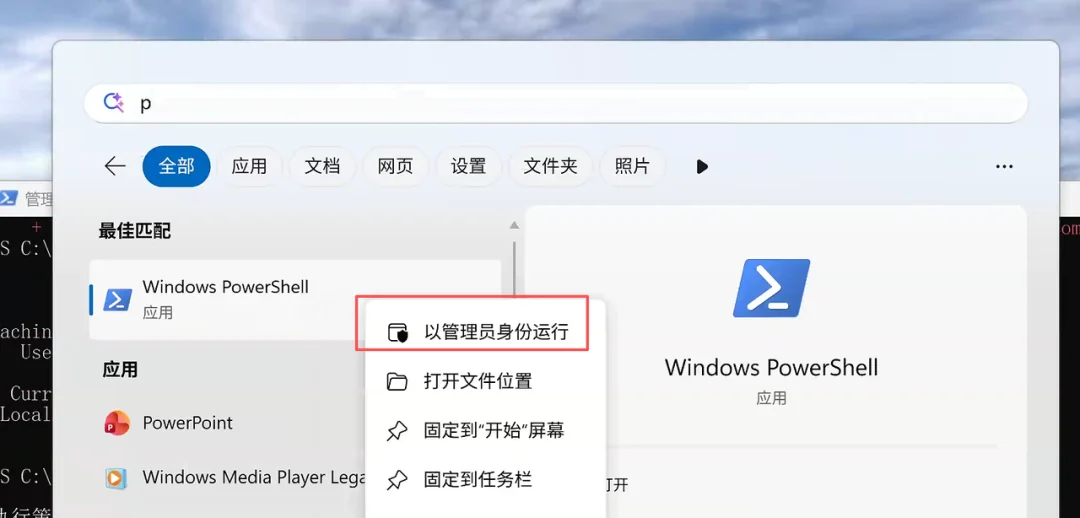 以管理员身份运行 PowerShell 安装 Moltbot
执行:
Set-ExecutionPolicy -ExecutionPolicy RemoteSigned -Scope CurrentUser
这行命令的意思是:允许运行本地脚本,但从网上下载的脚本必须有签名。
输入 Y 确认,搞定。
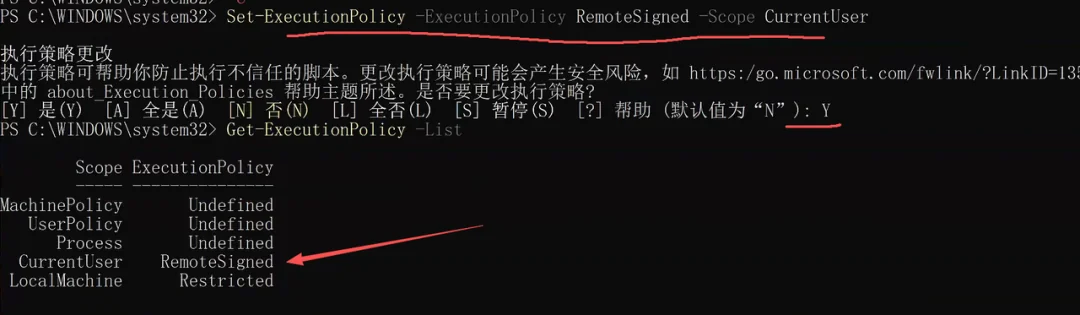 Moltbot 安装:PowerShell 权限修改成功
第二步:国内网络环境配置
安装 Moltbot/Clawdbot 过程需要访问 molt.bot 和 github.com。
重点来了:光开代理不够,要让 PowerShell 也走代理。
大部分代理软件有个「TUN 模式」或「系统代理」选项,打开它。不然 PowerShell 还是直连,照样卡住。
第三步:运行安装命令
先来到 Moltbot/Clawdbot 官网,复制安装命令:
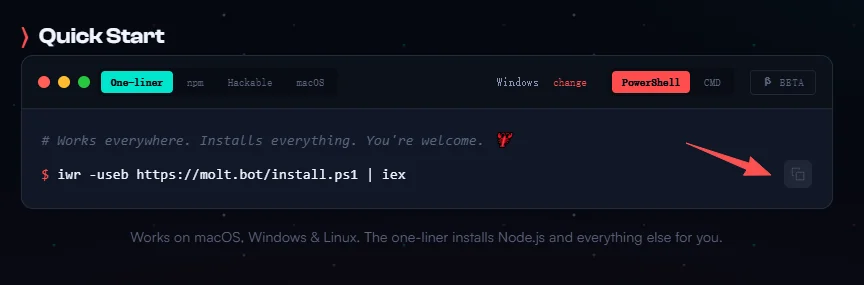 Moltbot/Clawdbot 官网安装命令
iwr -useb https://molt.bot/install.ps1 | iex
看到安装界面后:
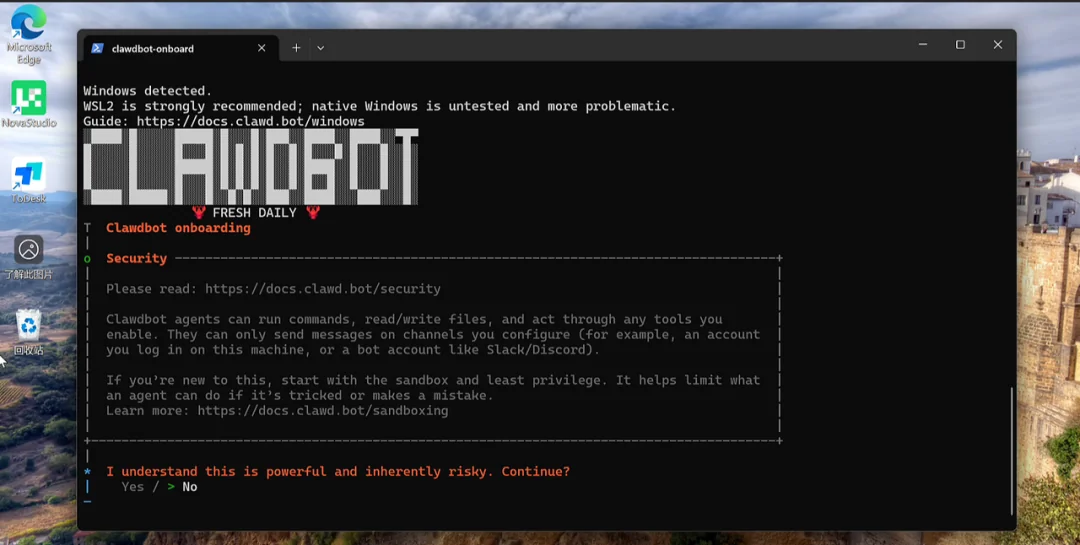 Moltbot/Clawdbot Windows 安装界面
- Do you understand the risks? → 选 Yes(意思是你知道它会操控你的电脑)
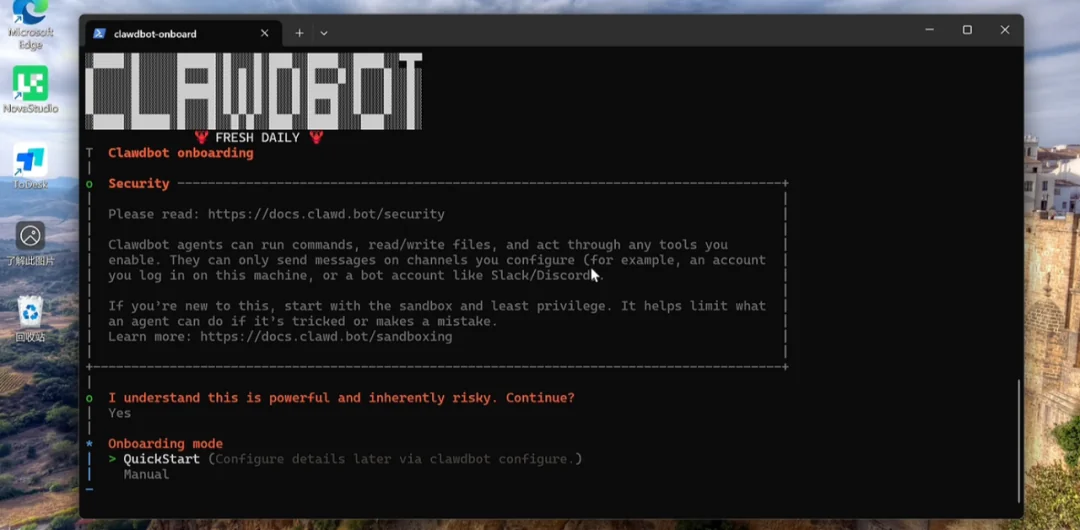 Moltbot 安装风险确认选择 Yes
-
Installation type → 选 QuickStart
-
Select API provider → 后面细说,先选 MiniMax
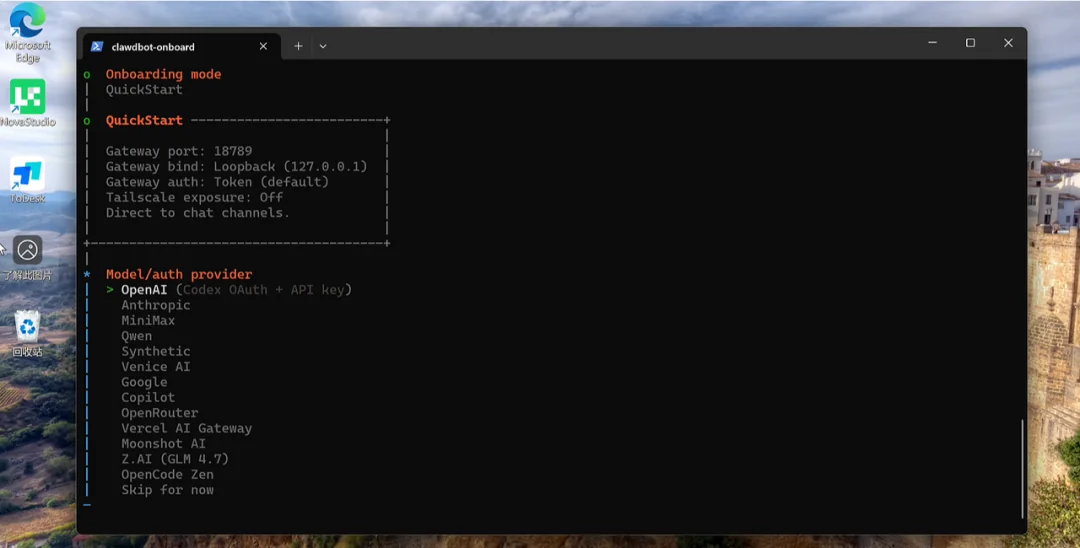 Moltbot/Clawdbot 安装时选择 MiniMax API
第四步:配置 API
安装向导会问你用什么 API。国内用户安装 Moltbot/Clawdbot 推荐 MiniMax,原因后面讲。
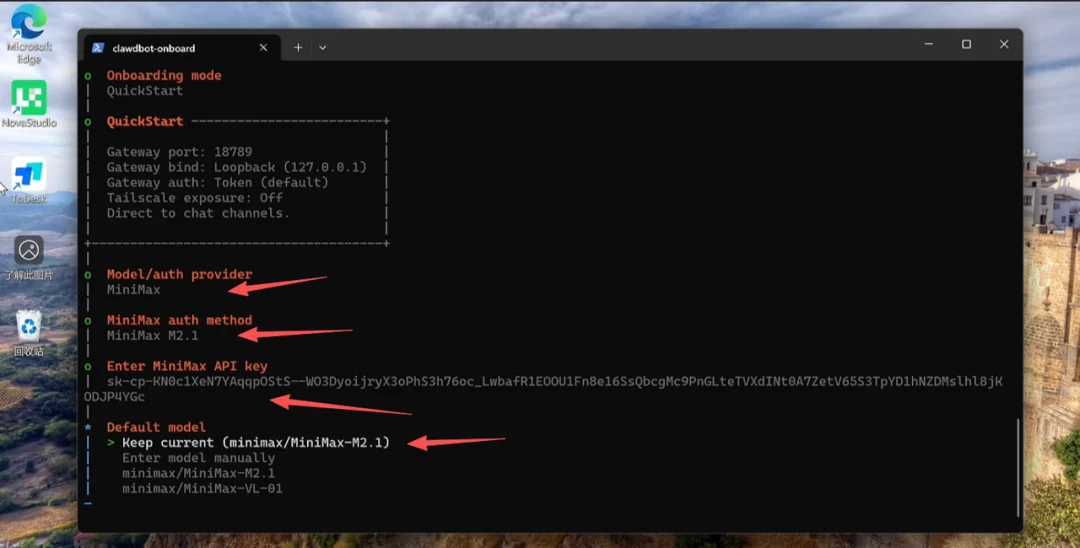 Moltbot/Clawdbot 配置 MiniMax API Key
输入你的 API Key,其他选项可以先跳过(Skip for now)。
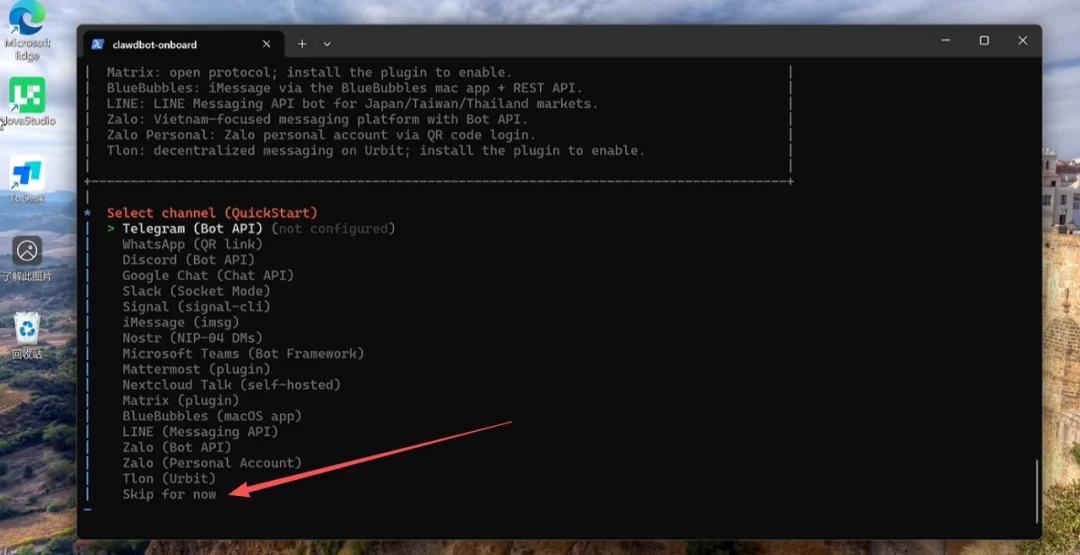 Moltbot 安装跳过 Channel 选择
Skills 也可以跳过,用到的时候会自动安装:
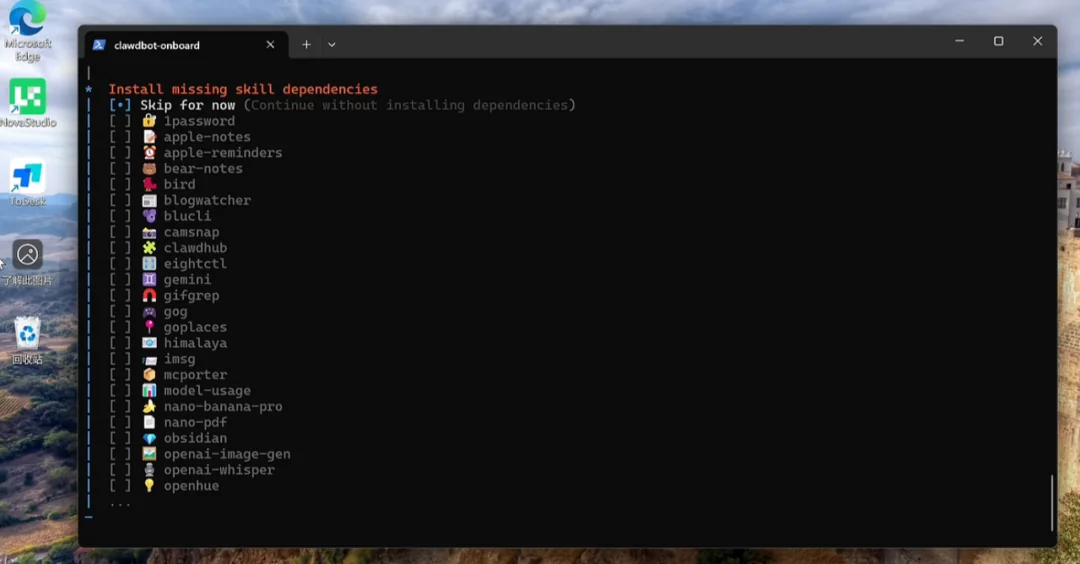 Moltbot 安装跳过 Skills 选择
Google、Gemini、OpenAI 的 API 都可以选 No:
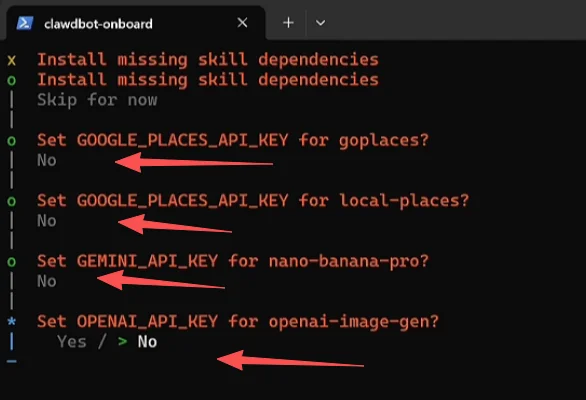 Moltbot 安装其他 API 选择 No
Hooks 建议都启用:
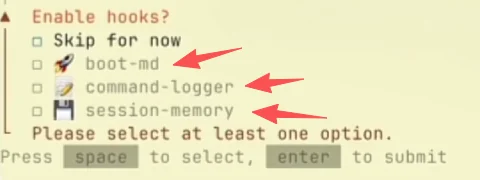 Moltbot 安装启用 Hooks
第五步:启动 Moltbot/Clawdbot
moltbot gateway --verbose
旧命令 clawdbot gateway --verbose 同样可用。
看到这个界面就说明 Gateway 启动成功了:
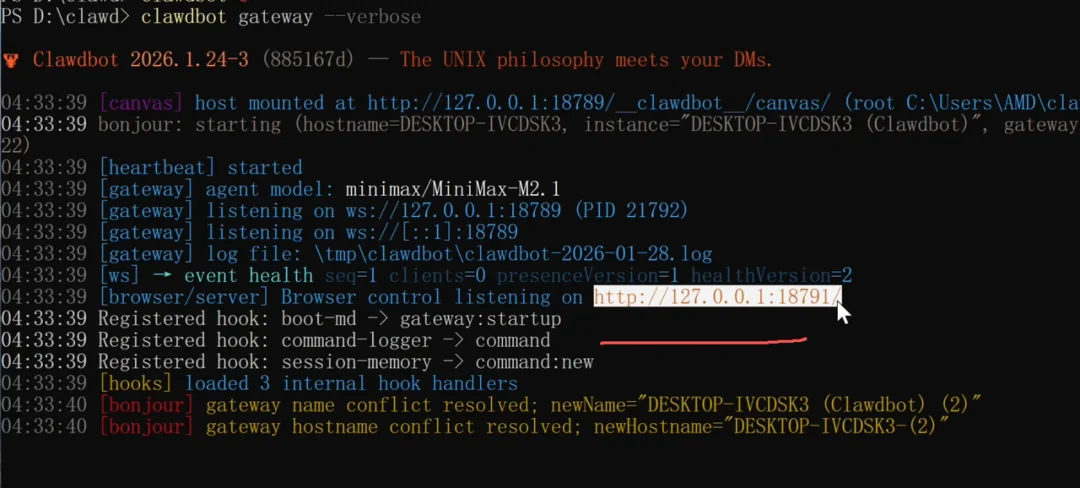 Moltbot/Clawdbot Gateway 启动成功界面
然后打开浏览器访问:
http://127.0.0.1:18789/chat
看到聊天界面就成功了。
Mac 系统安装 Moltbot/Clawdbot 教程
Mac 上安装 Moltbot/Clawdbot 比 Windows 简单一些。至少不用折腾 PowerShell 权限。
方法一:脚本安装(推荐)
打开终端(Cmd + 空格,输入 Terminal),执行:
curl -fsSL https://molt.bot/install.sh | bash
跟着 Moltbot/Clawdbot 安装向导走就行。
方法二:npm 手动安装
如果你已经装了 Node.js 22+:
npm install -g moltbot@latest
moltbot onboard --install-daemon
--install-daemon 会把 Moltbot/Clawdbot 装成系统服务,开机自启动。这样即使关了终端,服务也在跑。
常见问题:sharp 编译失败
如果你用 Homebrew 装过 libvips,可能会遇到 sharp 依赖编译失败。
这个坑我踩过,解决方法:
SHARP_IGNORE_GLOBAL_LIBVIPS=1 npm install -g moltbot@latest
启动和验证
moltbot gateway --verbose
打开 http://127.0.0.1:18789/chat,Moltbot/Clawdbot 安装完成。
Moltbot/Clawdbot API 配置:国内推荐 MiniMax
Moltbot/Clawdbot 默认用 Anthropic 官方 API。问题是:
- 需要 Claude 账号——国内用户注册麻烦,懂的都懂
- 国产模型效果又不太行
所以国内用户需要换 API。
支付宝微信安全支付,已服务 5700+ 用户
方案一:MiniMax(国内用户推荐)
Moltbot/Clawdbot 作者 Peter Steinberger 自己也推荐 MiniMax。原因是:
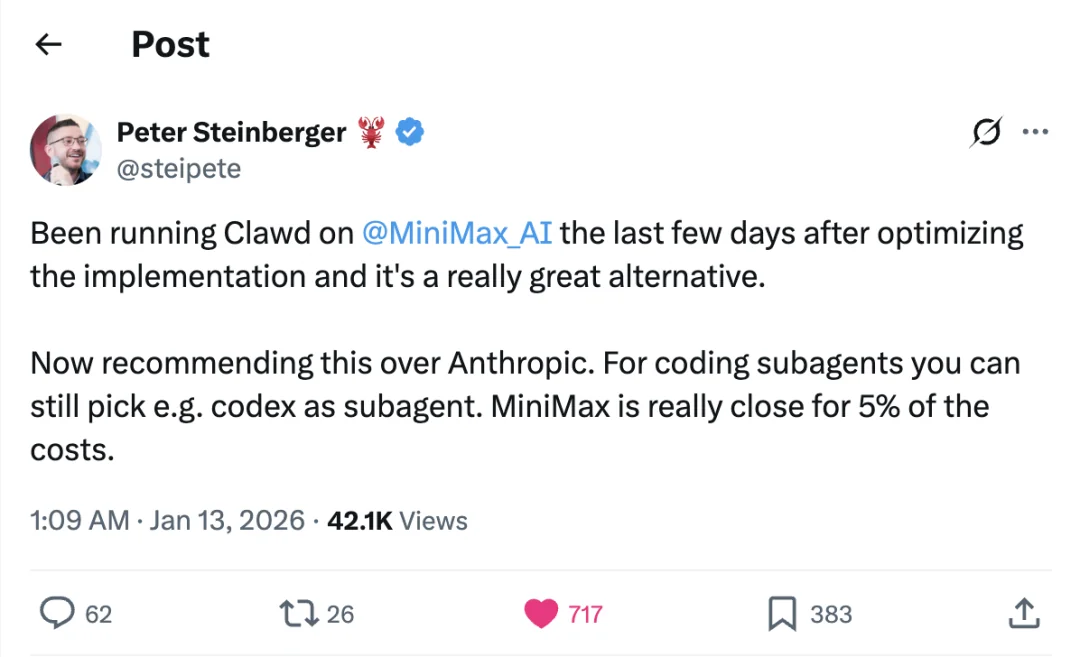 Moltbot 作者推荐国内用户使用 MiniMax API
- MiniMax M2.1 性格上更像 Claude,执行任务不啰嗦
- 速度快,能支持 24 小时持续运行
- 对国内用户友好,不用折腾网络
Moltbot/Clawdbot 配置 MiniMax API 步骤:
-
去 MiniMax 开放平台注册:
https://platform.minimaxi.com -
买个 Coding Plan 套餐(49 元/月那档够日常用)
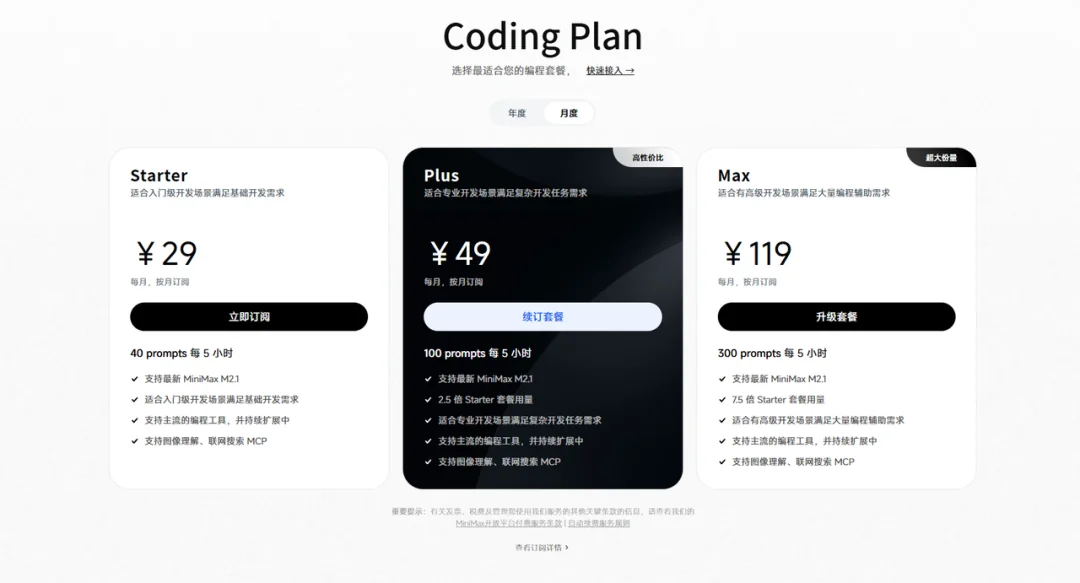 MiniMax Coding Plan 套餐价格
- 复制 API Key
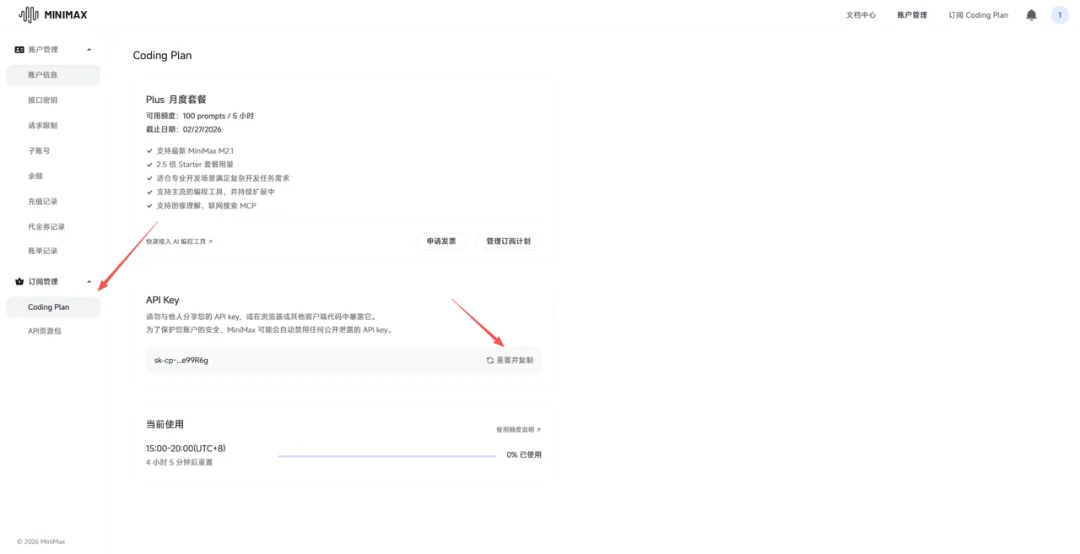 MiniMax 平台复制 API Key
- 在安装向导里选 MiniMax,填入 Key
这里有个坑:国内用户必须改 API 地址。
Moltbot/Clawdbot 默认用的是国际版地址(.io 结尾),国内要改成 .com。
在命令行执行:
moltbot config set models.providers.minimax.baseUrl "https://api.minimaxi.com/anthropic"
 Moltbot 国内用户修改 MiniMax baseUrl 配置
海外用户用这个:
moltbot config set models.providers.minimax.baseUrl "https://api.minimaxi.io/anthropic"
改完重启 gateway 就行。
方案二:第三方 Claude API 中转
如果你就想用 Claude 模型,可以找第三方中转服务配置 Moltbot/Clawdbot。
编辑配置文件 ~/.moltbot/moltbot.json(Windows 是 %USERPROFILE%\.moltbot\moltbot.json):
{
  "models": {
    "providers": {
      "cc": {
        "baseUrl": "https://你的中转服务地址",
        "apiKey": "你的API密钥",
        "api": "anthropic-messages",
        "models": [
          {
            "id": "claude-opus-4-5-20251101",
            "name": "Claude Opus 4.5",
            "reasoning": true,
            "input": ["text", "image"],
            "contextWindow": 200000,
            "maxTokens": 4096
          }
        ]
      }
    }
  },
  "agents": {
    "defaults": {
      "model": {
        "primary": "cc/claude-opus-4-5-20251101"
      }
    }
  }
}
Moltbot/Clawdbot 配置中转 API 三个必须注意的点(都是血泪教训):
- api 字段必须是
anthropic-messages——写成anthropic或openai-responses都不行,这是我踩的第一个坑 - baseUrl 不要带
/v1——Moltbot/Clawdbot 会自动加,你写了就变成/v1/v1,直接 404 - 模型 ID 要和中转服务支持的一致——写错了会报错
配置好后重启:
moltbot gateway restart
验证一下:
moltbot channels status --probe
看到 reachable 就说明 Moltbot/Clawdbot API 配置成功了。
Moltbot/Clawdbot 常见问题:403/404 错误解决方案
本节是 Moltbot/Clawdbot 安装和使用过程中的常见问题排查指南。
问题一:403 错误
API Key 可能只授权给特定客户端(比如只能用于 Claude Code CLI)。
联系中转服务商,确认 Key 支持通用 API 请求。
问题二:404 错误
十有八九是 baseUrl 带了 /v1。去掉它。
问题三:消息发出去没回复
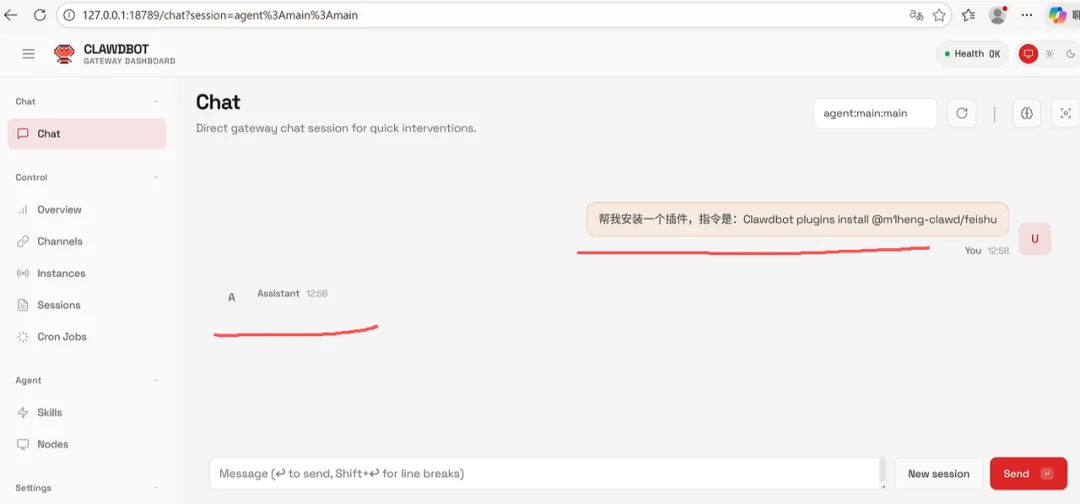 Moltbot/Clawdbot 消息发出去没回复问题
可能是 API 地址配错了。国内 MiniMax 用户最容易踩这个坑。
检查方法:
moltbot config get models.providers.minimax.baseUrl
如果是 .io 结尾,改成 .com。
问题四:Web 页面显示「Not Connected」
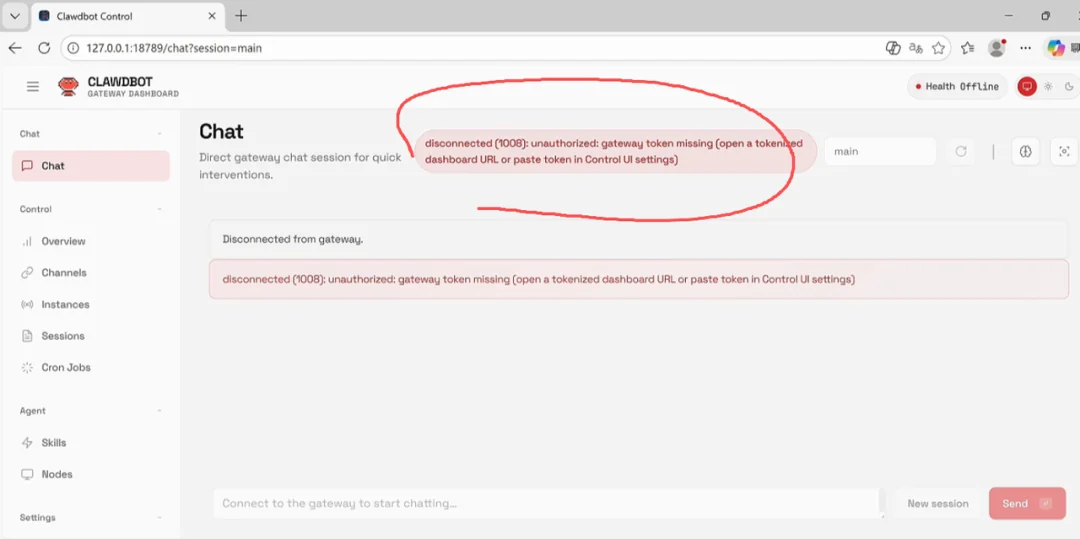 Moltbot Web 页面显示 Not Connected
需要获取 Gateway Token。执行:
moltbot dashboard --no-open
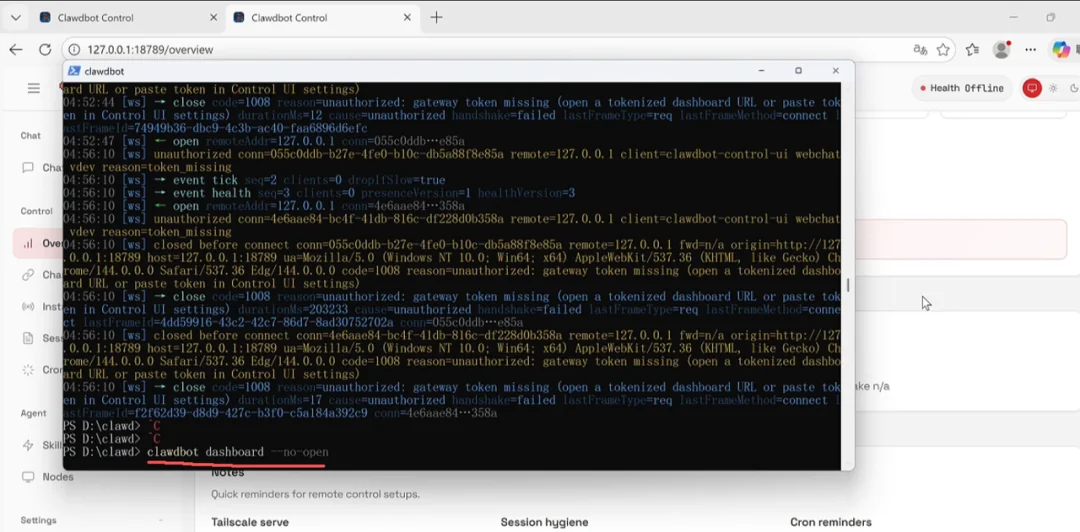 Moltbot dashboard 命令获取 Token
浏览器会打开一个页面,复制 token= 后面的字符串:
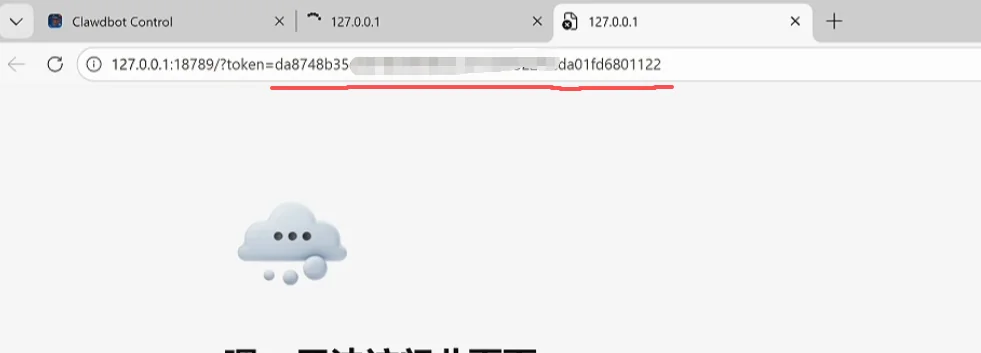 复制 Moltbot Gateway Token
粘贴到聊天页面的 Gateway Token 输入框里,点 Connect:
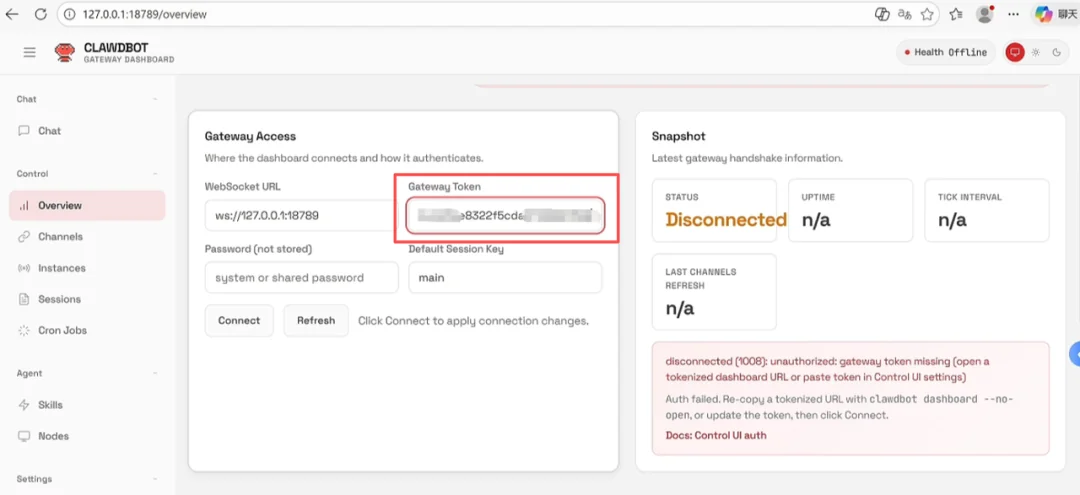 Moltbot 聊天页面输入 Gateway Token
右上角状态变成 OK 就成了:
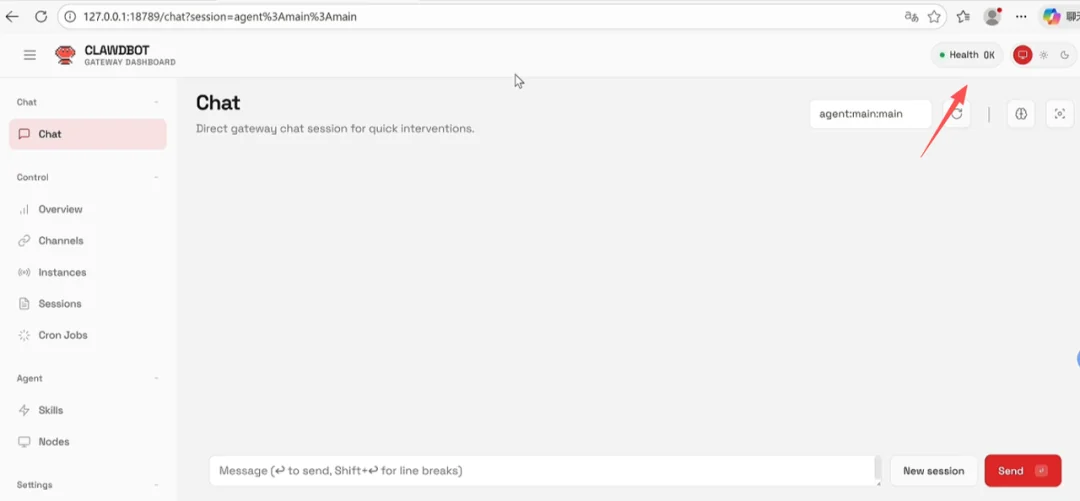 Moltbot 连接状态 OK
万能排查命令
遇到 Moltbot/Clawdbot 问题先跑这个:
moltbot doctor
它会检查系统配置、文件权限、服务状态,告诉你哪里有问题。
Moltbot/Clawdbot 飞书插件安装配置教程
想在飞书里使用 Moltbot/Clawdbot?只需要安装一个飞书插件即可。Moltbot 飞书插件可以让你在飞书群聊或私聊中直接与 AI 助手对话。
飞书插件安装步骤
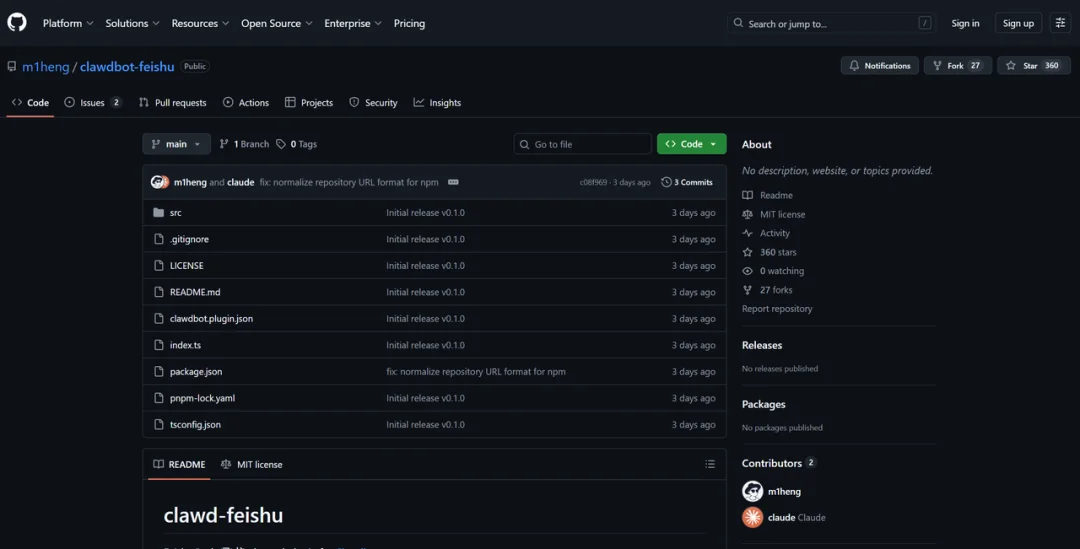 Moltbot/Clawdbot 飞书插件 GitHub 项目
执行 Moltbot/Clawdbot 飞书插件安装命令:
moltbot plugins install @m1heng-clawd/feishu
或者直接跟 Moltbot/Clawdbot 说:
帮我安装飞书插件,指令是:moltbot plugins install @m1heng-clawd/feishu
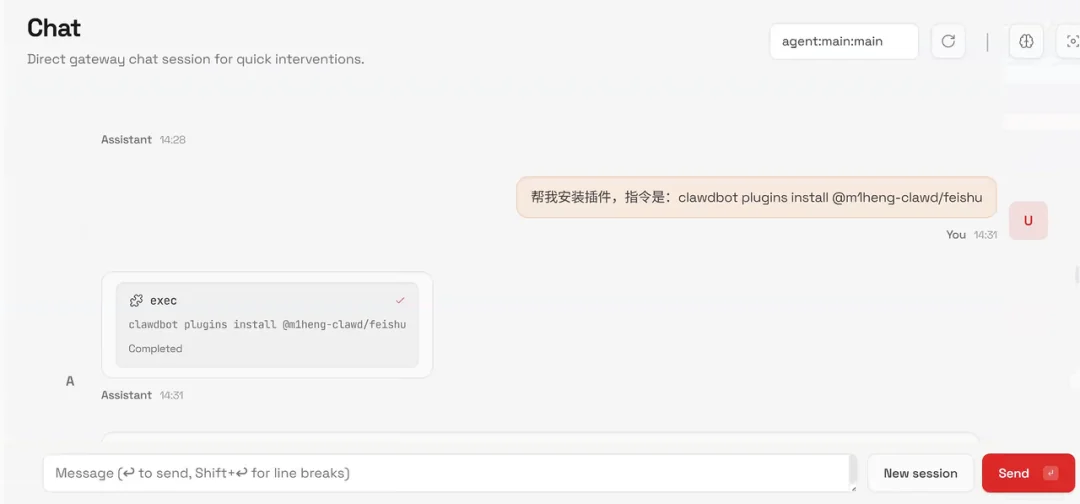 让 Moltbot/Clawdbot 自动安装飞书插件
它会自己执行。对,让 AI 帮你装飞书插件,这就是 Moltbot/Clawdbot 的玩法。
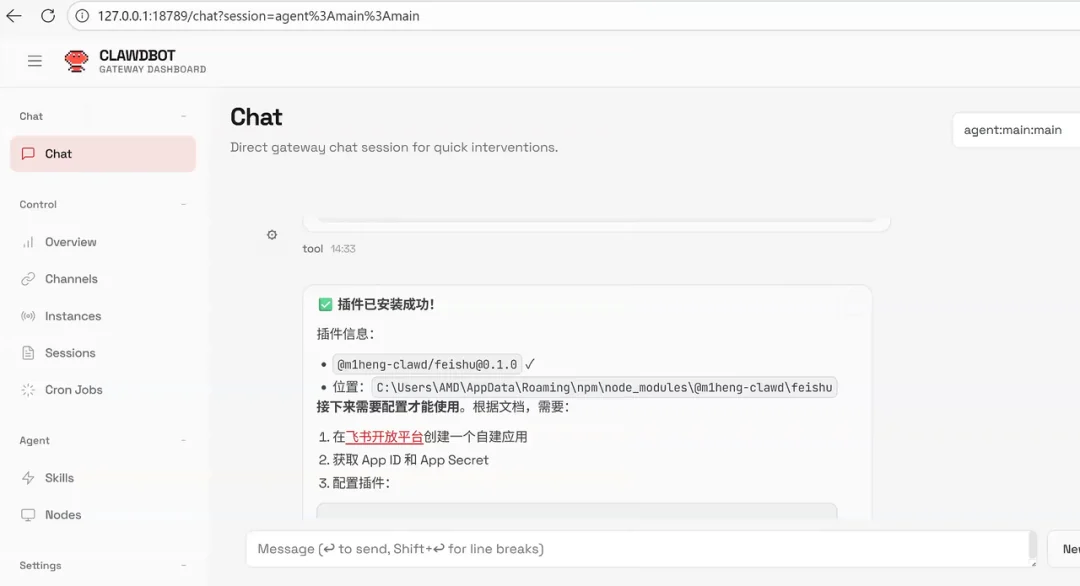 Moltbot 飞书插件安装成功
飞书 API Key 配置
安装完成后,需要配置飞书应用的 API Key。可以直接让 Moltbot/Clawdbot 帮你完成飞书机器人配置:
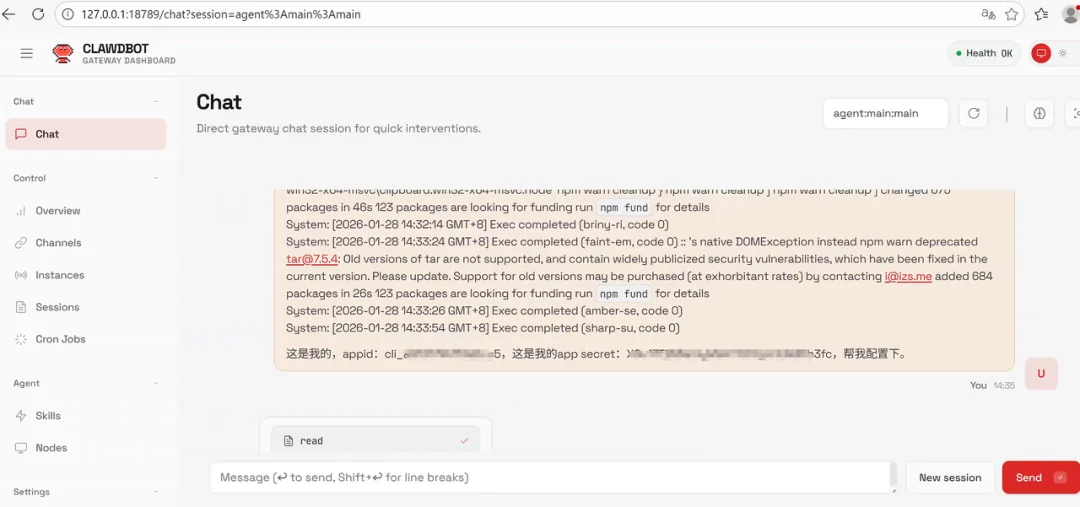 让 Moltbot/Clawdbot 配置飞书 API Key
配置好飞书 AI 助手后,你就可以在飞书里直接跟 Moltbot/Clawdbot 对话了。
定时任务
Moltbot/Clawdbot 支持心跳机制,可以设置定时任务。比如每天早上 9 点给你发新闻摘要。
更多技能
安装向导里跳过的 skills,用到的时候会自动安装。也可以手动装:
moltbot skills install <skill-name>
Moltbot/Clawdbot 使用费用说明
Moltbot/Clawdbot 本身免费开源(MIT 许可证)。
费用来自 API 调用:
- MiniMax:49 元/月的 Coding Plan 够轻度使用
- Anthropic:按 token 收费,轻度使用大概 $10-30/月
提醒一下:Moltbot/Clawdbot 消耗 token 挺猛的。用着用着就上头,然后月底一看账单,懂的都懂。
总结
这篇 Moltbot/Clawdbot 国内安装教程核心就这几点:
- 别用主力机——虚拟机或旧电脑
- 国内用户推荐 MiniMax——省心,不用折腾网络
- 想用 Claude 就找中转——记住 api 要写
anthropic-messages,baseUrl 不带/v1 - 遇到问题先跑
moltbot doctor
装好 Moltbot/Clawdbot 之后,它就是你的私人 AI 助手了。发条消息就能让它帮你干活,挺爽的。
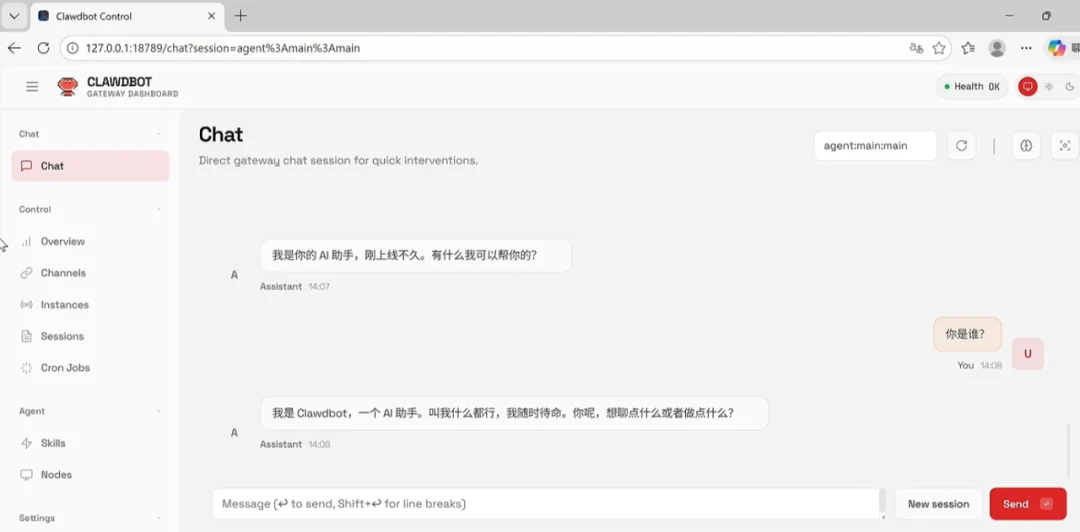 Moltbot/Clawdbot 成功运行效果展示
不过也要注意安全——一个能 24 小时操控你电脑的 AI,也可能成为攻击者的跳板。用完记得关,敏感操作别让它碰。
装好之后,OpenClaw 现在支持用 ChatGPT 账号直接登录,订阅额度直接用,不用再单独配置 API Key。
如果你对 AI 工具感兴趣,除了 Moltbot/Clawdbot,ChatGPT Plus 也是不可或缺的生产力工具。国内用户可以通过 GetGPTPlus 一键充值 快速开通,支持支付宝/微信支付。
相关链接:
- Moltbot 官网:https://molt.bot/
- Moltbot 官方文档:https://docs.molt.bot/
- MiniMax 开放平台:https://platform.minimaxi.com
- Moltbot/Clawdbot 飞书插件项目:https://github.com/m1heng/Clawdbot-feishu