OpenAI 的 Codex CLI 我用了快一个月了。说实话,模型能力没得挑,GPT-5.2 配合 Codex 跑代码稳得一批。但 CLI 那个交互体验,真的让人有点抓狂。终端里一行行字符滚过去,想回头看看之前改了啥文件?费劲。想同时跑两个任务?更费劲。
所以当我看到 Codex App 发布的消息,第一反应是:终于来了。
这回 OpenAI 把 Codex 做成了独立的桌面应用。不是 IDE,不是 CLI,官方的定位是「代理式编程的指挥中心」。听起来有点玄乎,但用下来感觉确实不一样。
更关键的是,OpenAI 这次给的福利很实在:免费用户也能用,付费用户配额直接翻倍。发布没几天,活跃用户就破百万了。
 Codex App 活跃用户破百万
这篇 Codex 教程将带你从 Codex 安装到玩转 Skills,完整掌握 Codex App 使用的核心功能。
最新动态: OpenAI 已发布 GPT-5.5,Codex 中的编程能力进一步提升,查看 GPT-5.5 性能与使用教程。
Codex 安装:桌面应用下载与初始化
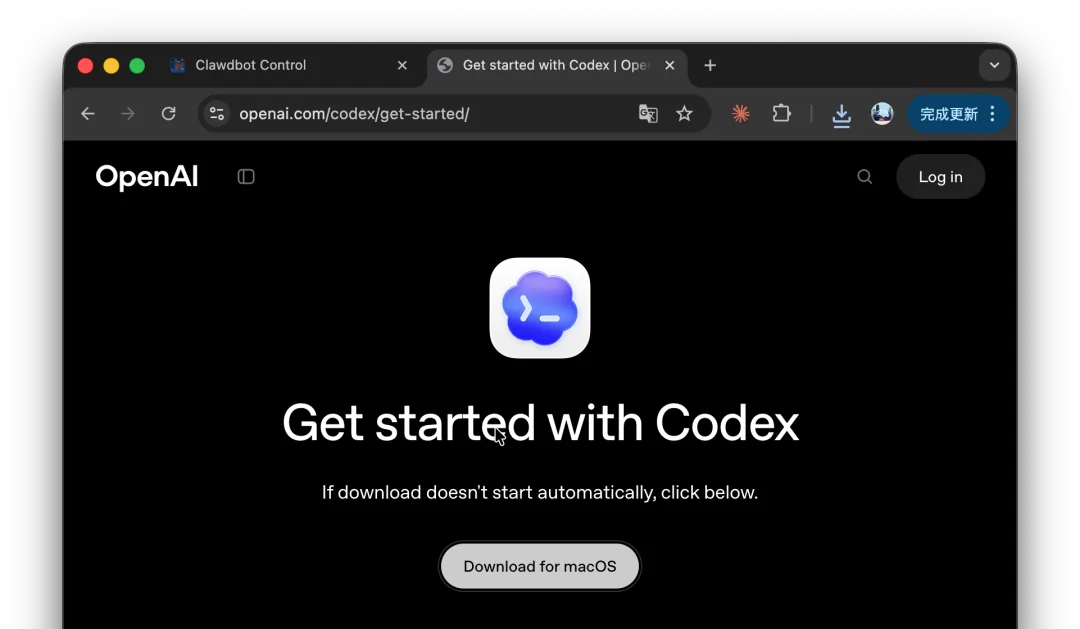
先说下载。目前 Codex App 只支持 Mac,Windows 和 Linux 用户还得再等等。
Codex 安装过程没什么好说的,装完打开,第一步是选择项目文件夹。如果你之前用过 Codex CLI,它会自动识别出你用过的项目,直接列在下面让你选。可以全选,也可以挑几个。
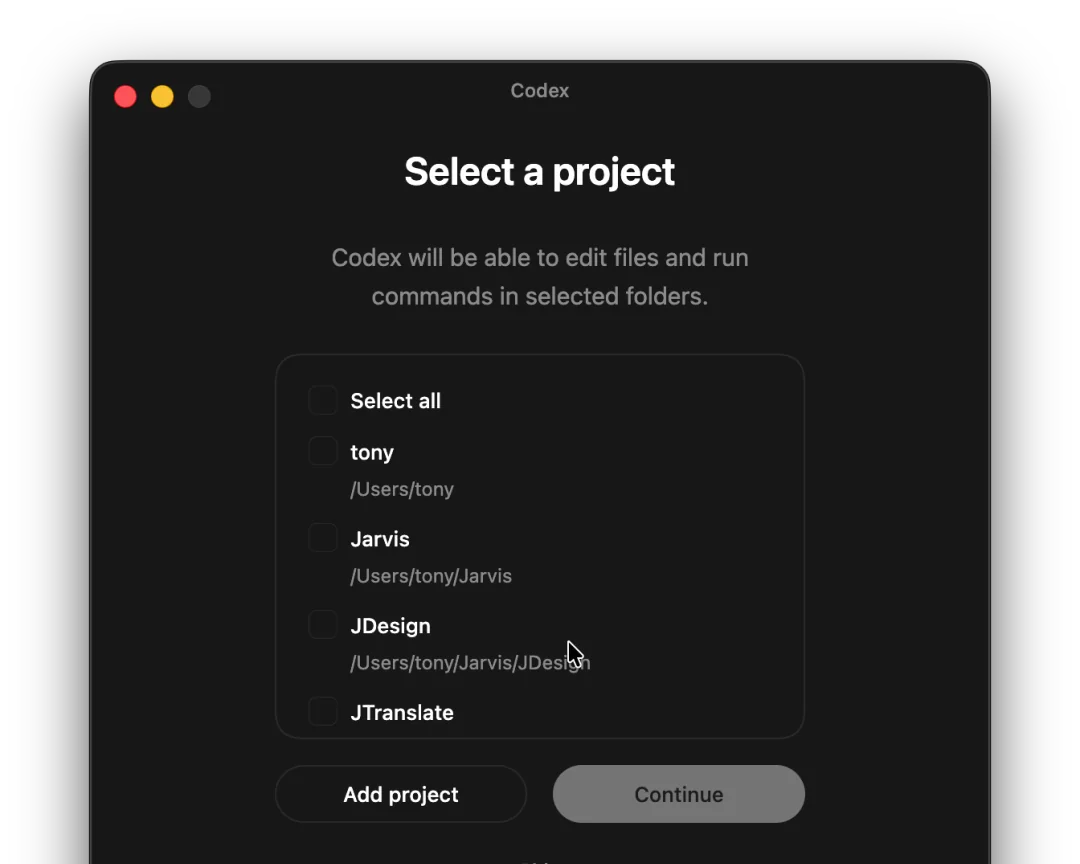 Codex 安装后选择项目文件夹
进入主界面后,布局挺清爽的:
- 左边是项目列表
- 右边是对话区(这里叫 Thread)
- 下方是输入框
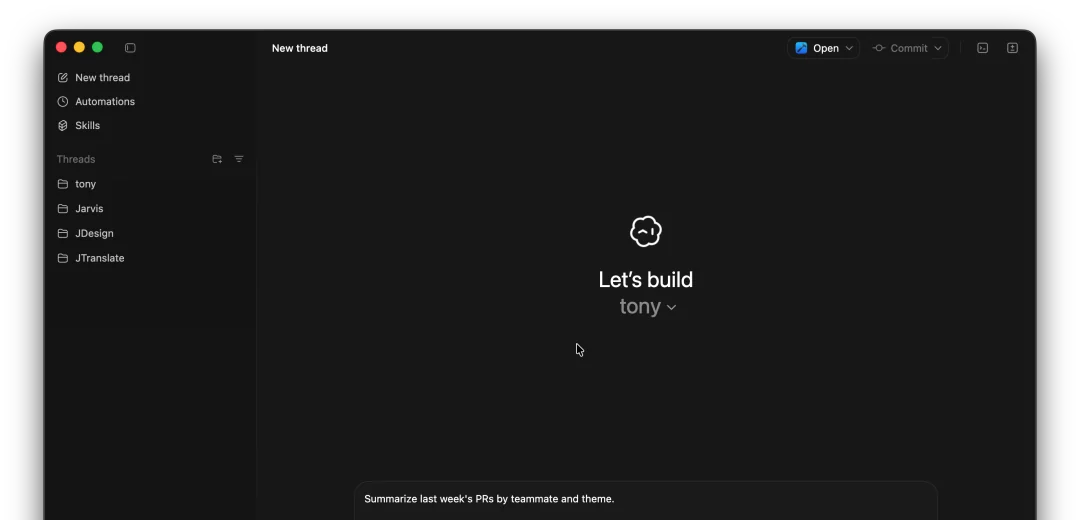 Codex App 主界面
和 ChatGPT 的界面有点像,但多了不少东西。比如右上角有个终端图标,点一下就能打开终端。底部可以切换 Local、Worktree、Cloud 三种模式。模型选择也更丰富,有专门的 Codex 模型可以选。
Codex App 使用:模型怎么选
Codex App 里的模型选项挺多的,主要分两类:
- GPT-5.2 Codex:专门针对代码优化的版本,有 Medium、High、Extra-High 三档
- GPT-5.2:通用版本,同样有三档
我的建议是直接上 GPT-5.2 Codex Extra-High。
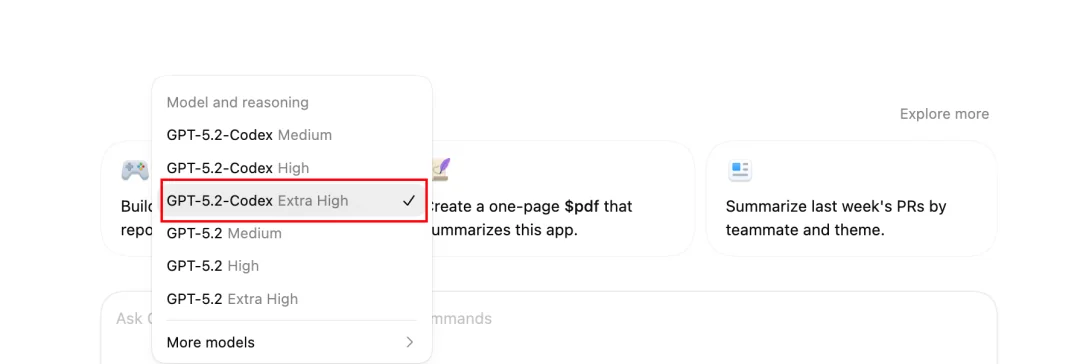 Codex App 使用模型选择界面
为什么?因为这次配额翻倍了,不用省着用。而且据说为了应对免费用户涌入,OpenAI 把 Juice 值(可以理解为推理深度)降了一半。选低档模型的话,可能会遇到 AI 偷懒的情况——不仔细读文件就开始写代码。
选 Extra-High 能避免这个问题,反正配额够用。
Codex 使用 Skills:核心玩法详解
Skills 是我在 Codex App 里最喜欢的功能,也是这篇 Codex 教程的重点。
说白了,Codex 使用 Skills 的逻辑就是:把你常用的工作流程固化成一个「技能」,以后一键调用。
打开 Skills 页面,里面已经内置了二十多个技能。有官方的,也有第三方大厂贡献的。比如:
- 代码审查
- 生成测试用例
- 重构建议
- 文档生成
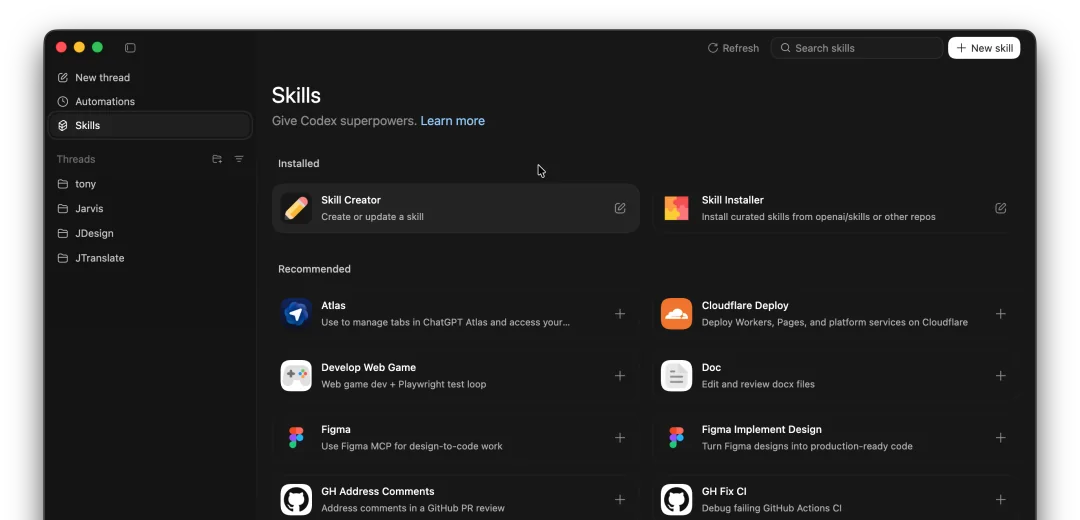 Codex 使用 Skills 技能页面
这些内置技能够用,但真正好玩的是自己创建技能。
无需海外信用卡,支付宝微信即可升级
Codex Skills 创建:三种自定义方式
方式一:直接新建
点击 Skills 页面右上角的「New Skill」,填写技能名称和描述,定义输入输出,保存就行。
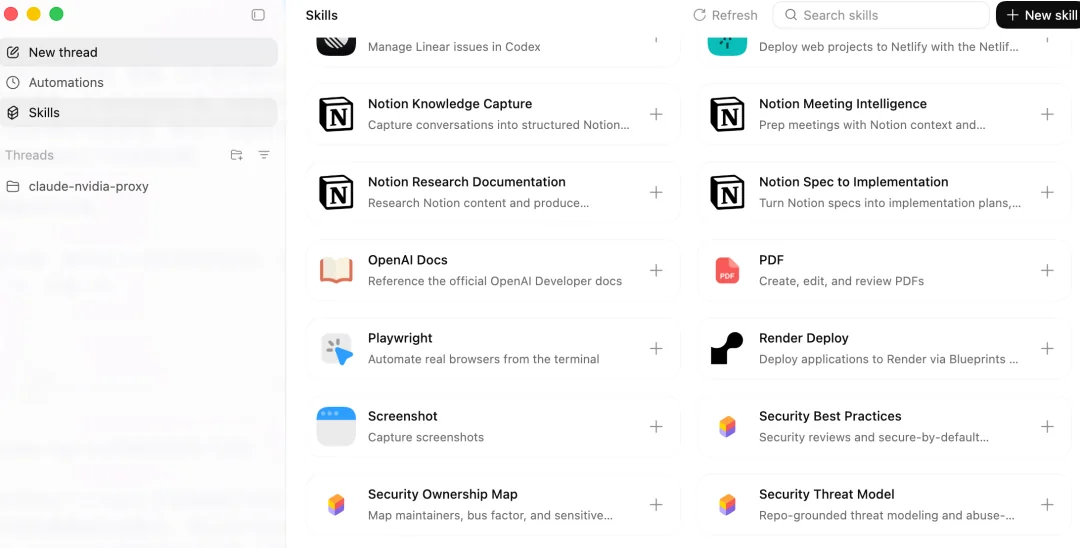 Codex Skills 创建新技能
方式二:对话中创建
这个更自然。你在对话里让 Codex 帮你做了一件事,做完之后直接说「把刚才的流程保存成一个 Skill」,它就会自动帮你创建。
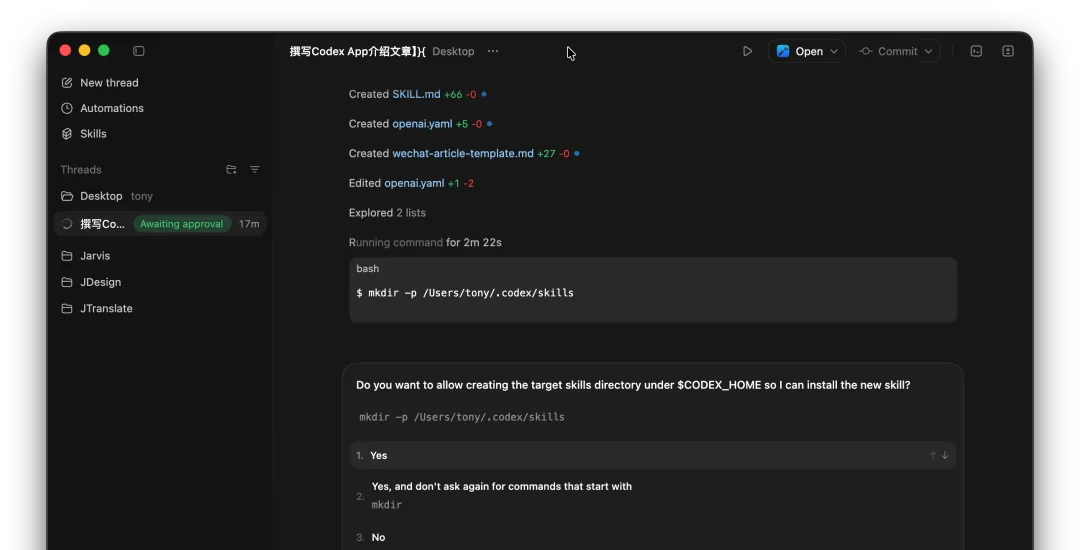 Codex 对话中创建 Skills 技能
方式三:行为固化
做完某件事之后,让 Codex 把这个行为抽象成通用技能。比如你让它写了一篇产品介绍文章,可以让它把「根据关键词检索资料并撰写文章」这个流程固化成技能。以后有新产品发布,给个关键词就能自动跑。
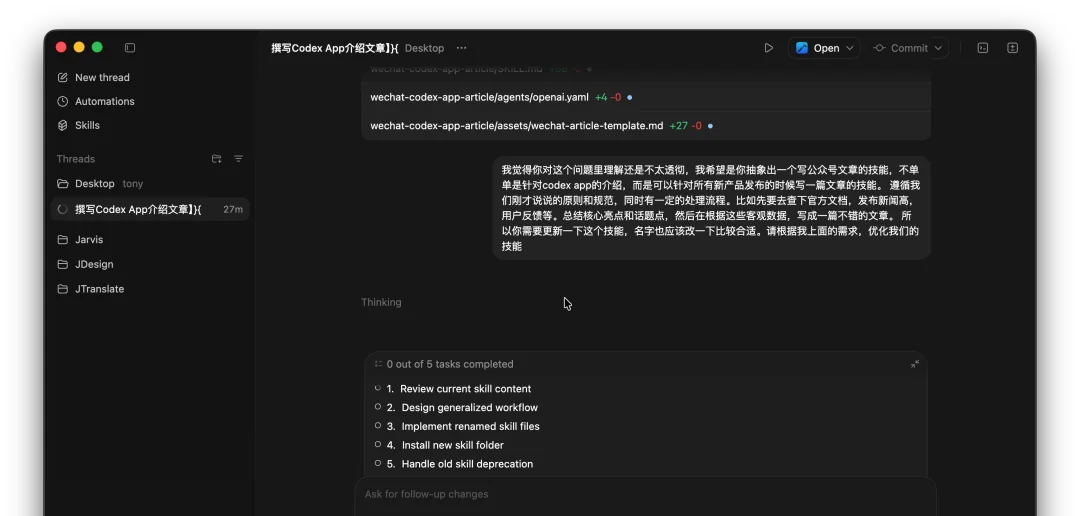 Codex Skills 技能固化示例
Codex Skills 调用方式
在 Codex App 使用 Skills 有三种方式:
- 在 Skills 页面直接点击
- 在对话中用自然语言调用
- 用
$符号选择技能
第三种最快,输入 $ 会弹出技能列表,选一个就行。
Codex Automations:让重复工作自动跑
除了 Skills,Codex App 还有个 Automations 功能。可以理解为「智能体版的定时任务」。
打开 Automations 页面,里面已经有 9 条推荐的自动化任务:
- 扫描最近的代码提交,找出可能的 Bug
- 基于已合并的 PR 自动生成每周发布说明
- 汇总昨天的 Git 活动,用于每日站会
- 汇总最近一次 CI 中的失败测试,给出修复建议
- 创建一个小游戏(这个有点好玩)
- 根据最近的 PR 推荐下一步学习方向
- 整合本周的 PR、发布、事故,生成周报
- 对比性能基准变化,发现性能回退
- 检测依赖库版本漂移,提出对齐方案
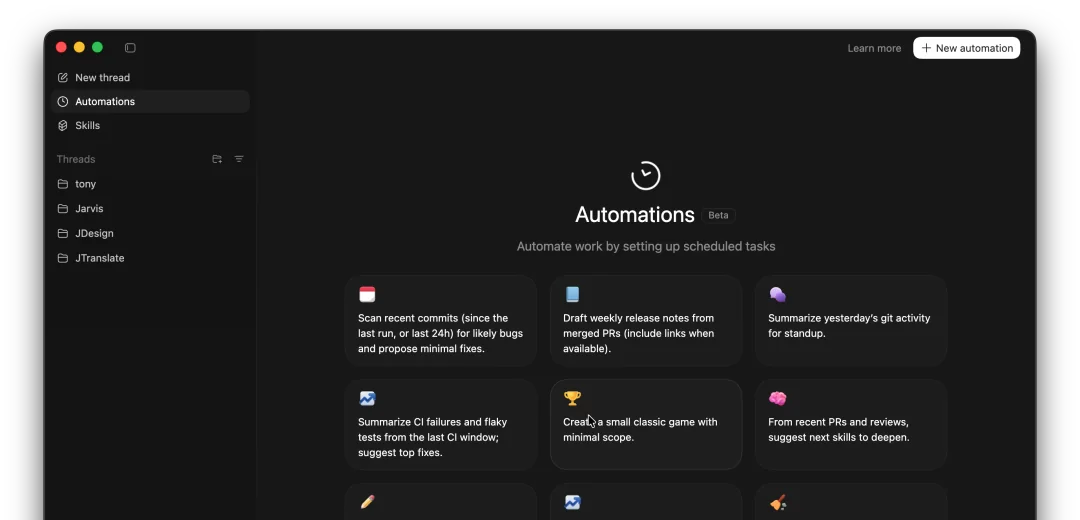 Codex Automations 自动化页面
这些任务可以设置触发条件或定时执行。比如设定每天凌晨两点自动拉取数据更新文档,或者每次有新 issue 进来自动分类打标签。
把这些重复性的杂活交给 Codex,你就能专注在真正需要动脑子的事情上。
Codex App 使用技巧:其他值得一提的功能
Worktrees
内置了 Git Worktrees 支持。多个 Agent 可以在同一个仓库里同时工作,互不冲突。以前用 CLI 的时候,想并行跑两个任务得开两个终端,现在直接在界面上切换就行。
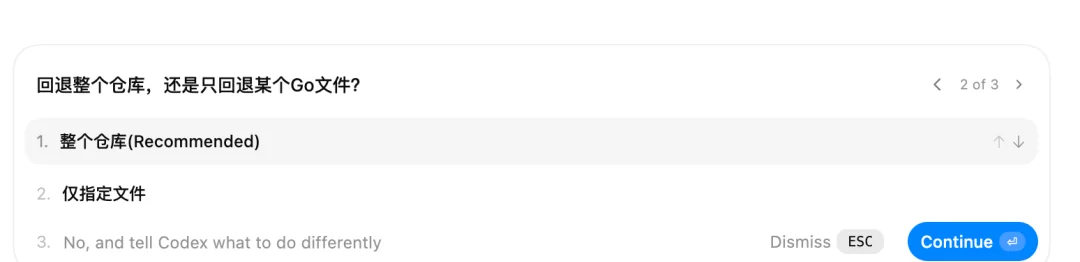 Codex App Worktrees 功能
Plan Mode
输入 /plan 可以进入计划模式,和 Codex 来回沟通,先把方案敲定再动手。这个功能 Claude Code 早就有了,现在 Codex 也跟上了。
 Codex App Plan Mode 计划模式
多仓库管理
可以把前端、后端、客户端的代码全塞进一个 Workspace 里。对全栈开发者来说,终于不用在不同项目之间来回切换了。
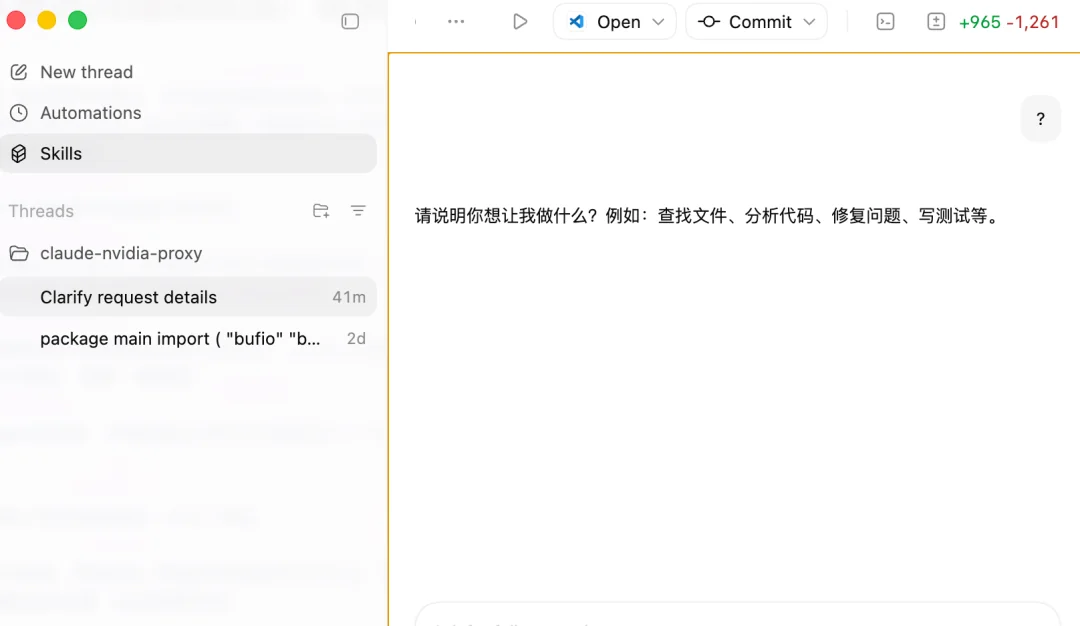 Codex App 多仓库管理
Codex App 配额情况
这次的配额政策挺良心的:
- 免费用户和 Go 用户:获得 1 个月 Codex 使用权
- 付费用户(Pro/Plus/Business):配额翻倍,持续 2 个月。其中 Pro 用户额度最高可达 Plus 的 20 倍
我试了一下,查了一堆资料,总结了好几篇文章,还创建了一个 Skill,配额才掉了 3%。血条厚得离谱。
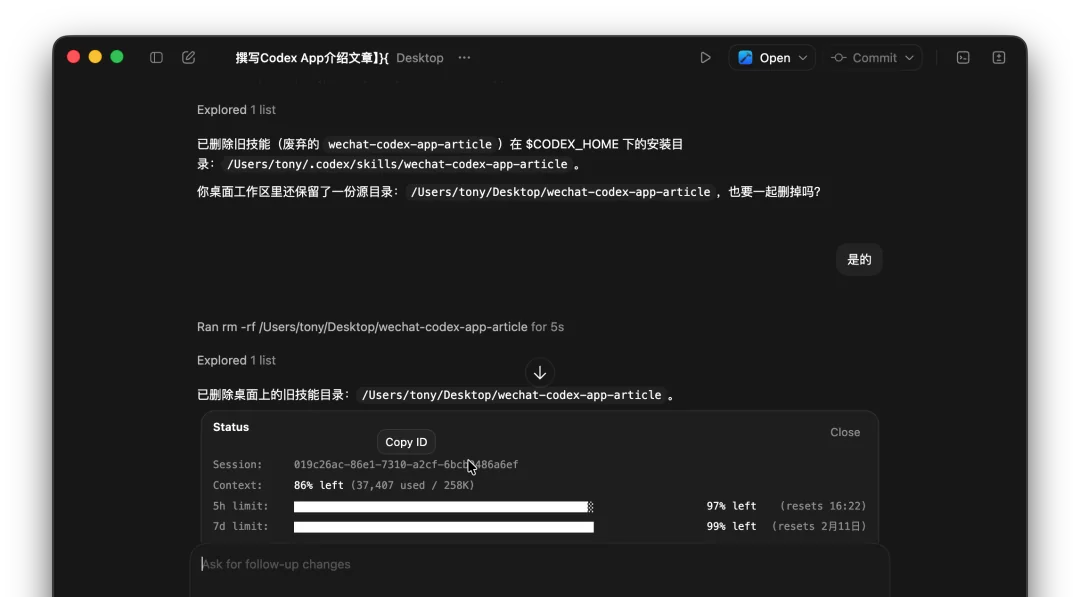 Codex App 配额使用情况
Codex App 使用槽点
说完优点,也得说说问题:
- 只支持 Mac:Windows 和 Linux 用户暂时没法用
- 启动有点慢:服务器启动需要等一会儿
- 非代码任务有点笨:毕竟是为编程优化的,让它干别的事偶尔会犯傻
Codex 教程总结
这篇 Codex 教程核心就这几点:
- Codex 安装:目前只支持 Mac,安装后选择项目文件夹即可开始使用
- Codex App 使用模型选择:推荐 GPT-5.2 Codex Extra-High,配额翻倍不用省
- Codex 使用 Skills:三种创建方式(直接新建、对话创建、行为固化),三种调用方式(页面点击、自然语言、
$符号) - Automations 自动化:把重复性任务交给 AI,专注核心工作
- 其他功能:Worktrees 并行开发、Plan Mode 先规划再执行、多仓库统一管理
Codex App 的出现,算是给 GPT-5.2 这台「法拉利引擎」装了个像样的壳。
CLI 灵活是灵活,但 GUI 在多任务管理、可视化操作这些场景下就是更顺手。Codex 使用 Skills 和 Automations 这两个功能设计得挺聪明,把「写代码」往「做产品」的方向推了一步。
趁着现在免费用户也能玩、付费用户配额翻倍,建议赶紧上手试试。快速体验,快速判断对你有没有帮助。
毕竟,福利期不知道什么时候就结束了。
如果你在使用 Codex App 时需要调用 GPT-5.2 的 API,或者日常工作中需要使用 ChatGPT Plus,可以通过 GetGPTPlus 快速充值开通,支持支付宝/微信支付,省去海外支付的麻烦。
延伸阅读:
- Codex 接入 DeepSeek 教程:国内网络完成安装与配置 — 使用 DeepSeek API 进入 ChatGPT Work 的图文步骤
- GPT-5.6 正式发布:如何使用 GPT-5.6 Sol/Terra/Luna — GPT-5.6 使用教程与 API 价格详解
- 登录 Codex 时要求验证手机号?查看 ChatGPT 登录要验证手机号怎么办?2026 最新解决办法,免费用户解决方案详解
- Codex Mac 更新全解读:Computer Use 与自动化任务 — Computer Use、内置浏览器、90+ 插件等六大新功能
- Codex App 配置怎么设置?8 个实用选项与使用优化教程 — 权限、个性化、会话、电脑操控和语音设置自查
- Codex Computer Use 开启失败怎么办?macOS 授权排查教程 — 找不到权限选项?三种方法定位隐藏 Helper 程序
- Codex 实战教程:从 PRD 到 Vercel 部署完整开发流程 — 用 Codex 从零做一个完整项目的实战流程
- Codex 电子宠物与新功能全教程 — /pet 电子宠物、/goal 自主迭代、一键迁移等最新更新
- Codex reconnecting 错误怎么办?强制 HTTP 彻底修复重连问题 — 更新后反复重连的 3 种解决办法
相关链接:
- OpenAI 官网:https://openai.com/
- GetGPTPlus(ChatGPT Plus 充值):https://getgptplus.app/