ChatGPT 打不开、报错、登录失败,几乎是每个用户都会遇到的问题。大多数情况下,问题出在网络节点上,换一个干净的节点就能解决。但不同的报错代表不同的原因,对症处理更高效。
支持支付宝/微信支付,无需海外信用卡,升级后享受更高请求频率和最新模型
这篇文章汇总 ChatGPT 使用过程中最常见的 14 种报错,分析每种报错的原因,给出具体的解决步骤。
还没有 ChatGPT 账号?先看 2026 最新 ChatGPT 注册教程:国内邮箱即可完成,不需要海外手机号。
ChatGPT 无法访问的常见原因
绝大多数 ChatGPT 访问问题都归结为以下几类:
| 原因类型 | 常见表现 |
|---|---|
| 节点质量差 | oops、429、被 block、红色警告 |
| IP 被标记或风控 | Something went wrong、Not available |
| 浏览器缓存问题 | 密码修改后仍登录失败 |
| 账号异常 | 显示账号停用或被封 |
通用排查顺序:
- 切换节点,优先使用美国、日本、韩国、新加坡节点
- 确保节点开启全局代理,不要用香港节点
- 清除浏览器缓存或开启无痕模式
- 如果还不行,换一个浏览器重试
ChatGPT 常见报错及解决方法
ChatGPT 出现 oops 报错怎么解决
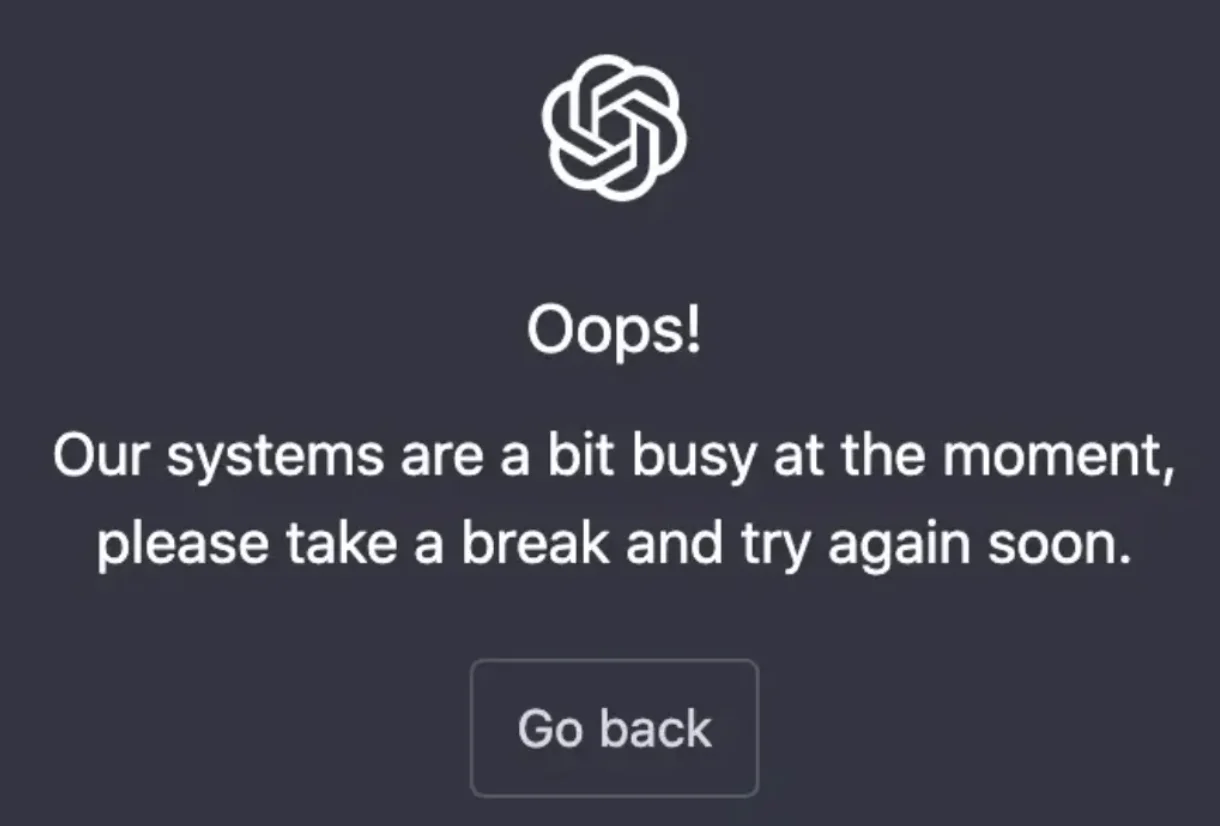 ChatGPT oops 报错界面截图
原因: OpenAI 验证身份失败,或服务器出现短暂拥挤。
解决方法:
- 换一个质量更好的节点(美国、日本、新加坡)
- 刷新页面多试几次,官网偶尔会出现短暂负载高峰
- 确保节点开了全局代理
ChatGPT 429 报错(请求频率过高)怎么解决
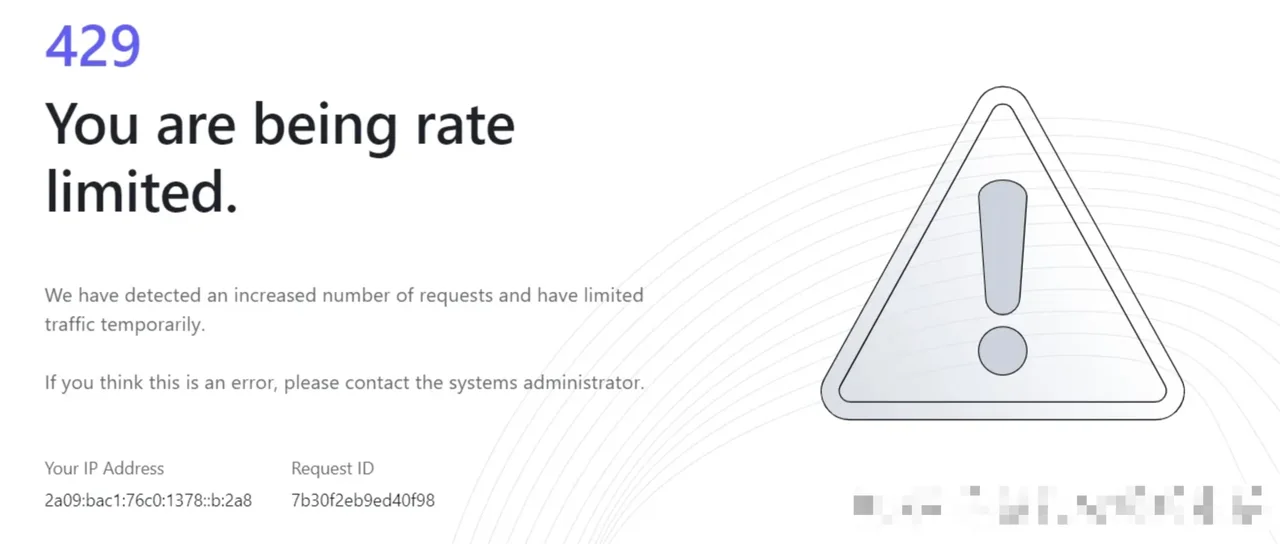 ChatGPT 429 Too Many Requests 报错界面截图
原因: 当前节点被太多人共用,触发了 OpenAI 的频率限制。
解决方法:
- 换一个共享人数少的节点
- 等待一段时间再试(通常几分钟到几十分钟)
- 如果频繁出现,说明当前节点是"万人骑",需要换更干净的 IP
ChatGPT 显示 Sorry you have been blocked 怎么办
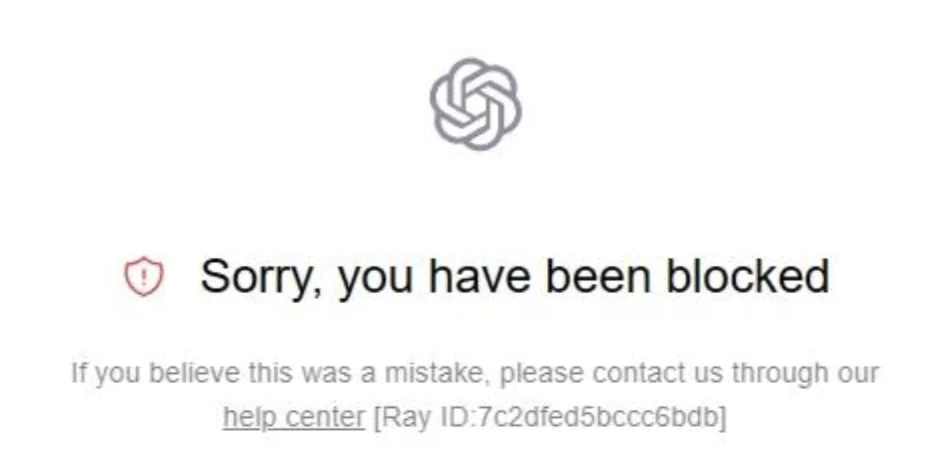 ChatGPT Sorry you have been blocked 报错界面截图
原因: 当前 IP 已被 Cloudflare 或 OpenAI 封锁。
解决方法:
- 立刻切换节点
- 如果换节点后仍然出现,考虑换一个整体质量更好的梯子服务
- 清除浏览器缓存后重试
ChatGPT 出现红色安全警告提示
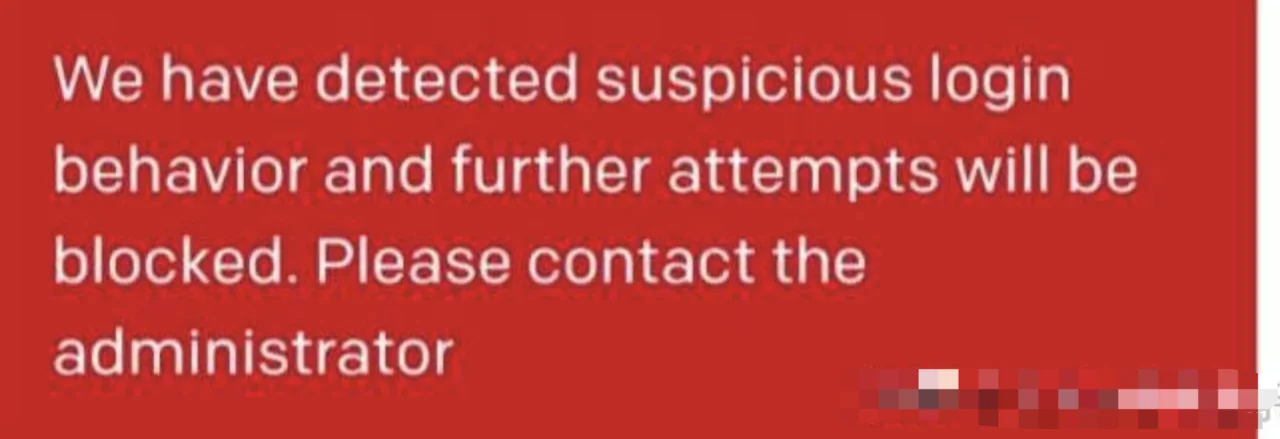 ChatGPT 可疑登录行为红色警告提示截图
原因: OpenAI 检测到登录行为异常,例如 IP 频繁切换或使用高风险节点,将其标记为可疑登录。
解决方法:
- 固定使用一个稳定的节点,不要频繁切换地区
- 换一个更干净的节点,避免使用机房 IP 或风控值过高的 IP
- IP 质量排查方法可参考 ChatGPT 降智解决方案:从清 Cookie 到换节点 中的 Ping0.cc 检测流程
ChatGPT 对话框出现红色感叹号
 ChatGPT 对话框红色感叹号报错提示截图
原因: 一小时内请求次数超限。
解决方法:
- 稍等片刻再发消息
- 刷新页面
- 切换节点后重试
ChatGPT Something went wrong 怎么解决
 ChatGPT Something went wrong 报错界面截图
原因: 网络连接不稳定,或 IP 质量存在问题,常见于免费机场或共享节点用户。
解决方法:
- 刷新网页重试
- 切换到其他节点
- 如果频繁出现,检查当前 IP 是否为机房 IP 或高风控 IP,排查方法参考 ChatGPT 降智解决方案:从清 Cookie 到换节点
ChatGPT 显示 Not available 怎么办
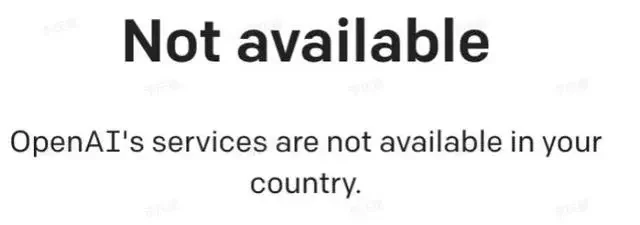 ChatGPT Not available 报错界面截图
原因: 当前 IP 所在地区不在 OpenAI 支持范围内。中国大陆、香港、澳门、俄罗斯等地区的 IP 均无法使用 ChatGPT。
解决方法:
- 检查代理是否生效:搜索"我的 IP"确认当前显示的位置是否为支持地区
- 切换到美国、日本、新加坡等支持地区的节点
- 刷新页面或重新登录
ChatGPT 对话框出现联系帮助中心提示
 ChatGPT 联系帮助中心提示弹窗截图
原因: 官方服务短暂过载,通常是突发流量引起。
解决方法:
- 换一个节点后刷新页面,通常可以解决
- 稍等几分钟再试
ChatGPT 账号被封了怎么判断
真正的账号封禁和节点问题引起的报错不一样。如果遇到以下两种界面,才说明账号被封,换节点也无法解决,需要重新注册。
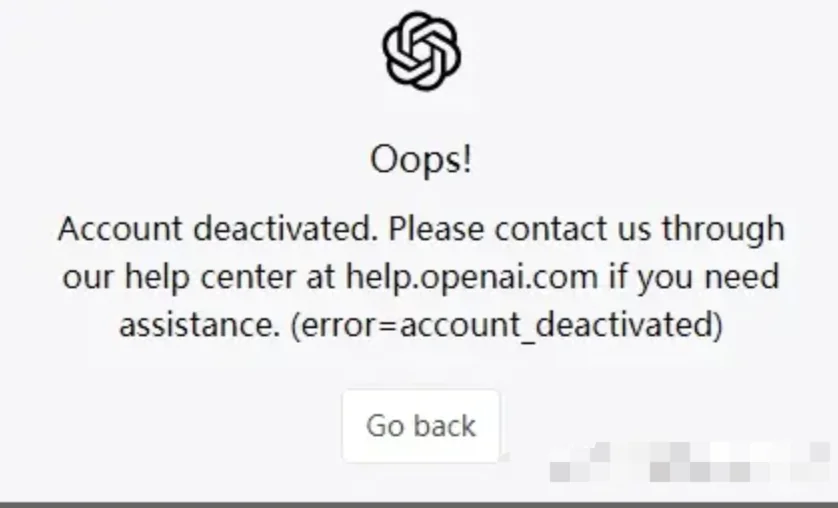 ChatGPT 账号停用提示界面截图
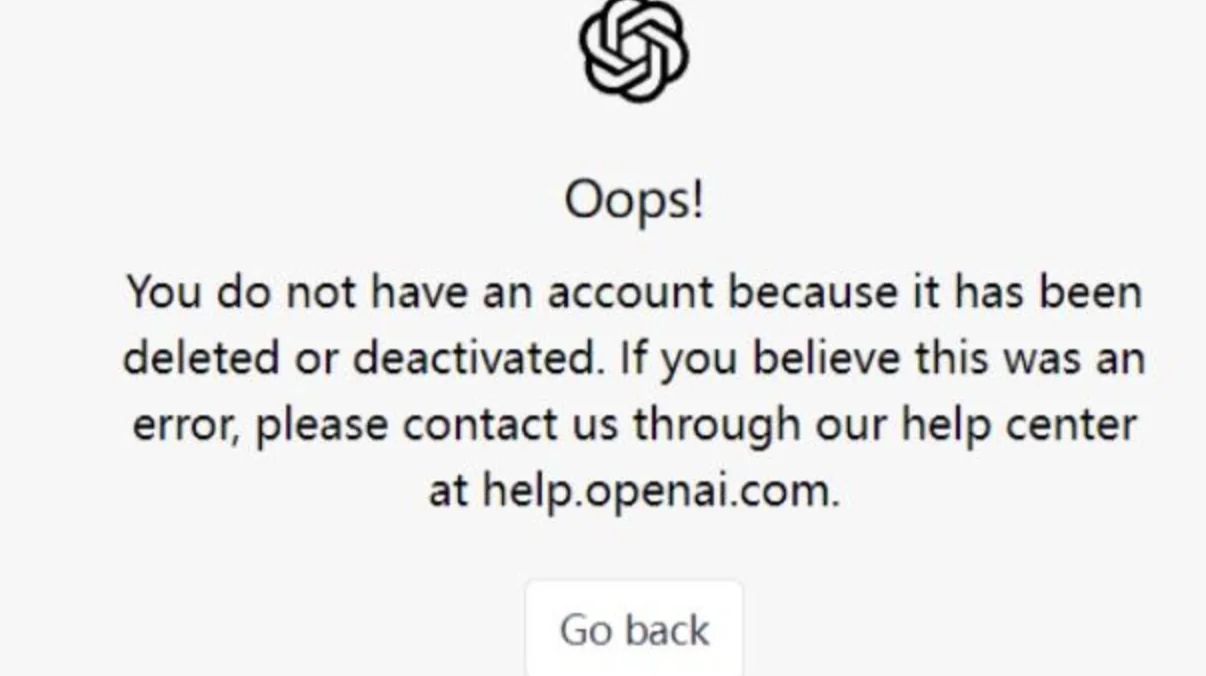 ChatGPT 账号被封禁提示界面截图
页面上明确显示"账号已停用"或"账号封禁"等字样,就是真正的封号。这种情况下需要重新注册一个账号,参考 2026 最新 ChatGPT 注册教程,国内邮箱即可完成。
ChatGPT 登录相关问题
ChatGPT 修改密码后无法登录怎么解决
修改密码后登录失败,通常不是密码本身的问题,而是浏览器缓存了旧的登录状态。
清除缓存步骤:
- 打开 Chrome,访问 chatgpt.com
- 点击地址栏左侧的挂锁图标
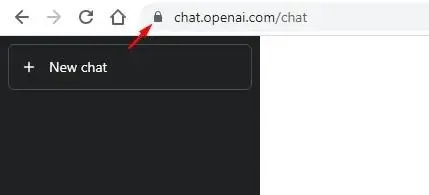 Chrome 浏览器 ChatGPT 站点挂锁图标位置截图
- 在弹出菜单中选择站点设置
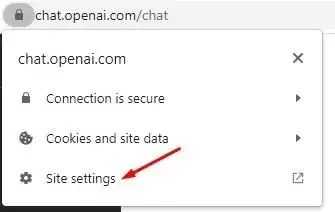 Chrome 打开 ChatGPT 站点设置入口截图
- 找到使用量下面的清除数据按钮并点击
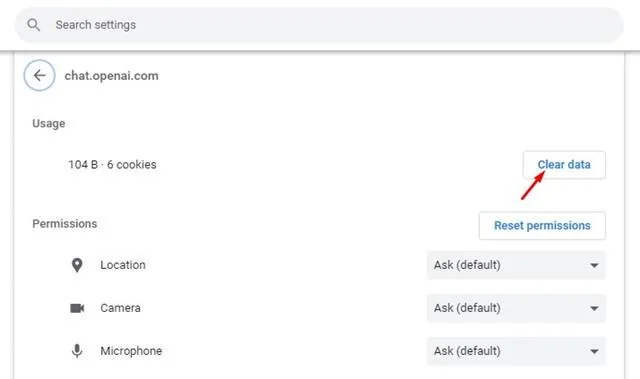 ChatGPT 站点设置清除数据按钮截图
清除完成后,用新密码重新登录即可。
修改密码显示成功但登录仍然报错
这种情况有两个可能:一是浏览器缓存没有清理(参考上面的步骤);二是输入了错误的密码。建议用无痕模式重新尝试登录,排除缓存干扰。
如何修改 ChatGPT 账号密码
如果你刚拿到 ChatGPT 账号需要改密,在 chatgpt.com 右上角头像进入账号设置,找到密码修改选项即可。
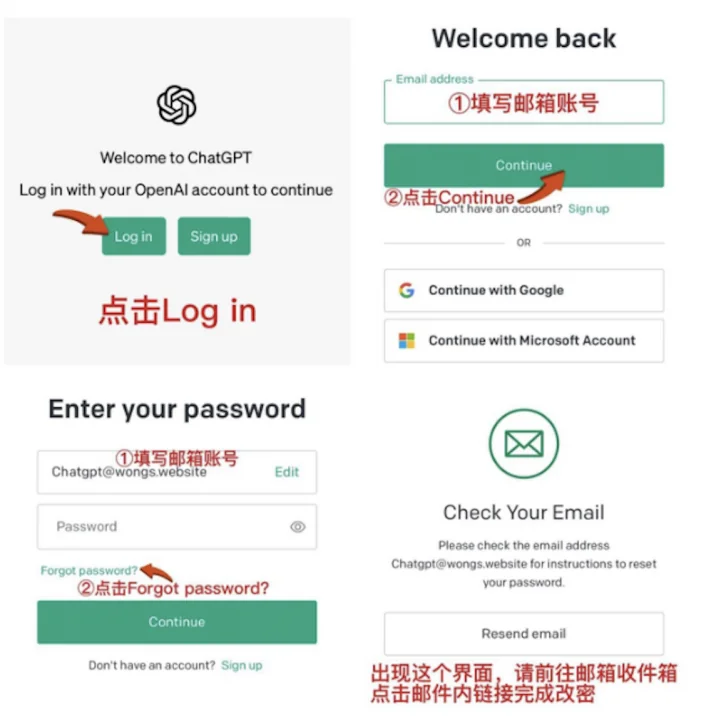 ChatGPT 账号密码修改步骤截图
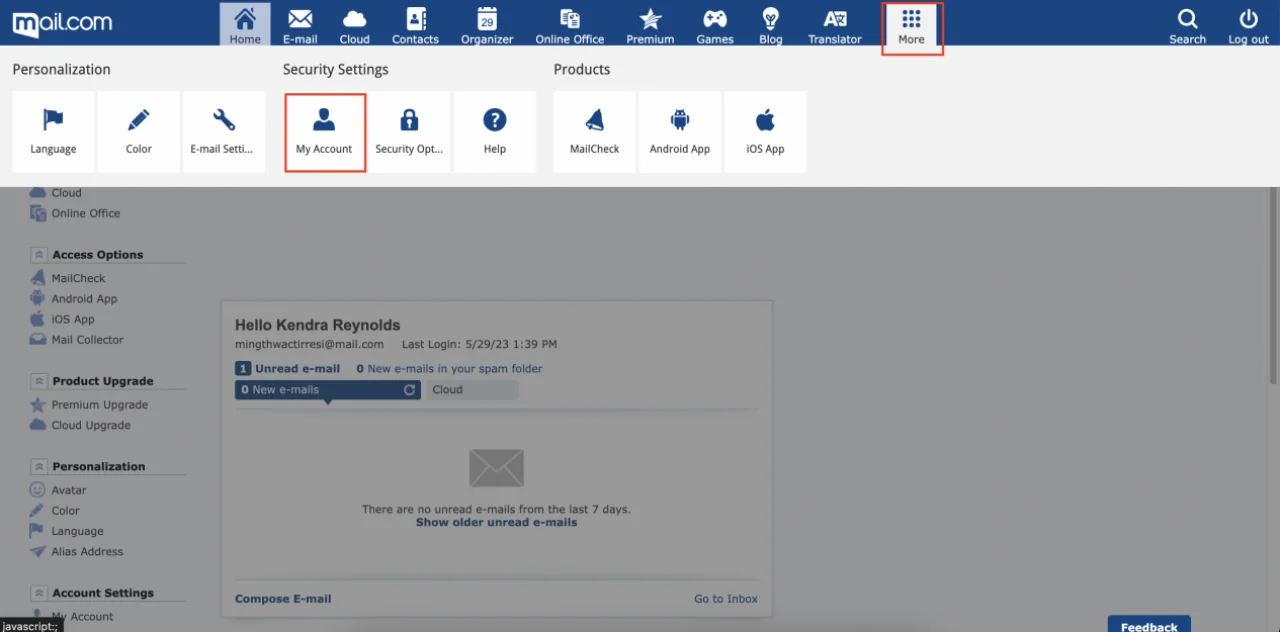
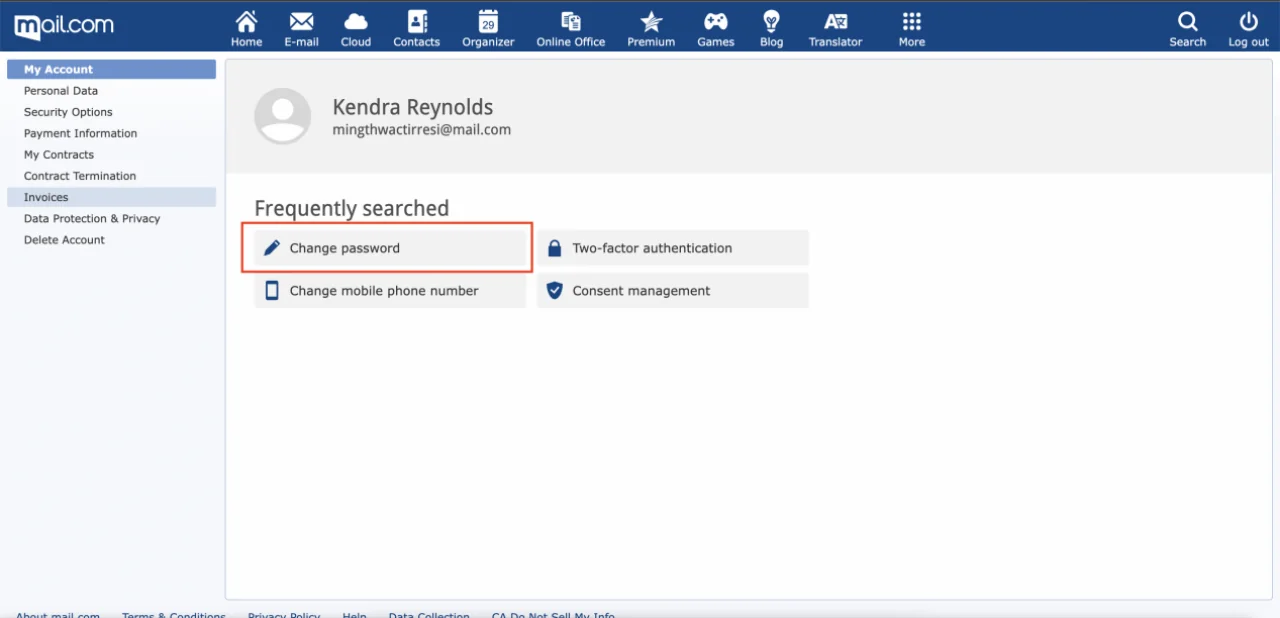
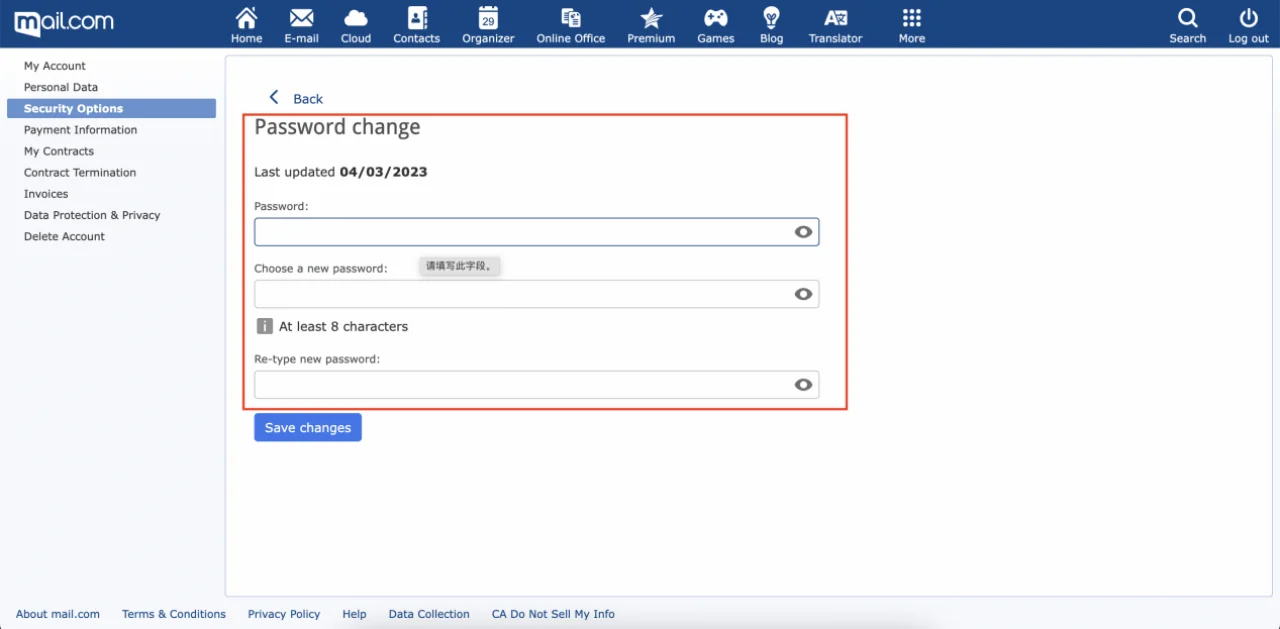
如果账号是用邮箱注册的,也可以直接在邮箱服务商网站修改密码(看账号邮箱后缀选择对应网址,常见的有 Gmail、Outlook 等)。以 mail.com 为例:
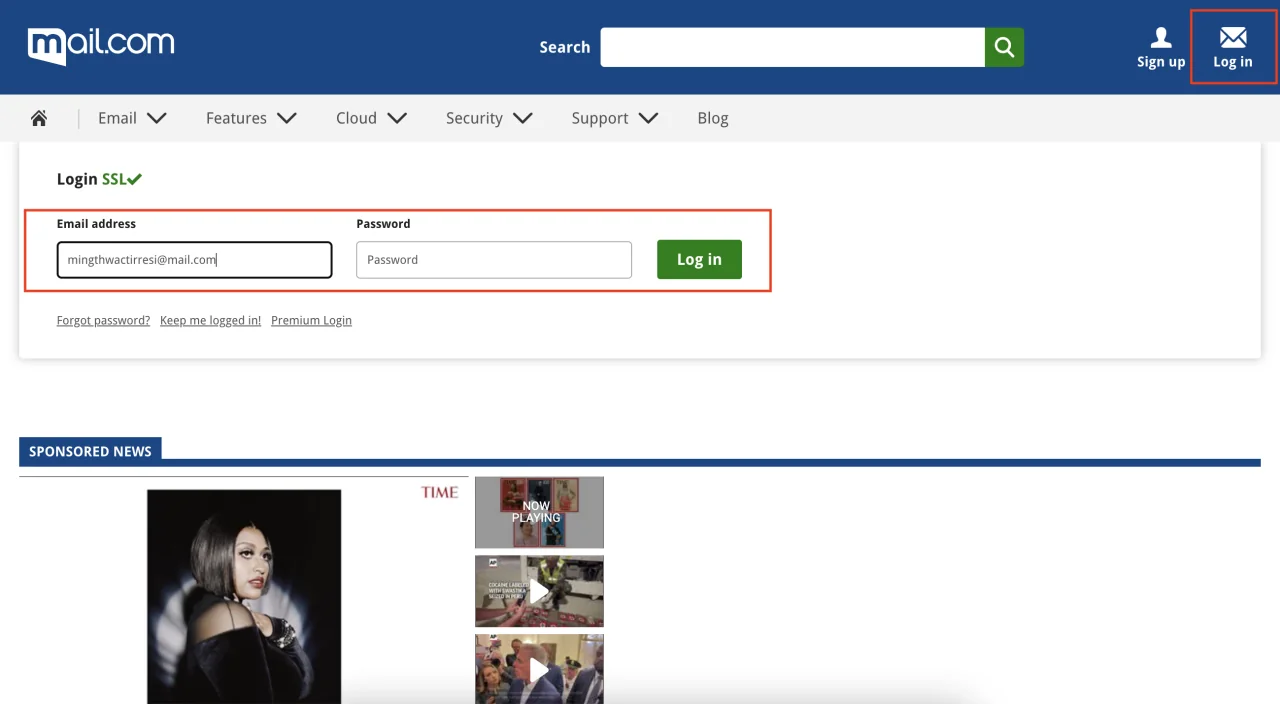 mail.com 邮箱修改密码步骤一截图
 mail.com 邮箱修改密码步骤二截图
 mail.com 邮箱修改密码步骤三截图
 mail.com 邮箱修改密码步骤四截图
改完邮箱密码后,回到 chatgpt.com 用"忘记密码"功能重置 ChatGPT 登录密码。
相关阅读:
- 还没注册账号?查看 2026 最新 ChatGPT 注册教程
- 登录时要求验证手机号?查看 ChatGPT 登录要验证手机号怎么办?2026 最新解决办法
- 感觉 ChatGPT 变笨了?看 ChatGPT 降智检测指南:5 个测试题帮你快速确认
- IP 质量问题如何排查?看 GPT 降智了怎么办?从清 Cookie 到换家宽的完整解决方案
- 想升级 Plus?看 2026 年最新 ChatGPT Plus 国内充值与升级教程