Codex 最近更新了一波,最受欢迎的功能居然不是什么硬核编程工具,而是一个电子宠物。
一个 /pet 命令,就能在桌面上养一只像素风小动物。写代码的时候它默默陪着,还会根据 Codex 的状态对你做不同表情。
Codex 使用需要 ChatGPT Plus,支持支付宝微信充值
当然,除了宠物,Codex 这次还带来了一堆正经的新功能:/goal 自主迭代命令、Ralph loop++、浏览器提速 30%、设备工具栏、一键迁移 Agent 配置。这篇教程逐个讲清楚。
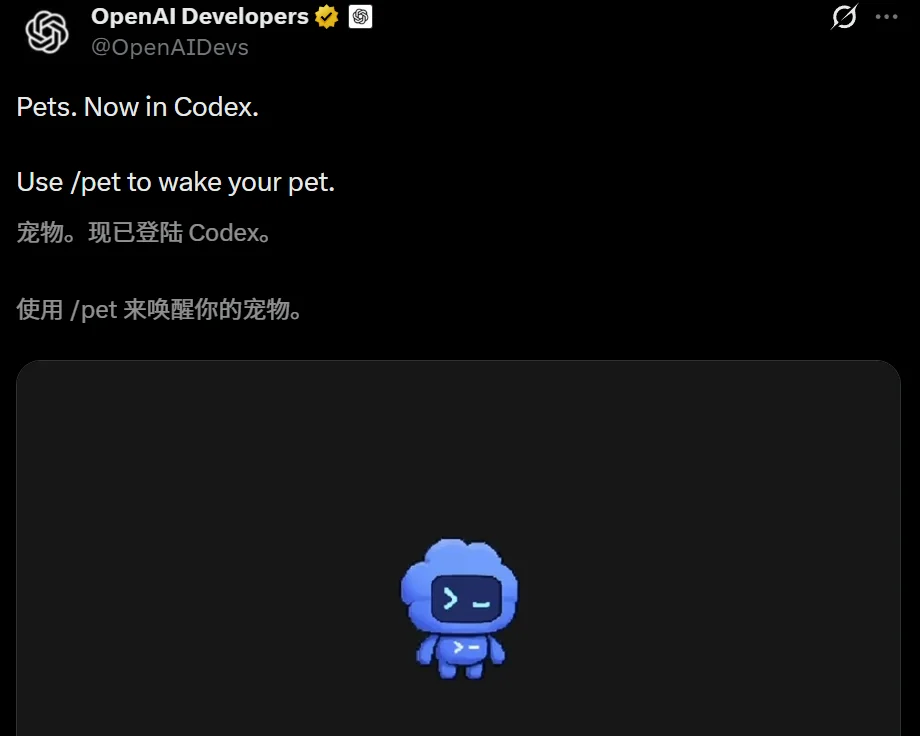 Codex 电子宠物功能展示
相关教程推荐:
- Codex 新手?先看 Codex App 完整使用指南
- 额度不够用?查看 Codex 额度详解与省流攻略
- 需要 ChatGPT Plus?查看 ChatGPT Plus 国内充值教程
Codex 电子宠物是什么
几个月前,Claude Code 源代码泄露,爆出了一个内置的电子宠物系统,叫 Buddy System。没想到这次被 OpenAI 抢先做出来了,奥特曼和总裁 Greg 都在推上疯狂安利。
说白了,Codex 电子宠物就是一只悬浮在 macOS 桌面上的像素风小动物。你可以把它理解为 Codex 的状态栏,只不过它长了一双眼睛,还会对你摇尾巴。
它会根据 Codex 当前的工作状态做不同的反应:正在运行、等待输入、还是等你 Review,一目了然。它还会配上一条简短的进度提示,让你切到其他 App 的时候,余光一瞥就知道 Codex 干到哪了。
 Codex 电子宠物显示工作状态
官方预设了八种不同的宠物,风格各异。
Codex /pet 命令怎么用
使用 Codex 电子宠物有两种方式。
方式一:命令行直接唤醒
在 Codex 编辑器中输入 /pet 命令,就能唤醒一只像素风虚拟宠物。这是最快的打开方式。
也可以通过 Settings > Appearance > Pets 面板选择内置宠物。或者用快捷键 Cmd+K 呼出命令菜单,执行 Wake Pet 唤醒、Tuck Away Pet 收起。
方式二:Settings 面板管理
打开 Settings > Appearance > Pets,可以选择不同的官方预设宠物,也能管理已安装的自定义宠物。
官方目前提供了八种内置宠物,基本够用。但真正好玩的是自定义。
Codex 宠物怎么自定义
自定义才是 Codex 电子宠物最好玩的部分。
只需安装 hatch-pet skill,在命令菜单中执行 Force Reload Skills,然后输入一句话:
$hatch-pet create a new pet inspired by my recent projects
Codex 便会根据你最近的项目内容,为你量身定制一个 AI 伴侣。
OpenAI 研究员 Dominik Kundel 做了一个演示,把自己的小狗变成了一个电子宠物狗。
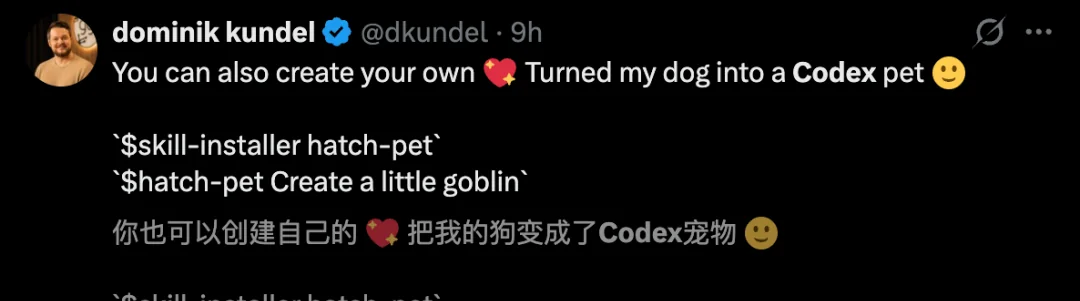 Dominik Kundel 演示自定义 Codex 宠物
自定义宠物需要用到 Codex Skill 机制。如果你还没接触过 Skill,可以先看看那篇教程了解基础概念。
简单来说,hatch-pet 这个 Skill 会读取你最近的项目文件,提取关键特征(项目名称、技术栈、代码风格等),然后用这些特征生成一个独一无二的像素风宠物。
一大批开发者已经开始养自己的宠物了,社区里各种秀:
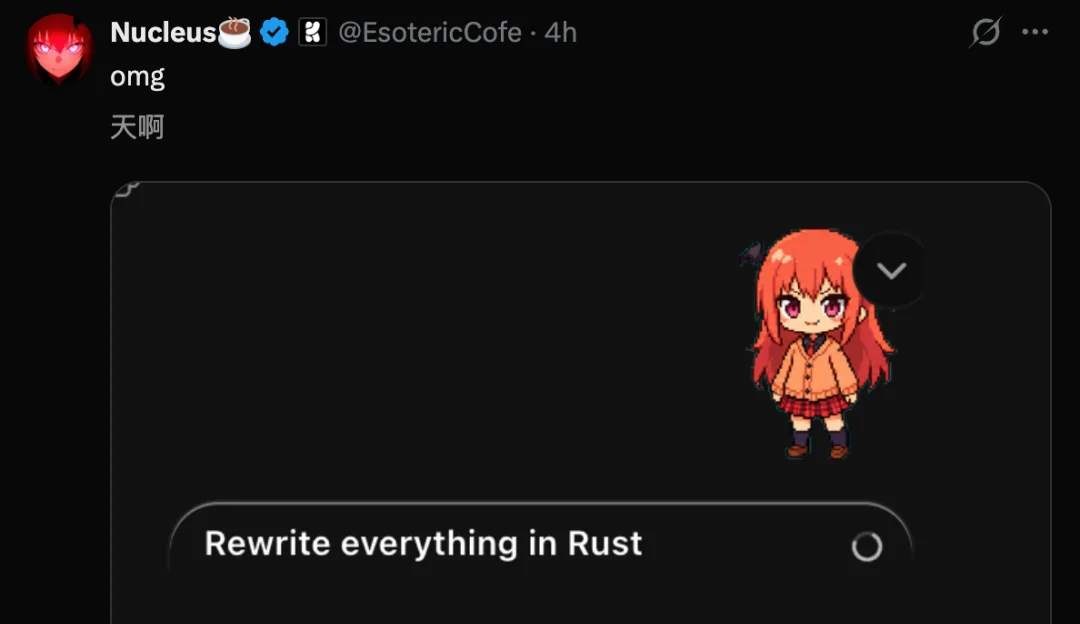 Codex 电子宠物社区作品展示
Codex /goal 命令:让 AI 自主迭代
如果说电子宠物是好玩,那 /goal 命令就是好用。
输入 /goal 加上一个目标描述,Codex 会自动拆解任务、规划步骤、自主迭代,直到目标达成。你可以随时暂停、恢复、清除目标。
它可以让 Codex 基于目标自主迭代代码,而不是等着你一条条指令喂。
换句话说,你告诉它「我要一个什么样的东西」,它自己想办法一步步做出来,做完还会自我检查、自我修复。
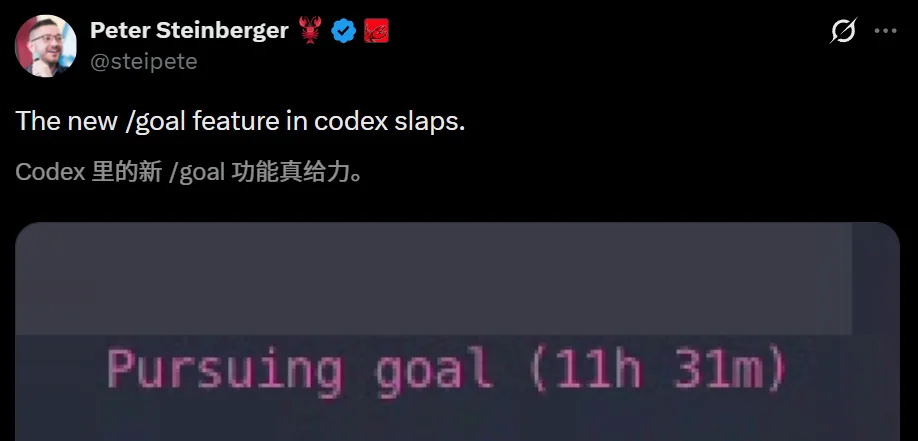 Codex /goal 自主迭代命令演示
/goal 和普通对话的区别
普通对话模式下,你给 Codex 一条指令,它执行一条。执行完了等你下一条。你的角色是「指挥官」,它的角色是「执行者」。
/goal 模式下,你给一个目标,它自己规划路径、自己执行、自己检查、自己修复。你的角色变成了「项目经理」,它的角色变成了「开发者」。
对于复杂的多步骤任务,/goal 模式的效率提升非常明显。你在 Codex 实战项目 中可以尝试用它来处理需要多轮迭代的开发任务。
Codex Ralph loop++:智能自愈循环
和 /goal 一起推出的还有 Ralph loop++,它强化了循环逻辑的迭代能力,实现智能自愈和连续改进。
 Codex Ralph loop++ 智能自愈演示
Ralph loop++ 和 /goal 的区别在于:
- /goal:你给一个大目标,Codex 自行规划、拆解、执行
- Ralph loop++:针对循环逻辑的持续改进,写完代码后自动跑测试、发现问题、修复、再测试,直到全部通过
如果你在做需要频繁迭代验证的任务(比如写测试、修 bug),Ralph loop++ 会比手动来回对话高效很多。
总裁 Greg 曾表示,Codex 正在从「代码助手」变成「全能 App」,重塑构建本身的含义。配上 /goal 和 Ralph loop++ 这两个功能,这句话开始有了实际的技术支撑。
Codex 浏览器提速与设备工具栏
除了上面两个重磅功能,Codex 在浏览器端也做了一系列改进。
浏览器中设备工具栏上线
现在 Codex 支持响应式测试与多设备模拟。开发者可以直接在 Codex 中预览代码在不同屏幕尺寸上的表现,确保跨平台完美适配。
 Codex 浏览器设备工具栏
浏览器速度提升 30%
调试和预览流程大幅加速。这个数字看着不起眼,但对于每天要刷新几百次页面的开发者来说,累积下来就是实打实的生产力提升。
配合 Codex Claude 插件,你甚至可以在 Claude Code 里直接调用 Codex 做代码审查,两边来回切换的体验也更流畅了。
Codex 一键迁移 Agent 配置:三步搞定
这波更新里还有一个容易被忽略但非常实用的功能:一键迁移。
以前从 Claude Code 或其他工具切到 Codex,得重新配置插件、Agent、项目设置。现在三步就能搞定。
第一步:打开设置
在 Codex 中打开 Settings。
第二步:找到导入选项
进入 Settings > General(通用)。
第三步:导入 Agent 配置
点击 Import Agent Config,选择之前导出的配置文件。
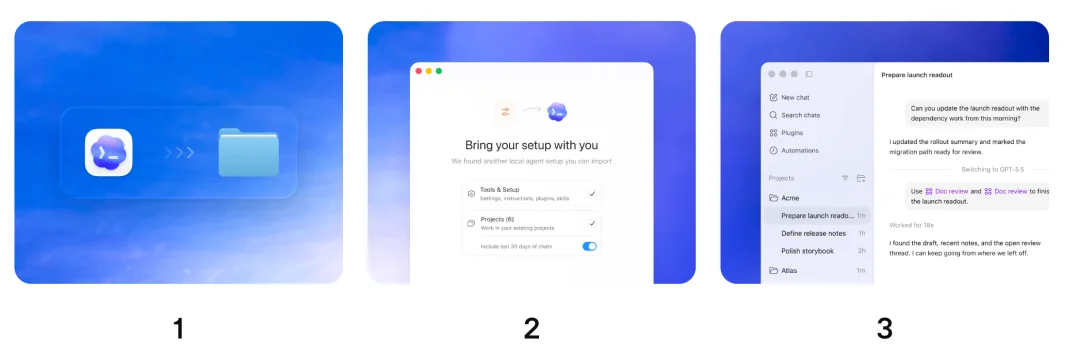 Codex 三步一键迁移 Agent 配置
导入完成后,其他平台上的插件、Agent、项目配置就能无缝迁移到 Codex,几秒之内就可以继续工作了。
这步棋的战略意味很浓。在 Codex 与 Claude Code 激烈竞争的当下,降低迁移门槛就是抢夺市场份额最直接的武器。配置丢失、重复搭建、切换中断,这些开发者最头疼的痛点,一次性全部解决。
相关教程推荐
如果你在使用 Codex 或其他 AI 编程工具,以下教程可能对你有帮助:
- Codex 入门:Codex App 完整使用指南 — 从安装到 Skills 管理的完整教程
- Codex Skill:Codex Skill 安装使用教程 — 自定义 Skill 编写与调用方法
- Codex 额度:Codex 额度详解与省流攻略 — 各级会员额度查询与省流技巧
- Codex 实战:Codex 实战教程:从 PRD 到 Vercel 部署 — 完整项目开发流程
- ChatGPT Plus:ChatGPT Plus 国内充值教程 — 支持支付宝微信充值