我注册 Muse 时,邮箱验证码已经收到,姓名和生日也填写完成,下一页却提示“所在国家或地区尚未开放”。这是我在整个注册流程中遇到的第一个难点。
我把 Muse 怎么注册 拆成四种方法:Gemini Spark 远程浏览器、Browser Use 或 AgentGo 云浏览器、Airtap 云手机、美国住宅 IP。你可以根据自己已有的账号和设备选择一种,再继续完成统一的邮箱与年龄验证。
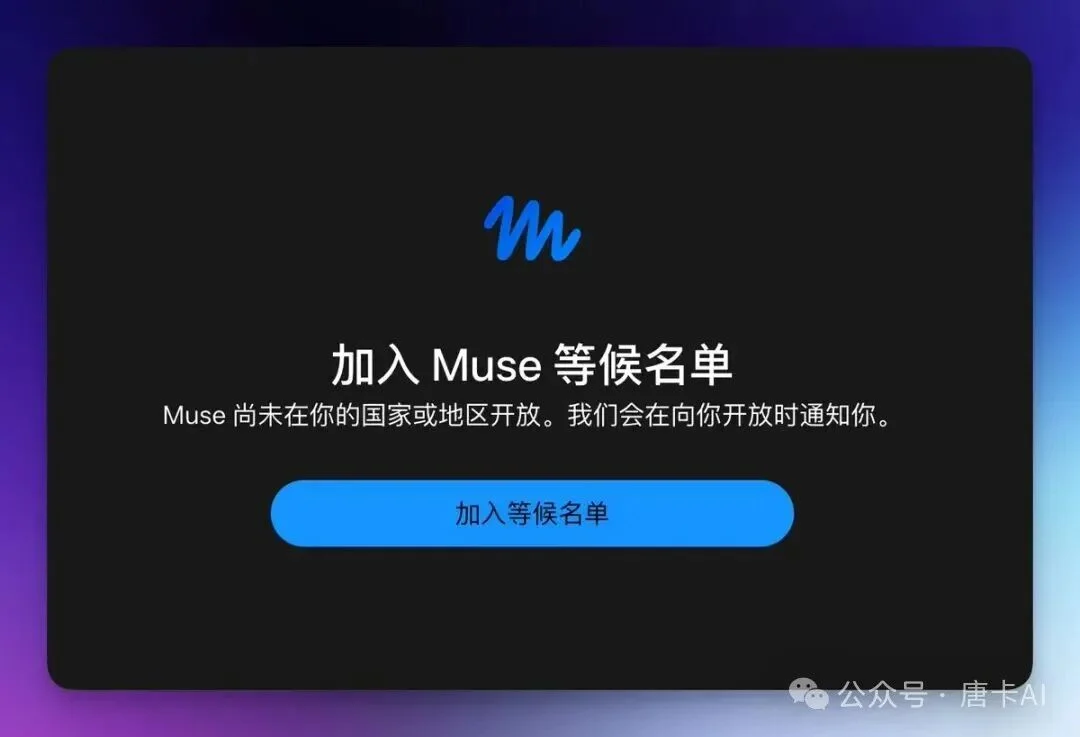 Muse 注册提示当前国家或地区尚未开放
相关教程:
- 想尝试多 Bot 协作?查看 Grok Bot 下载安装、创建与群聊教程
- 还需要注册 ChatGPT?查看 ChatGPT 国内邮箱注册完整教程
- 登录时遇到手机号验证?查看 ChatGPT 手机号验证解决办法
- 想比较更多 AI 产品?查看 13 款常用 AI 工具推荐与测评
- 想让 AI 自动执行任务?查看 OpenClaw 真实应用场景与工作流
Muse 注册为什么提示所在国家或地区尚未开放?
Muse 注册流程通常从邮箱或手机号验证码开始,之后填写姓名和生日。如果完成这些步骤后才出现“所在国家或地区尚未开放”,说明问题发生在地区开放状态判断,而不是验证码填写错误。
我整理了四类可以继续尝试的环境:
| 注册方法 | 需要准备 | 适合人群 |
|---|---|---|
| Gemini Spark 远程浏览器 | 已有 Gemini Pro 和 Spark 入口 | 已经在使用 Gemini 的用户 |
| Browser Use / AgentGo 云浏览器 | 对应平台注册账号和可用额度 | 想直接在网页操作的用户 |
| Airtap 云手机 | Airtap 账号和手机浏览器 | 主要使用手机的用户 |
| 美国住宅 IP | 可用住宅 IP 和本地浏览器 | 希望在自己电脑完成注册的用户 |
无论选择哪一种方法,后续通常都要准备一个能接收验证码的 Gmail 或 Outlook 邮箱,并完成姓名、生日、产品须知和年龄验证。
用 Gemini Spark 远程浏览器注册 Muse
如果已有 Gemini Pro,可以先检查 Gemini 左上角是否有 Spark 入口。确认可以使用后,按照下面的步骤操作:
- 在 Gemini 左上角把 Chat 切换成 Spark;
- 在输入框发送“帮我在远端浏览器打开 google”;
- 浏览器授权框弹出后,检查左下角的下拉选项;
- 选择 远程浏览器,再点击允许;
- 右侧出现远程窗口后,点击 Take over task;
- 在远程窗口中打开 Muse 注册页,填写邮箱并接收验证码。
这里要选 Google 云端的远程浏览器。如果选择本机 Chrome,浏览器会继续沿用本地网络环境。
进入 Muse 后,页面会依次要求填写姓名和生日。看到 A few things to know 时,阅读完成后点击 Get started,然后继续处理年龄验证。
支持支付宝和微信完成 Plus/Pro 升级,稳定使用 ChatGPT 与 Codex
用 Browser Use 或 AgentGo 云浏览器注册 Muse
Browser Use 和 AgentGo 都可以在网页里启动远程浏览器。云浏览器平台账号与 Muse 账号相互独立,需要先登录平台,再在远程窗口里单独注册 Muse。
Browser Use 注册 Muse 的步骤
- 打开 Browser Use 云平台,使用 Google 账号登录;
- 在功能选择页点击右侧的 Remote Browsers;
- 进入 Launch a cloud browser 页面并检查 Location;
- 选择 United States,点击 Launch & open;
- 确认新窗口顶部显示的地区,再打开 Muse 注册页;
- 填写邮箱、验证码,并继续完成姓名、生日和年龄验证;
- 注册完成后,点击右上角的 Stop browser 停止实例。
我演示时使用的新账号有 15 美元测试额度,启动页显示运行 15 分钟的费用低于 0.01 美元。你实际操作前,仍要以自己账户中显示的可用额度和费用为准。
AgentGo 注册 Muse 的步骤
使用 AgentGo 前,先准备能够正常接收验证码的 Gmail 或 Outlook 邮箱。如果最终选择银行卡进行年龄验证,还需要准备本人的 Visa 或 Mastercard。
- 注册并登录 AgentGo;
- 进入 Playground;
- 选择 Muse 对应的选项;
- 在打开的远程页面中进入 Muse 注册流程;
- 填写邮箱,返回邮箱读取验证码,再填回 Muse 页面;
- 遇到验证环节时接管远程浏览器,手动完成操作。
我这次直接沿用了 AgentGo 默认的时区、语言和指纹,没有逐项调整。账号当前可以使用多久、是否需要付费,你可以查看登录后的账户页面。
用 Airtap 云手机注册 Muse
如果主要使用手机,可以通过 Airtap 打开一台远程 Android 手机,再在云手机里的 Chrome 中进入 Muse。
- 在手机浏览器中打开 Airtap,注册并登录;
- 点击页面右上角的云手机图标,进入远程手机画面;
- 在远程 Android 桌面找到 Chrome 并打开;
- 使用云手机里的 Chrome 打开 Muse;
- 看到 Meta 标志和 Muse 登录页后,点击 Use phone or email;
- 填写邮箱或手机号,继续完成验证码和年龄验证。
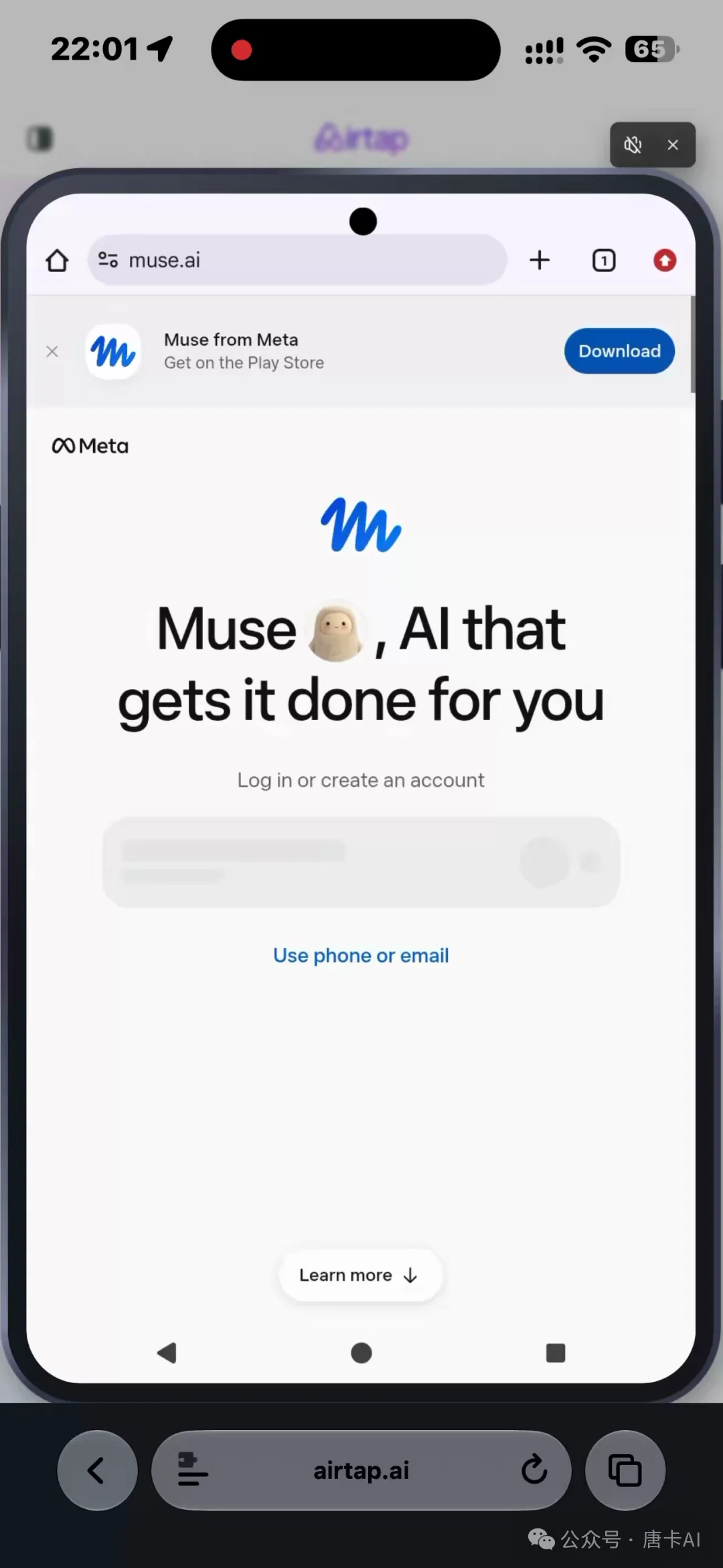 Airtap 云手机中的 Muse 注册页和 Use phone or email 入口
需要注意,第 3、4 步都要在远程 Android 桌面内部完成。我截取的页面展示了进入注册页的过程,后续邮箱和年龄验证仍需要手动处理。
用美国住宅 IP 在本地浏览器注册 Muse
如果已经有可用的美国住宅 IP,可以直接在自己的电脑浏览器完成注册。我测试美国机房 IP 时进入了等候名单,换成美国手机号也没有解决;切换住宅 IP 后,页面才出现下载应用的入口。
具体步骤如下:
- 把住宅 IP 配置导入自己使用的客户端;
- 选择对应的美国节点并连接;
- 返回本地浏览器,重新打开 Muse;
- 检查页面是否已经出现注册或下载应用入口;
- 填写邮箱或手机号并接收验证码;
- 填写姓名和生日;
- 完成产品须知和年龄验证。
我使用的服务同时提供了小火箭二维码和 Clash 配置,可以导入对应客户端后连接。那次成功注册时,我没有同步修改电脑的时区和语言。
Muse 年龄验证怎么完成?
Muse 年龄验证页面提供三种方式:信用卡、Instagram 和 Facebook。有符合要求的 Instagram 或 Facebook 账号时,可以选择对应入口,再按照页面提示完成关联。
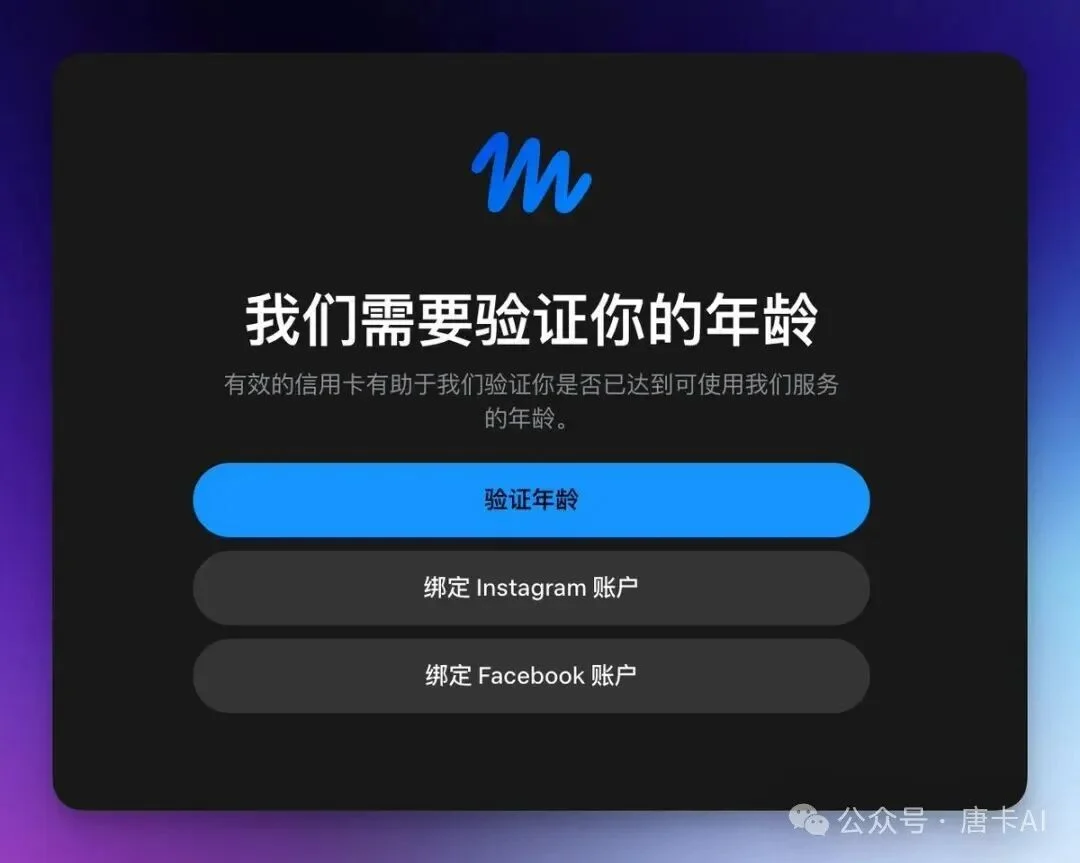 Muse 年龄验证提供信用卡、Instagram 和 Facebook 三种方式
使用 Instagram 或 Facebook 验证年龄
选择 Instagram 或 Facebook 后,按照页面提示关联符合要求的账号即可。注册页同时提供已有 Meta 账号的登录入口,已经有相应账号的用户可以直接查看页面给出的选项。
使用信用卡验证年龄
信用卡验证支持 Visa 和 Mastercard,需要填写:
- 卡号;
- 有效期;
- 安全码(CVV);
- 国家或地区;
- 邮编。
使用本人的卡和真实账单信息,填写完成后再确认提交。
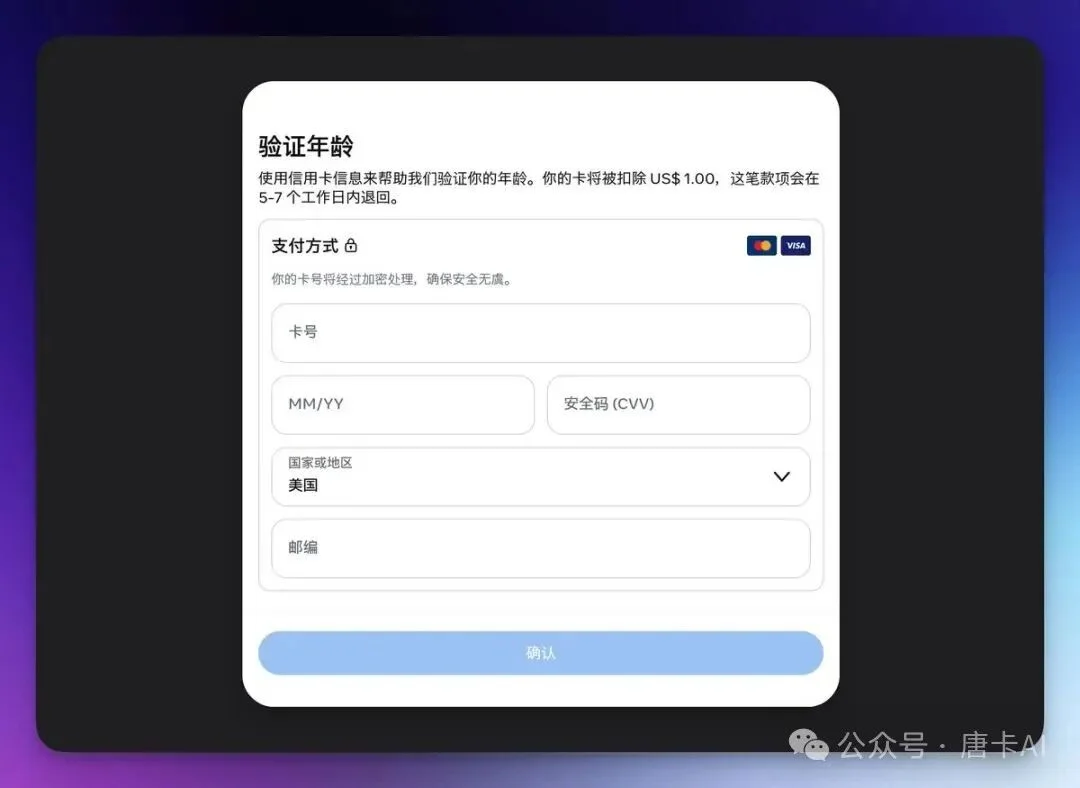 Muse 信用卡年龄验证显示 1 美元和 5 至 7 个工作日退款
我看到的验证页写明会扣除 1 美元,并在 5—7 个工作日内退回。提交前,我建议再看一遍自己页面上显示的验证金额和退款说明。
Muse 注册成功后还要设置什么?
年龄验证完成后,Muse 会进入对话和起名环节。如果页面提示连接 Gmail 或日历,可以选择“先不连接”,等确定要交给 Muse 的任务后再配置。
注册成功后,也可以返回本地电脑登录同一个 Muse 账号。Mac 客户端首次使用时可能询问辅助功能和录屏权限:需要 Muse 操作电脑时再授权;如果只想先聊天,可以跳过,之后再到系统设置中修改。
注册后的邀请页面还有时间限制:加入后 48 小时内可以兑换朋友的邀请码,双方各得 10 亿词元。
Muse 注册常见问题
Muse 注册需要准备什么?
至少需要准备一个可以接收验证码的邮箱或手机号,并填写姓名和生日。根据所选路径,还可能需要 Gemini Pro、云浏览器额度、Airtap 云手机、住宅 IP,或者用于年龄验证的 Meta 账号或银行卡。
Muse 提示所在国家或地区尚未开放怎么办?
可以根据现有条件,选择 Gemini Spark 远程浏览器、Browser Use/AgentGo 云浏览器、Airtap 云手机或美国住宅 IP 中的一种方式,再重新进入 Muse 注册页。
Muse 年龄验证必须使用信用卡吗?
不一定。年龄验证页提供信用卡、Instagram 和 Facebook 三种方式。有符合要求的 Instagram 或 Facebook 账号时,可以选择相应入口完成关联。
Muse 信用卡验证会扣多少钱?
我看到的页面显示会扣除 1 美元,并在 5—7 个工作日内退回。最终金额和退款时间,要以你提交前页面上的说明为准。
Muse 注册后能在本地电脑登录吗?
可以。通过远程浏览器或云手机完成注册后,可以回到本地电脑登录同一个 Muse 账号。Mac 客户端需要操作电脑时,再按需开启辅助功能和录屏权限。
选择建议:已经有 Gemini Pro 时优先尝试 Spark;希望全程网页操作可以选择 Browser Use 或 AgentGo;主要使用手机可以选择 Airtap;已有住宅 IP 则可以直接在本地浏览器完成。四种方式最终都会回到相同的邮箱、姓名、生日和年龄验证流程。
延伸阅读: