最近有个开源项目火得一塌糊涂,上线没几天 GitHub star 就破了 10 万。更夸张的是,有人为了跑这个软件,一口气买了 12 台 Mac Mini。
 OpenClaw GitHub Star 突破10万增长趋势图
这个项目就是 OpenClaw(原名 Clawdbot)。
本文是 OpenClaw接入飞书 的完整教程。如果你还没安装 OpenClaw,请先参考 Moltbot/Clawdbot 国内安装教程。
OpenClaw改名
OpenClaw一共经历了三次改名,从 Clawd 到 Moltbot 再到 OpenClaw,所以这三个完全就是同一个项目,只是名字不同而已。
OpenClaw 的前身叫 Clawd,2025 年 11 月搞出来的,名字取自 Claude 的谐音,加了个「爪子」的意思。结果 Anthropic 的法务团队发来友好问候,让他们换个名字。
 OpenClaw 名称变更说明:从Clawdbot到OpenClaw
于是改成了 Moltbot。Molt 是「蜕壳」的意思,龙虾长大就得蜕壳嘛。但这名字实在拗口,NetworkChuck 都吐槽过这个发音。
最后定下来叫 OpenClaw。Open 代表开源、开放,Claw 保留了龙虾的传统。这次做足了功课:商标检索、域名购买、迁移代码,一套流程走完才官宣。
所以你在网上搜 Clawd、Clawdbot、Moltbot、OpenClaw,说的都是同一个东西。本文统一用 OpenClaw 来称呼。
OpenClaw 能干什么
简单说,它是一个跑在你自己电脑上的 AI 助手平台。
关键词:你自己的电脑。
不是云服务,不是 SaaS,是实打实跑在本地的。数据在你手里,密钥在你手里,隐私也在你手里。
它能接入各种聊天软件:WhatsApp、Telegram、Discord、Slack,还有国内的飞书。通过 OpenClaw 飞书机器人,你在飞书里发消息,它就能收到,然后调用大模型帮你干活。这也是为什么很多人想把 OpenClaw接入飞书,打造自己的飞书 AI 助手。
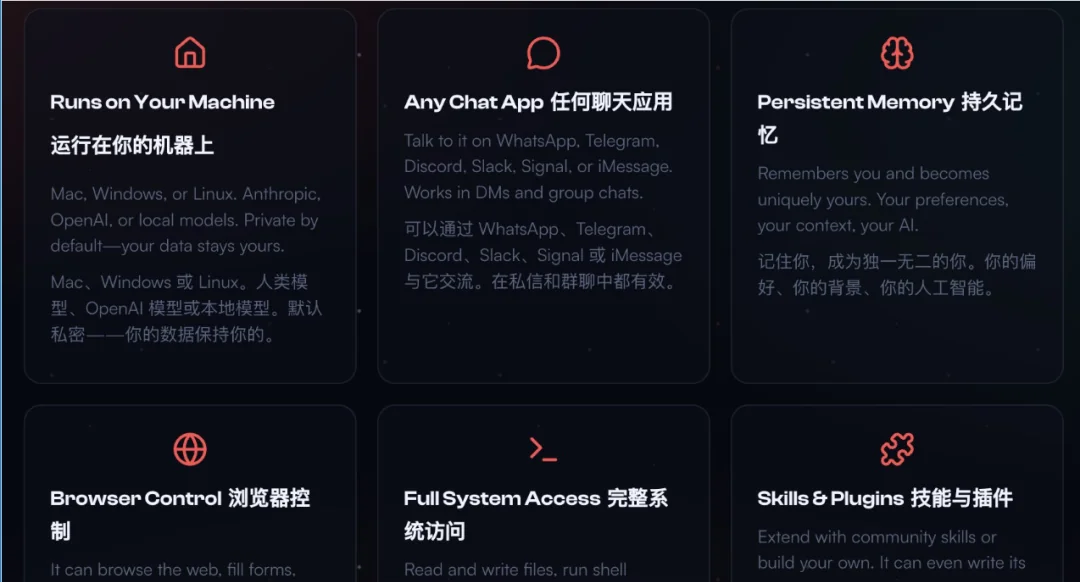 OpenClaw AI助手功能展示
更厉害的是,它有电脑的操作权限。你让它写个文档、跑个脚本、打开浏览器搜东西,它都能做。这才是「AI 员工」该有的样子。
OpenClaw/Clawdbot 安装教程
支持 Windows、Linux、macOS,门槛不高。我用的是 Ubuntu,其他系统操作差不多。
安装命令
curl -fsSL https://openclaw.ai/install.sh | bash
装好之后运行初始化:
openclaw onboard
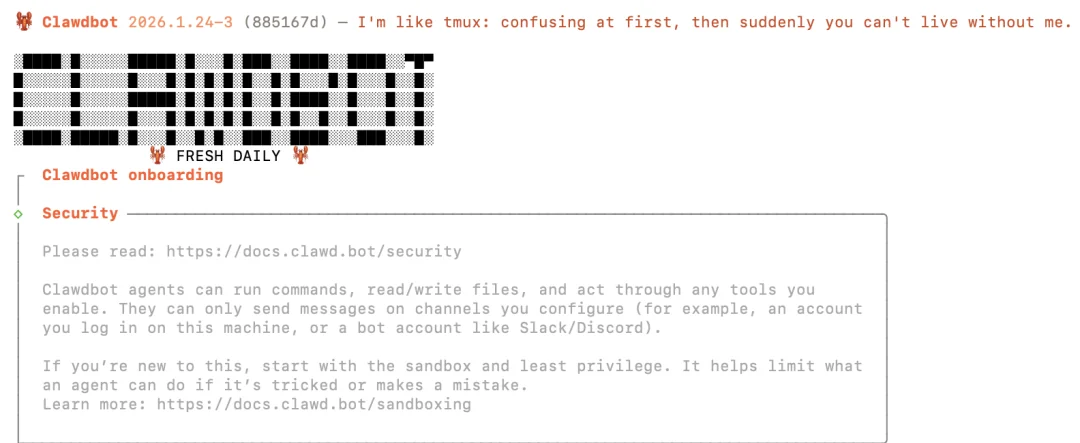 OpenClaw 安装界面
然后会有几个选项要填。
大模型选择
内置了 Qwen、GLM 这些国产模型,不想花钱就选这些。想用 Claude 或 GPT 也行,自己配 API Key。
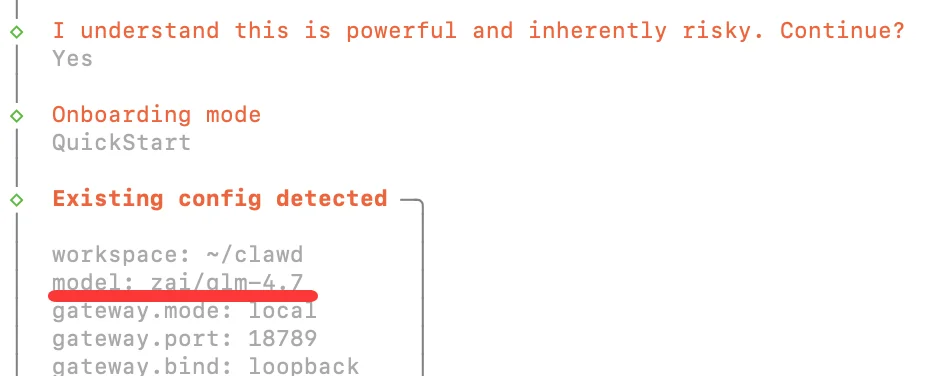 模型选择界面
Channel 配置
这里会列出 WhatsApp、Telegram 这些国外软件。飞书不在列表里,直接选「Skip for now」跳过。
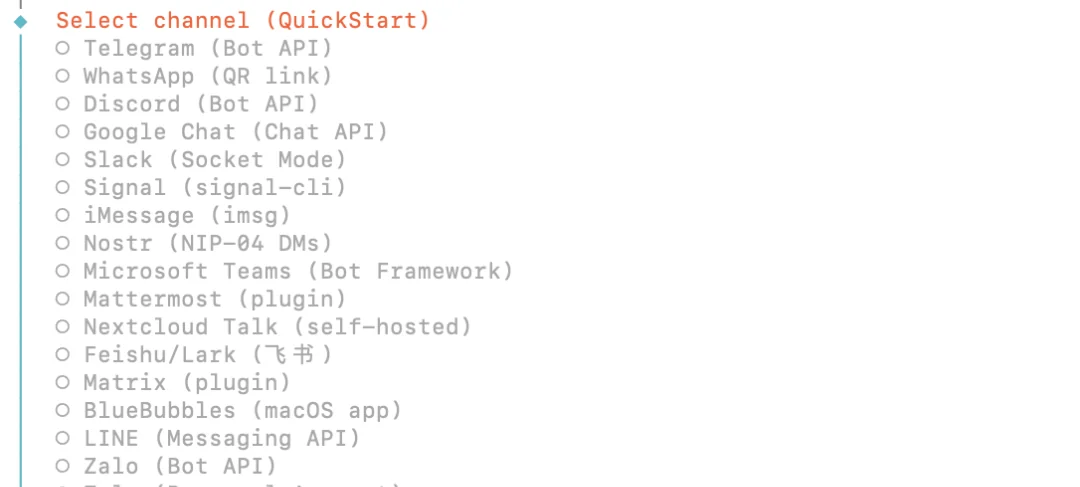 Channel 配置界面
Skills 和 Hooks 配置
Skills 也跳过,后面单独装。
Hooks 建议全选。boot-md 可以设置启动时的默认提示词,session-memory 能让它记住上下文,体验会好很多。
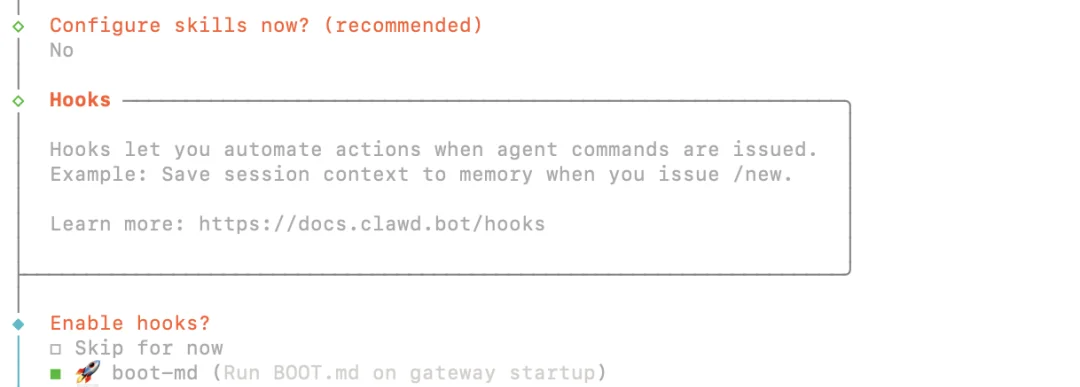 Hooks 配置界面
配置完会自动打开一个网页后台,地址是 http://127.0.0.1:18789/。
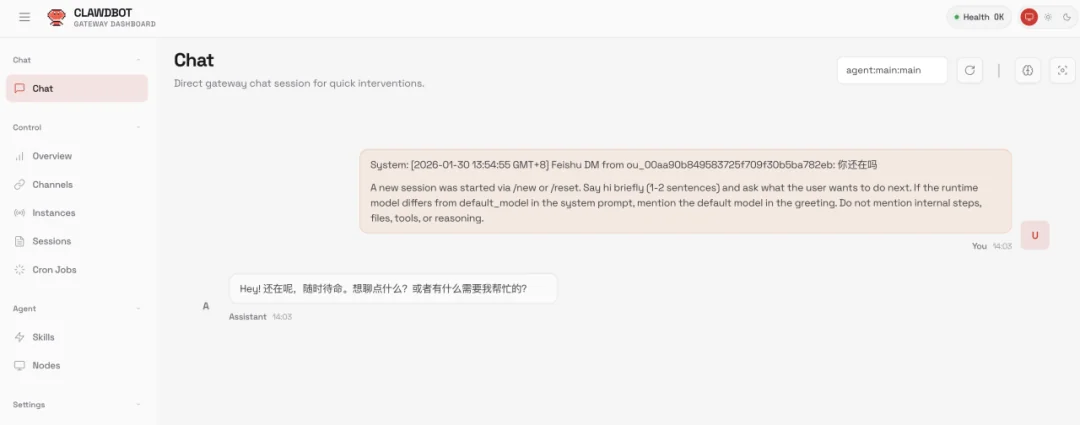 OpenClaw 网页后台
到这一步,OpenClaw 安装就完成了。
OpenClaw 接入配置飞书教程
接下来是本文的核心:如何让 OpenClaw 对接飞书,实现飞书机器人的 AI 能力。无论你搜的是「Clawdbot 飞书」还是「OpenClaw接入飞书」,都是同一个配置流程。
第一步:安装飞书插件
在 OpenClaw 的对话框里输入:
帮我安装 clawdbot plugins install @m1heng-clawd/feishu 这个命令
没错,让它自己装自己。
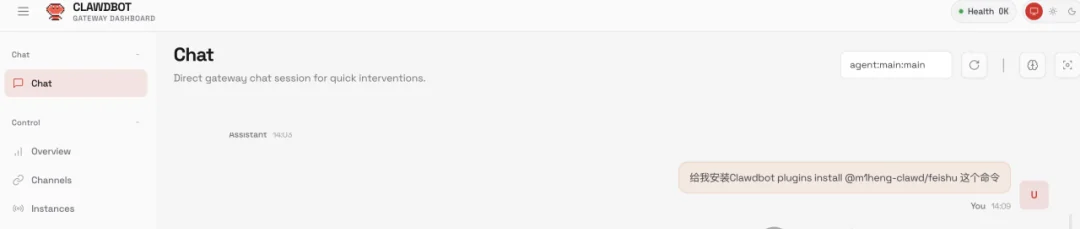 OpenClaw飞书插件安装命令执行
装完之后去网页后台的 Channel 页面,能看到飞书已经出现在列表里了。
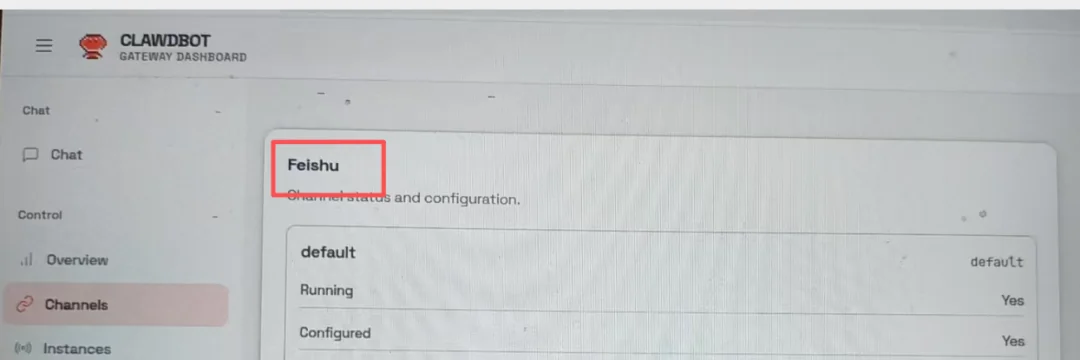 OpenClaw飞书插件安装成功界面
第二步:创建飞书应用
打开飞书开放平台:https://open.feishu.cn/app
点「创建企业自建应用」,应用名称随便填,比如「AI 助手」。
 飞书开放平台创建企业自建应用
创建完成后,记下两个东西:
- App ID
- App Secret
这两个在「凭证与基础信息」页面能找到。
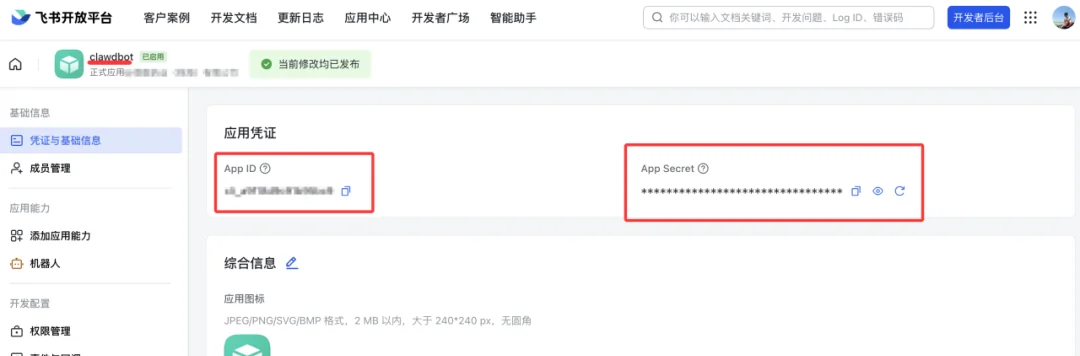 飞书应用获取App ID和App Secret
第三步:配置 App ID 和 Secret
回到 OpenClaw,继续用对话的方式配置:
帮我执行以下命令:
clawdbot config set channels.feishu.appId "你的AppID"
clawdbot config set channels.feishu.appSecret "你的AppSecret"
clawdbot config set channels.feishu.enabled true
clawdbot gateway restart
把引号里的内容换成你自己的。
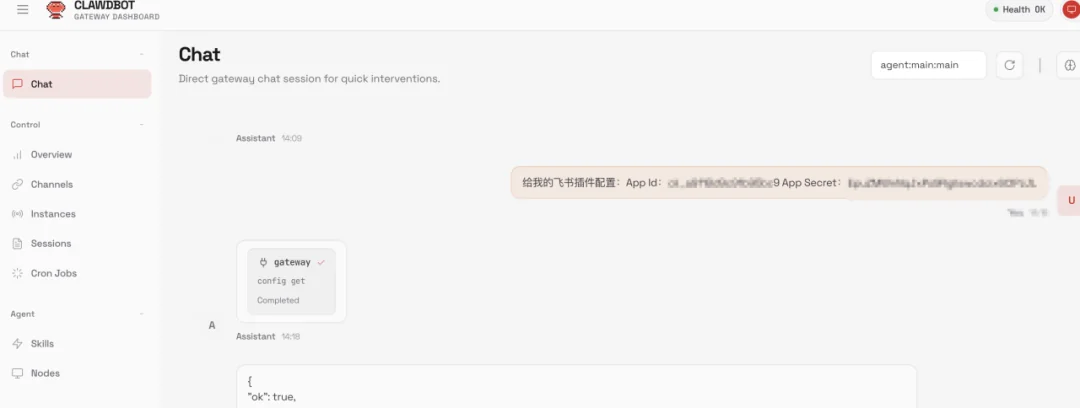 OpenClaw配置飞书AppID和AppSecret
支持多种支付方式,流程清晰稳定
第四步:添加机器人能力
回到飞书开放平台,进入你刚创建的应用。
左侧菜单找到「添加应用能力」,选择「机器人」,点添加。
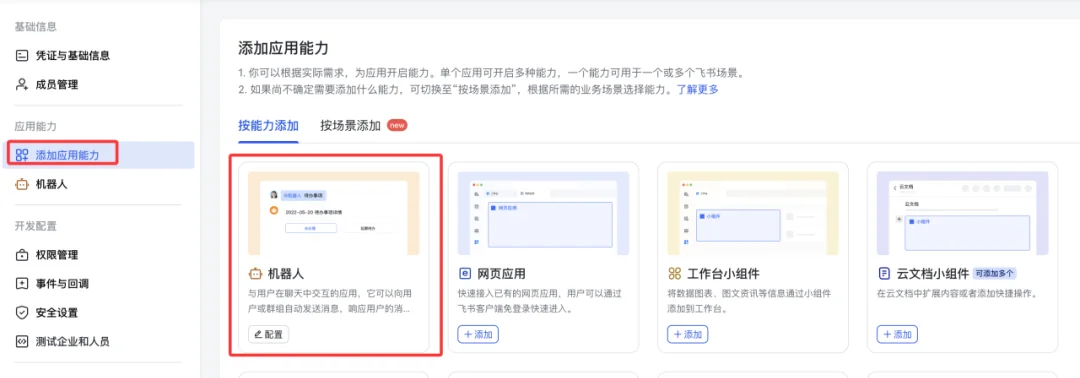 飞书应用添加机器人能力配置
第五步:配置事件和回调
这一步很关键,配错了收不到消息。
事件订阅和回调配置都要选「长连接」:
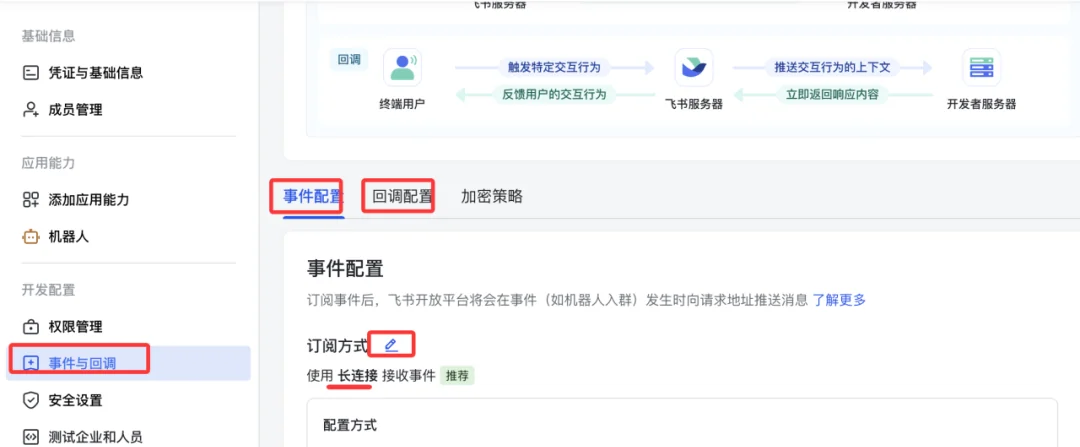 飞书机器人事件订阅配置长连接模式
添加事件:
- 找到「事件与回调」→「事件配置」
- 搜索「接收消息」,把
im.message.receive_v1加上
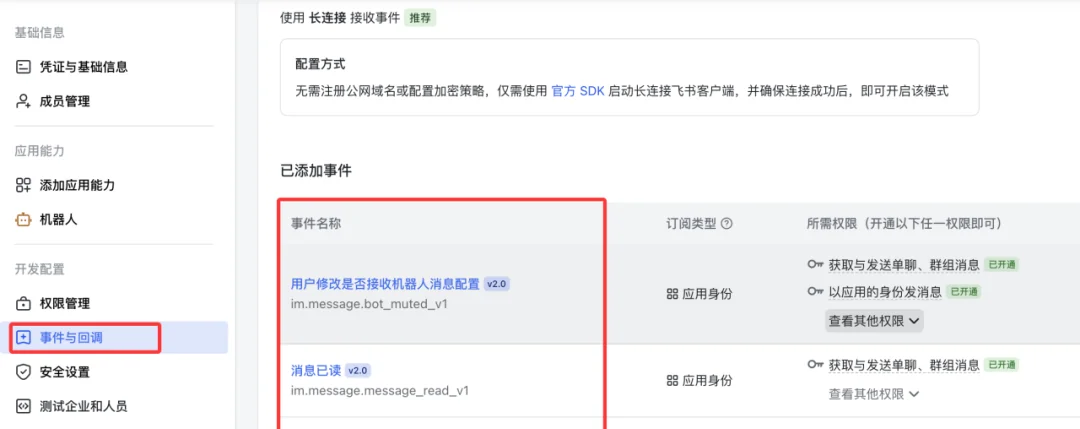 飞书机器人添加接收消息事件im.message.receive_v1
两个都要选长连接,这是让飞书主动推消息给你,不用你去轮询。
第六步:配置权限
左侧菜单找到「权限管理」,开启以下权限:
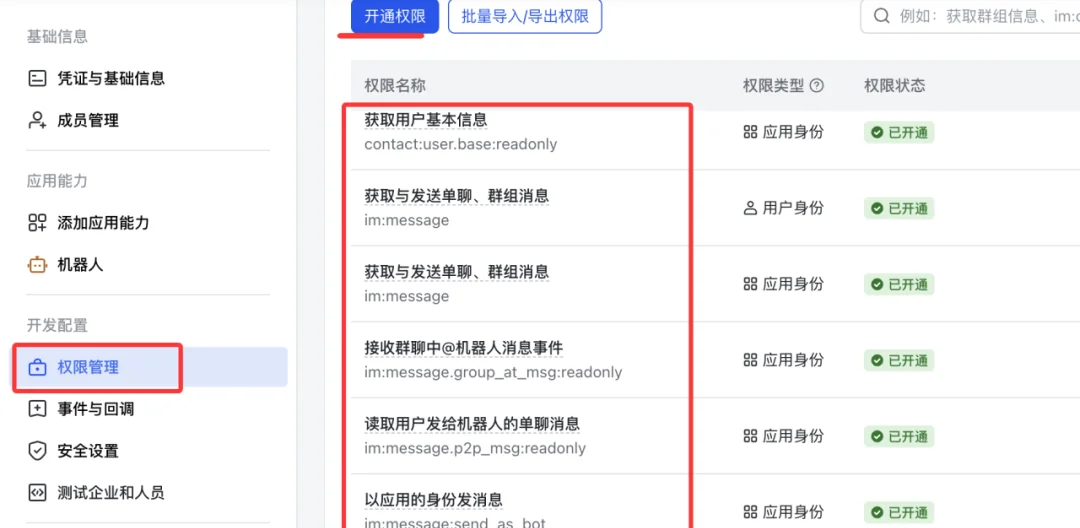 飞书机器人权限管理配置im:message权限
im:message- 获取与发送单聊、群组消息im:message.group_at_msg- 接收群聊中 @ 机器人消息im:message.p2p_msg- 接收用户发给机器人的单聊消息
第七步:发布应用
所有配置完成后,点击「版本管理与发布」→「创建版本」。
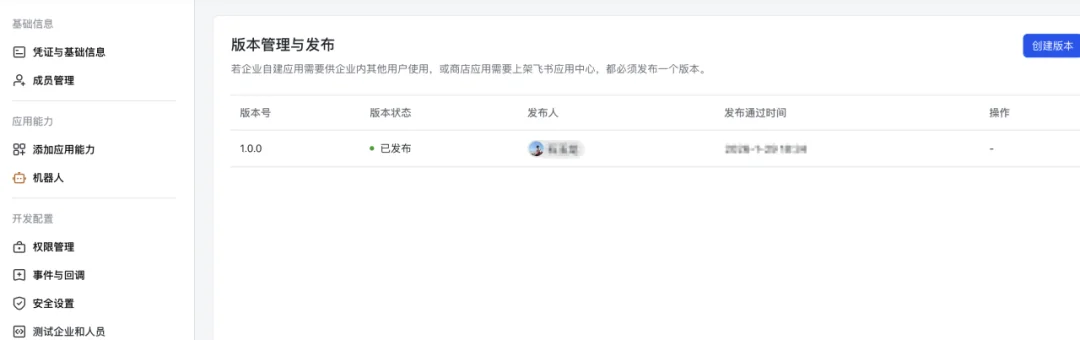 飞书应用版本管理与发布界面
填写版本号和更新说明,提交发布。如果是企业内部使用,一般秒过。
第八步:回到 OpenClaw 完成配置
打开 OpenClaw 的网页后台,进入 Channel → 飞书,确认状态是「已连接」。
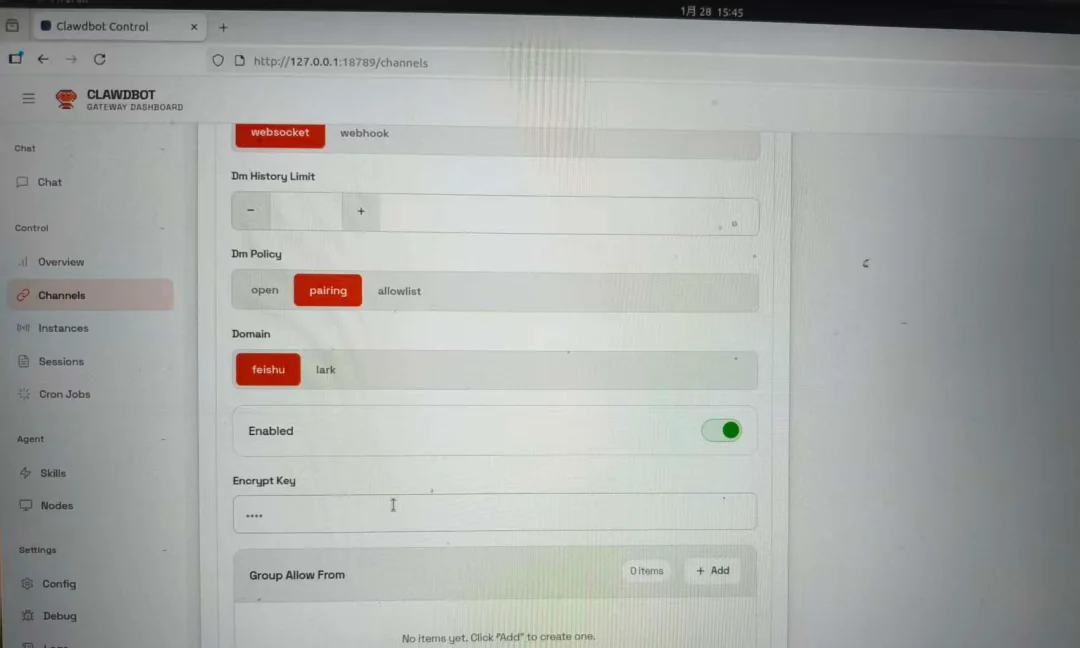 OpenClaw飞书Channel已连接状态界面
如果显示未连接,重启一下 gateway:
clawdbot gateway restart
第九步:开始对话
在飞书里搜索你创建的机器人名称,点进去就能聊天了。
 在飞书中搜索AI助手机器人
试着发一句「你好」,如果它回复了,恭喜你,OpenClaw接入飞书配置成功,你的飞书 AI 助手已经上线了。
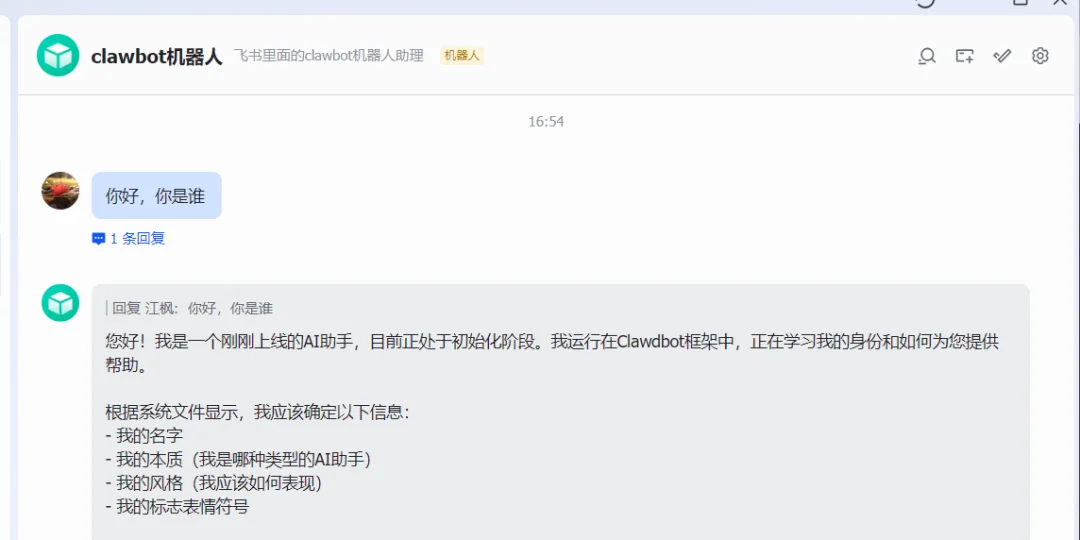 OpenClaw飞书机器人对话测试成功
你可以让它帮你写文档、查资料、跑脚本。它有操作你电脑的权限,所以理论上你能做的事情,它都能帮你做。
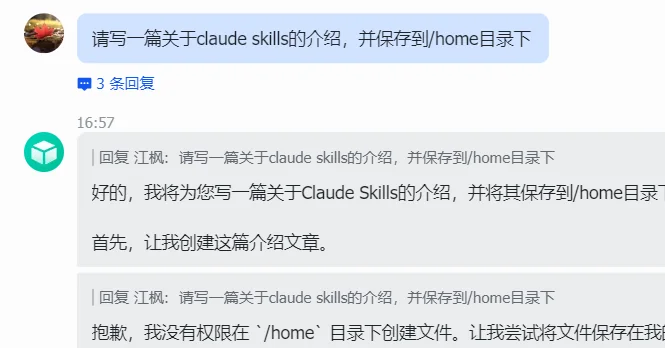 OpenClaw飞书AI助手帮忙写文档示例
总结
这篇 OpenClaw接入飞书 教程的核心步骤:
- 安装飞书插件 - 一条命令搞定
- 创建飞书应用 - 获取 App ID 和 App Secret
- 配置事件订阅 - 选择长连接模式
- 设置权限 - 开启消息相关权限
- 发布应用 - 企业内部秒过审核
配置完成后,你就拥有了一个飞书 AI 助手,可以通过飞书机器人与 OpenClaw 对话。
最后提醒几句
OpenClaw 权限很高,能操作你的电脑。所以:
- 别在主力机上跑。找台闲置电脑或者虚拟机。
- 别存敏感信息。跑 OpenClaw 的机器上不要有银行密码、私钥这些东西。
- 用完记得关。不用的时候把 gateway 停掉。
这工具确实强,但安全意识得跟上。
相关链接:
- OpenClaw 官网:https://openclaw.ai/
- 飞书开放平台:https://open.feishu.cn/
- 飞书插件 GitHub:https://github.com/m1heng/Clawdbot-feishu