想在国内网络环境下用上 Codex,又不想折腾复杂配置?这篇教程给你一条更直接的路线:下载 Codex 桌面端,准备 DeepSeek API Key,再运行 DeepSeek 提供的一键脚本。按顺序操作,Windows 和 Mac 都能完成配置。
本文以 Windows 为主线,Mac 需要不同操作的地方会单独说明。如果你打算使用 OpenAI 账号登录,可先看 Codex App 从安装到 Skills 的完整教程;如果你用的是 Windows,也可以对照 Codex Windows 桌面版使用教程。想体验 DeepSeek 自家的可插拔 Agent 系统,则可以继续阅读 DeepSeek Harness 安装、四种模式与插件教程。
微信扫码添加客服,备注 gpt
Codex 接入 DeepSeek 前需要准备什么
开始前只需要准备这些东西:
- Windows:Codex 安装包、PowerShell 和一个 DeepSeek API Key
- Mac:Codex 安装包和一个 DeepSeek API Key,不需要额外安装 PowerShell
- 一点 DeepSeek API 余额,用量按 API 实际消耗计算
整套流程的核心是让 Codex 使用 DeepSeek API。这样不需要先登录 ChatGPT 账号,也不用安装 CC Switch 或 Codex++ 等额外配置工具。
国内网络下载 Codex 和 PowerShell
Windows 用户先从清华大学镜像站下载 PowerShell:
在下载列表里选择适合 Windows 的安装包。
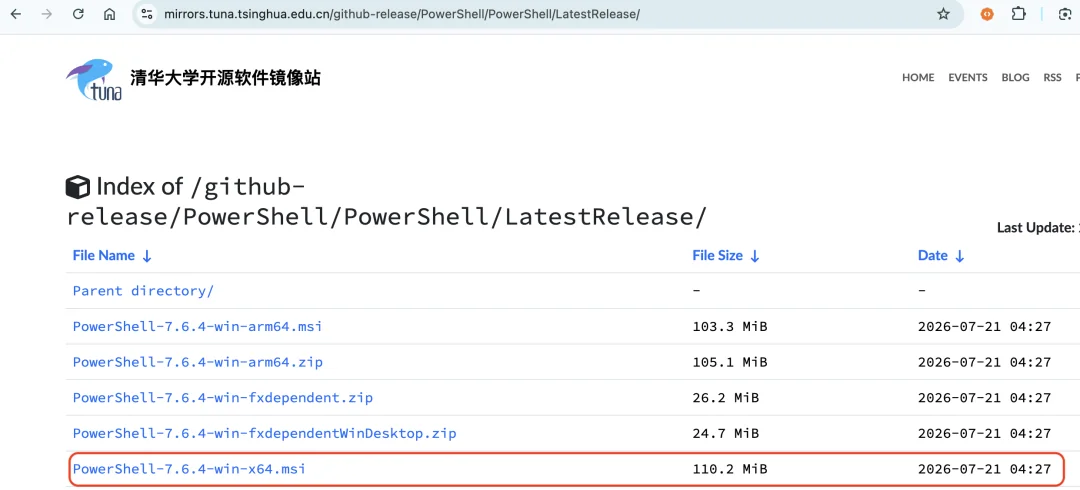 清华大学镜像站中的 PowerShell 安装包下载位置
Codex 安装包可以按电脑类型选择下面的下载地址。普通 Windows 电脑优先使用 Windows x64 兼容地址;搭载 Apple 芯片的 Mac 选择 Apple Silicon 版本。
| 电脑系统 | 下载地址 |
|---|---|
| Windows x64(兼容地址) | 下载 Codex Windows x64 |
| Windows x64 | 下载 Codex Windows x64 |
| Windows ARM64 | 下载 Codex Windows ARM64 |
| Apple Silicon Mac | 下载 Codex Apple Silicon 版 |
| Intel Mac | 下载 Codex Intel Mac 版 |
这些地址来自 Codex App 下载镜像项目,国内网络可以直接访问。
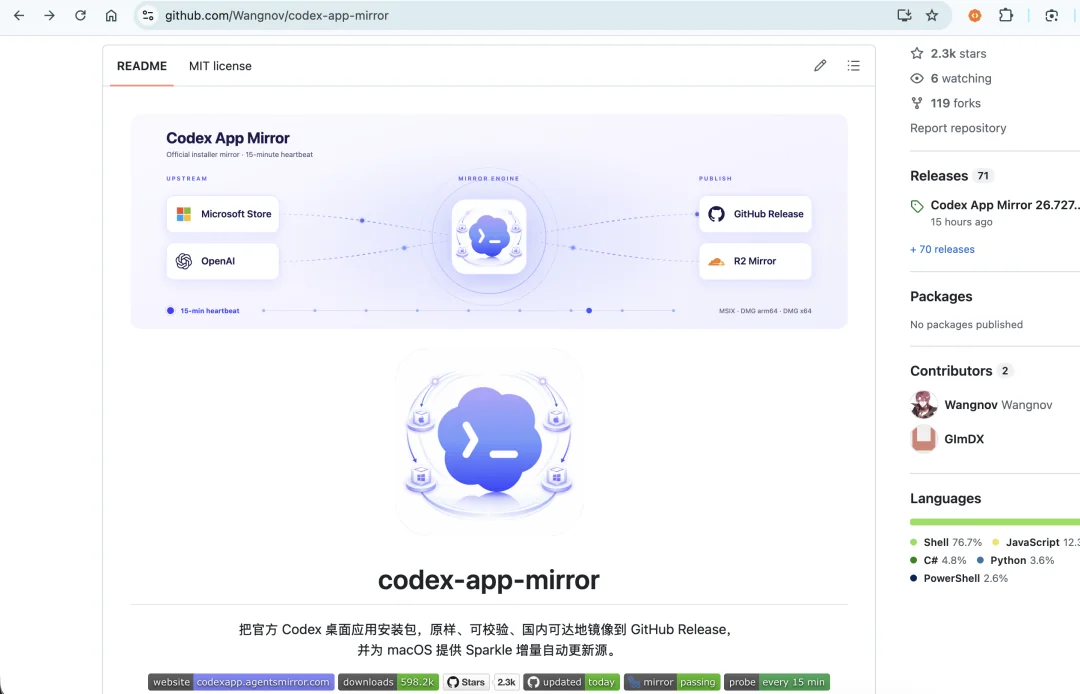 Codex App 下载镜像项目介绍
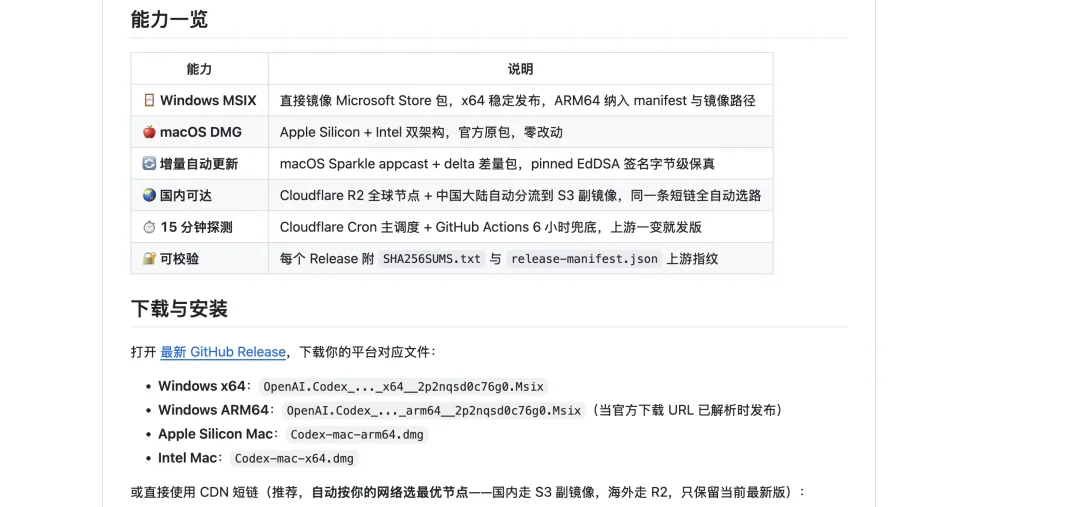 Codex App Windows 下载地址说明
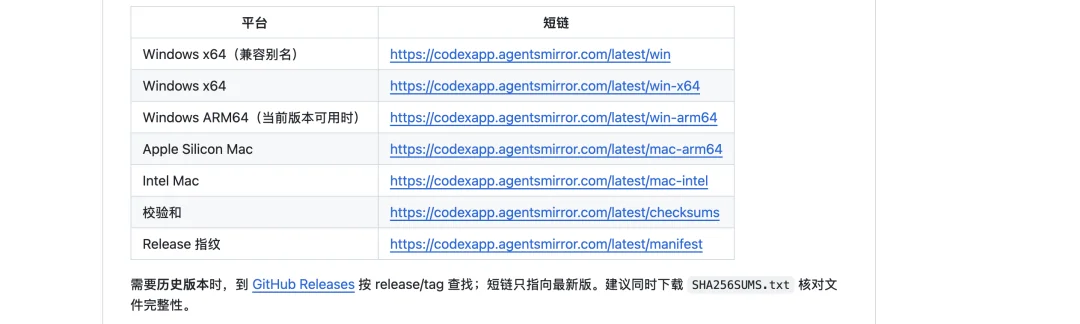 Codex App Mac 下载地址说明
Windows 与 Mac 安装 Codex
下载完成后,像安装普通桌面软件一样运行 Codex 安装包。Windows 使用 .msix 安装包,Mac 使用 .dmg 安装包。
安装完成后打开应用。如果出现登录界面,先完全退出应用,不要只点窗口右上角的关闭按钮。稍后运行 DeepSeek 配置脚本后再重新打开。
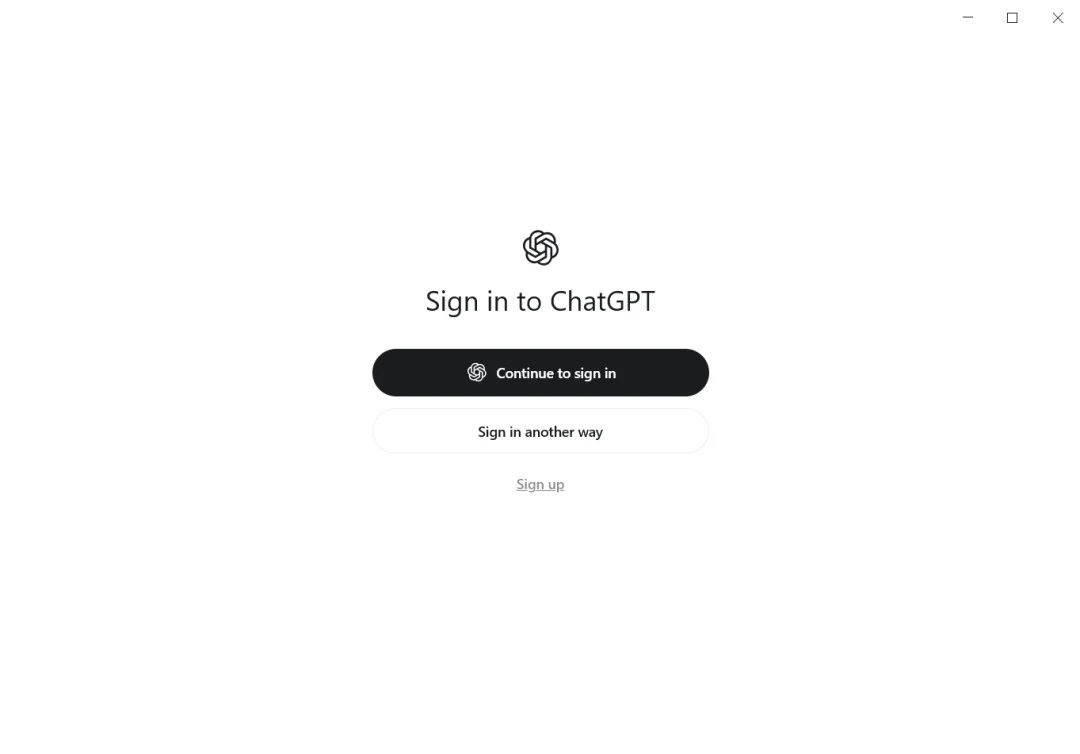 Codex 桌面端首次打开时的登录界面
Windows 用户接着运行刚下载的 PowerShell 安装包。Mac 自带终端,可以直接进入后面的 API 配置步骤。
获取 DeepSeek API Key
打开 DeepSeek 开放平台,登录后先给 API 账户充值。原教程示例选择了最低 10 元充值金额。
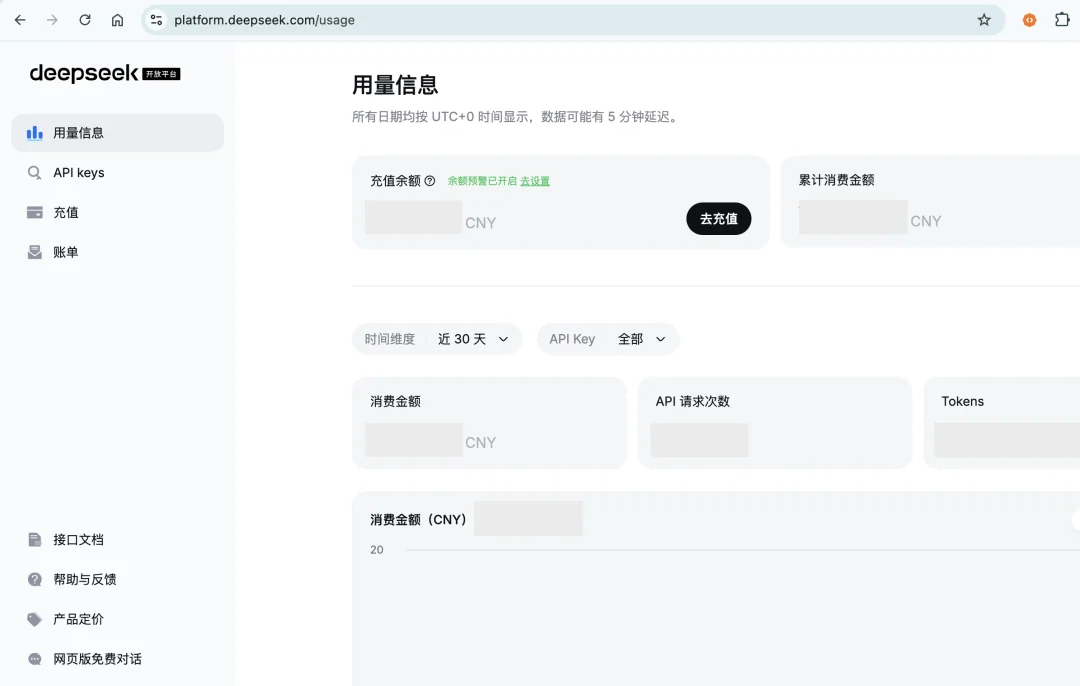 DeepSeek 开放平台首页
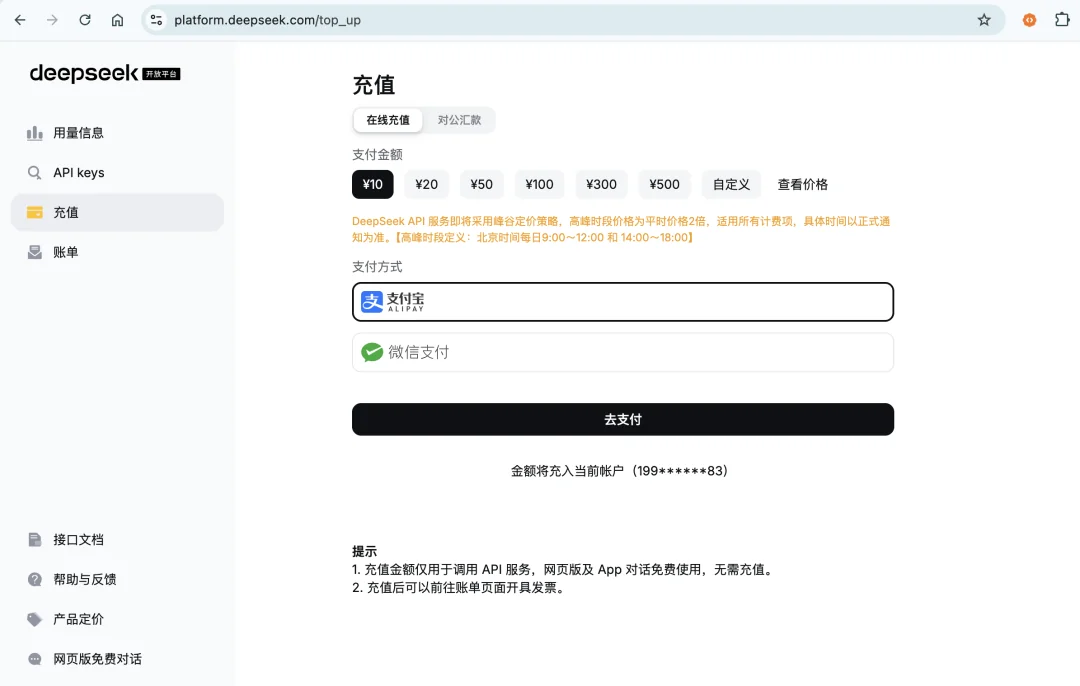 DeepSeek API 账户充值页面
充值后进入 API Keys 页面,点击创建 API Key。
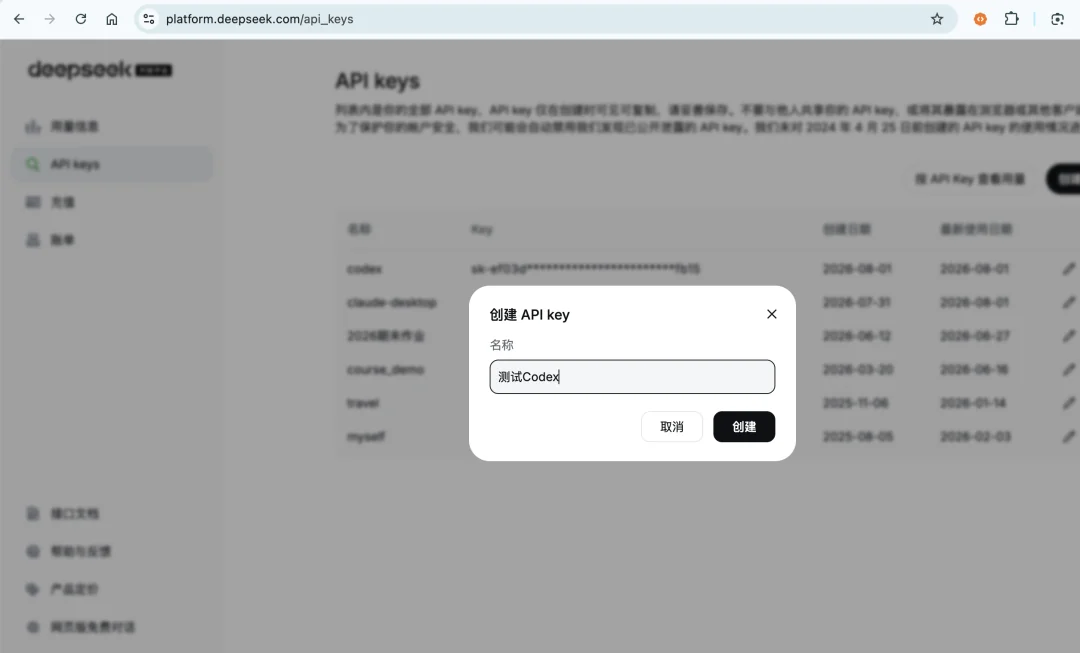 DeepSeek API Keys 页面中的创建按钮
创建完成后立即复制并暂存到记事本或文档中,因为完整 Key 只在创建时显示一次。后面的配置脚本会要求粘贴这个 Key。
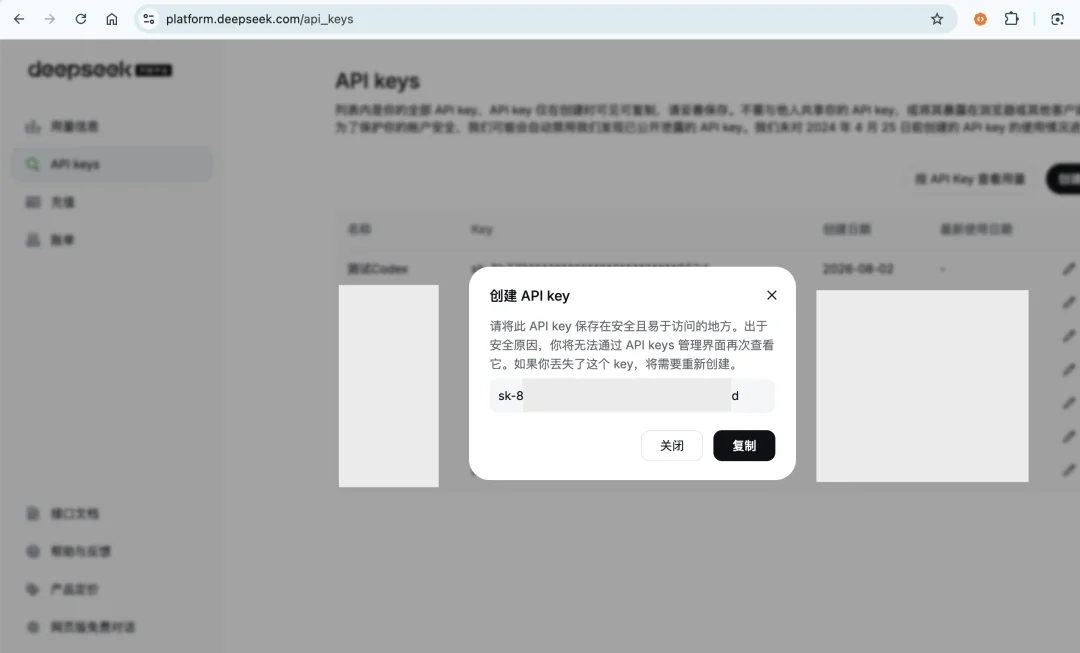 创建并复制 DeepSeek API Key
一键配置 Codex 使用 DeepSeek API
DeepSeek 的 Codex 接入说明 提供了 Windows 和 macOS 两套配置脚本。你不需要手动寻找配置文件,只要在对应终端运行一条命令,再按提示输入 API Key。
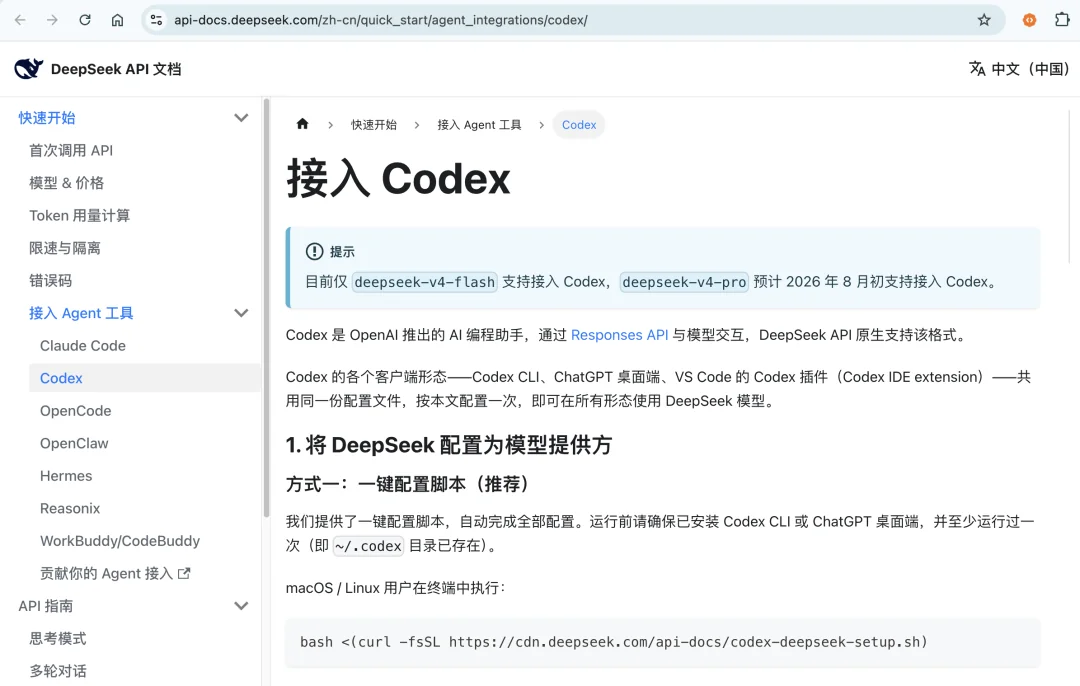 DeepSeek 官方文档中的 Codex 集成页面
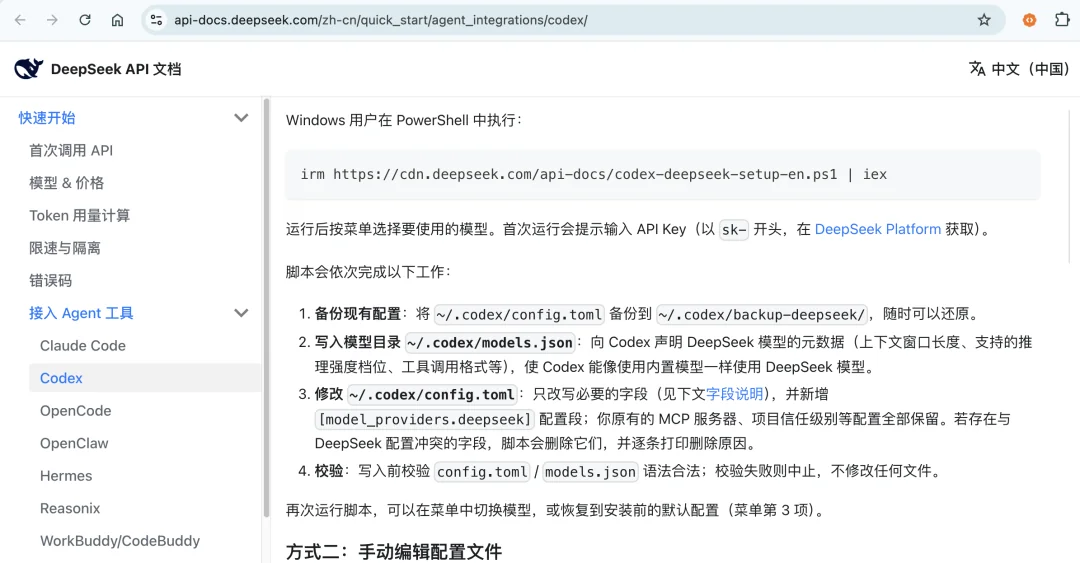 DeepSeek 官方文档中的一键配置命令
Windows PowerShell 配置
打开 PowerShell,粘贴下面的命令并回车:
irm https://cdn.deepseek.com/api-docs/codex-deepseek-setup-en.ps1 | iex
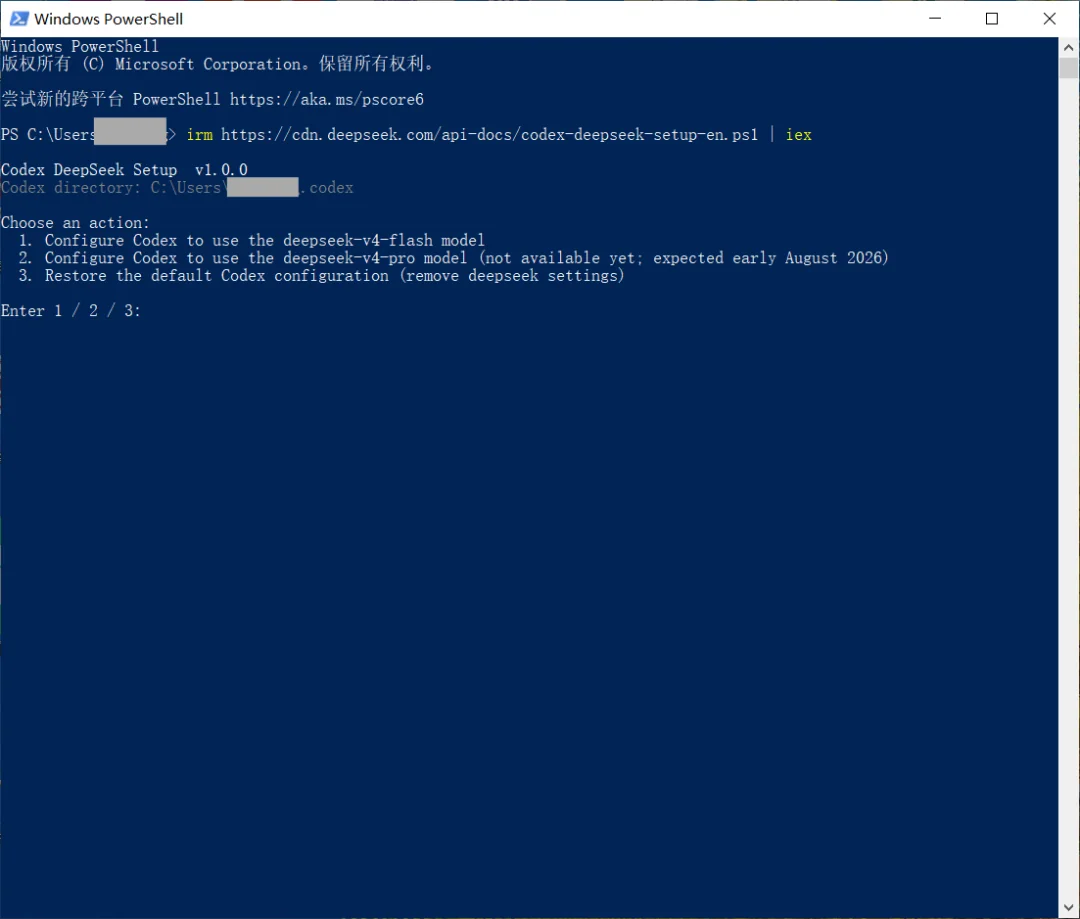 在 Windows PowerShell 中运行 Codex 配置脚本
脚本出现选项后输入 1。
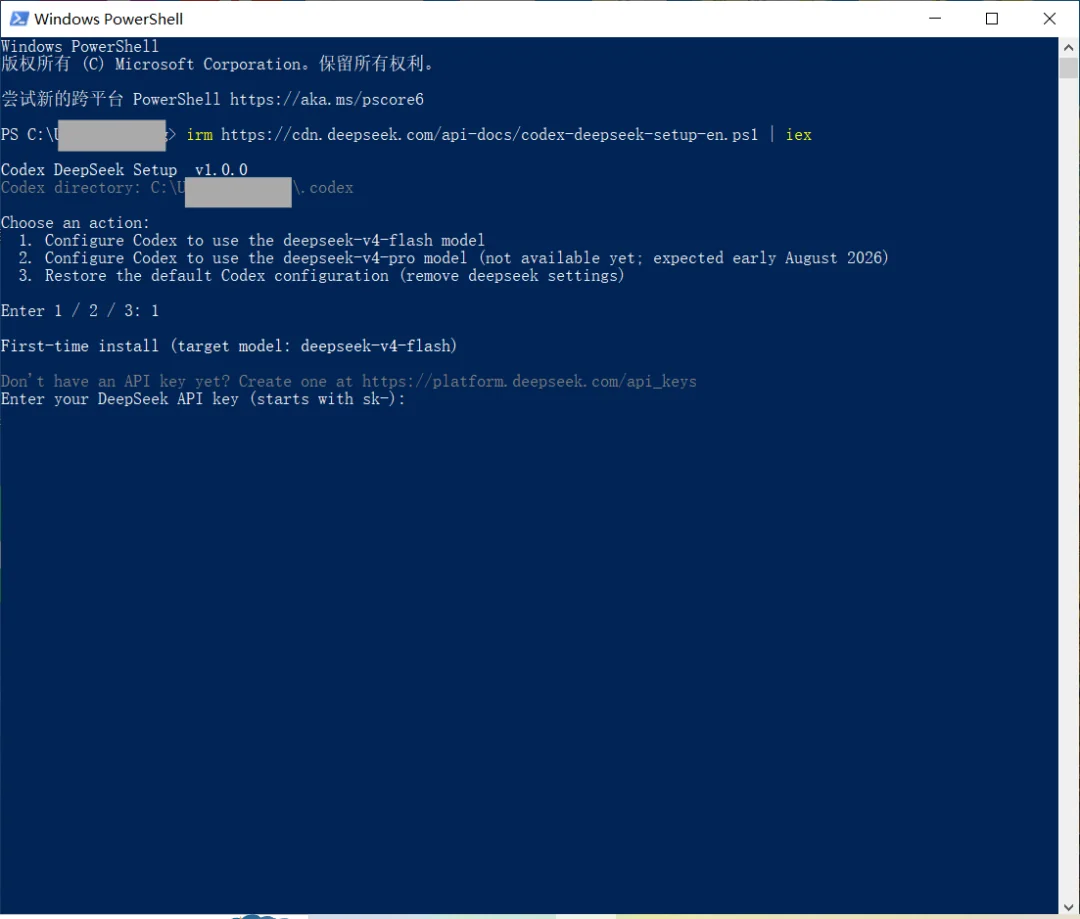 DeepSeek 配置脚本中输入选项 1
接着在 PowerShell 窗口中点右键,粘贴刚才保存的 API Key,然后回车确认。
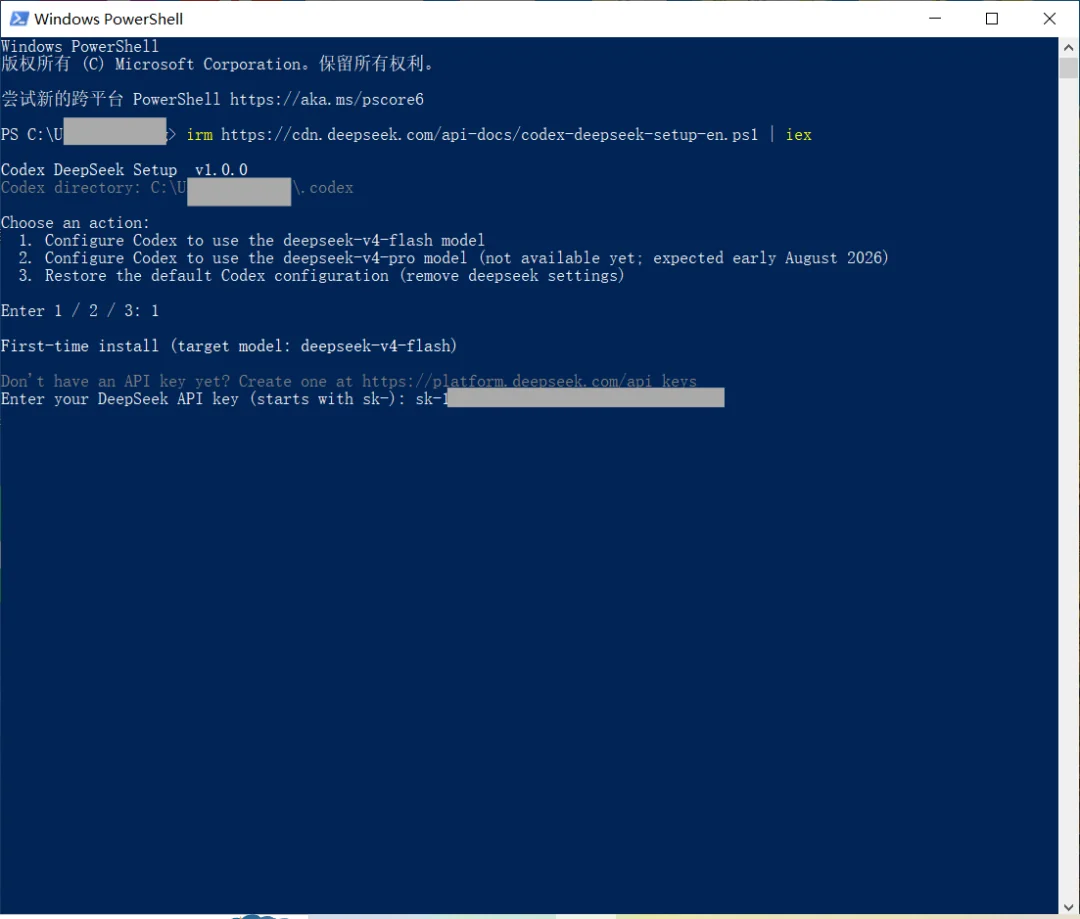 在 PowerShell 中粘贴 DeepSeek API Key
看到完成提示,就说明 Codex 已经写入 DeepSeek API 配置。
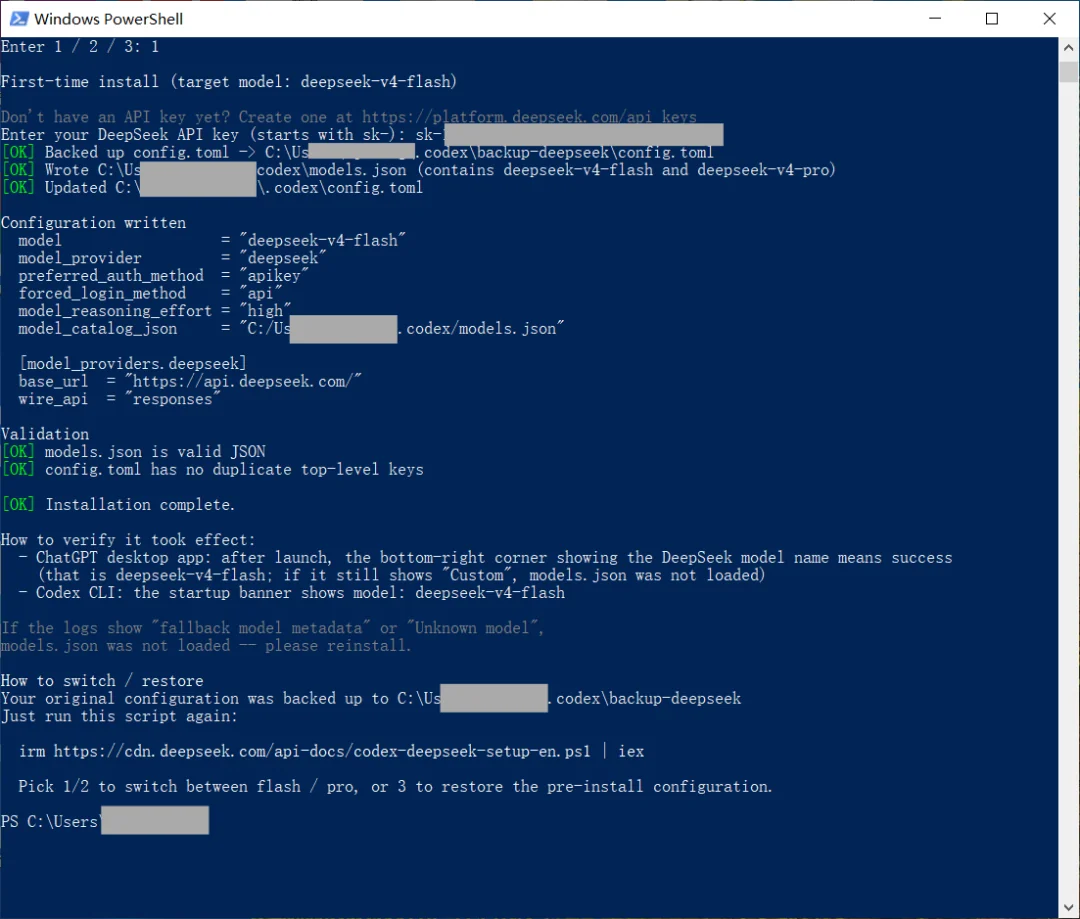 Codex 接入 DeepSeek API 配置完成提示
macOS 终端配置
Mac 用户打开终端,运行下面的命令:
bash <(curl -fsSL https://cdn.deepseek.com/api-docs/codex-deepseek-setup.sh)
后续同样根据终端提示选择配置选项,再粘贴 DeepSeek API Key。
支持支付宝和微信支付,快速开通 ChatGPT Plus 并使用 Codex
无 ChatGPT 账号进入 ChatGPT Work
完成脚本配置后重新打开应用,这次会直接进入初始化页面,不再停留在 ChatGPT 账号登录界面。
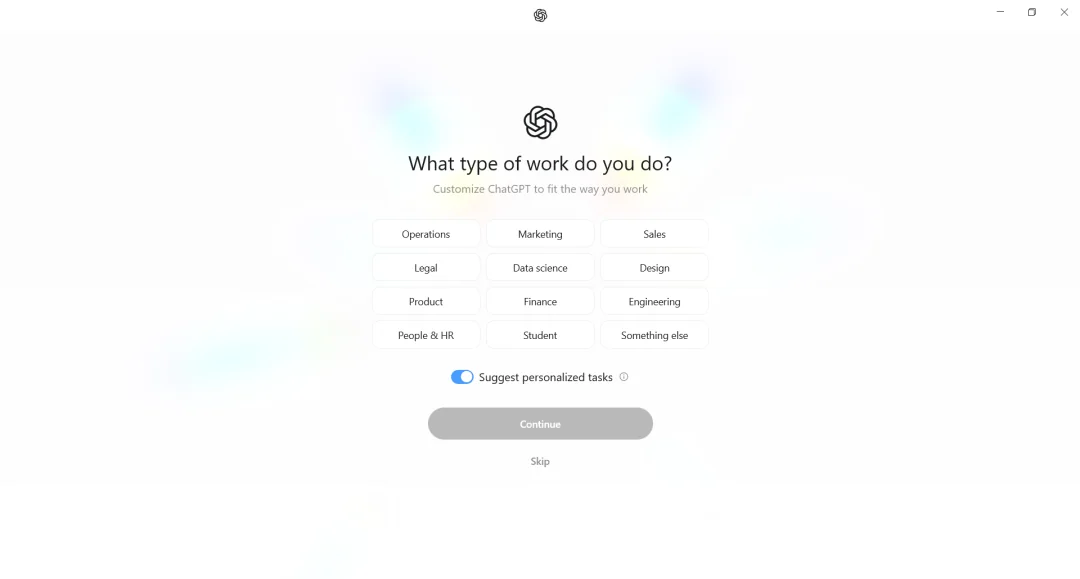 配置 DeepSeek 后重新打开 Codex 的初始化页面
选择 Skip 进入工作台,再点击 Continue 完成首次使用设置。
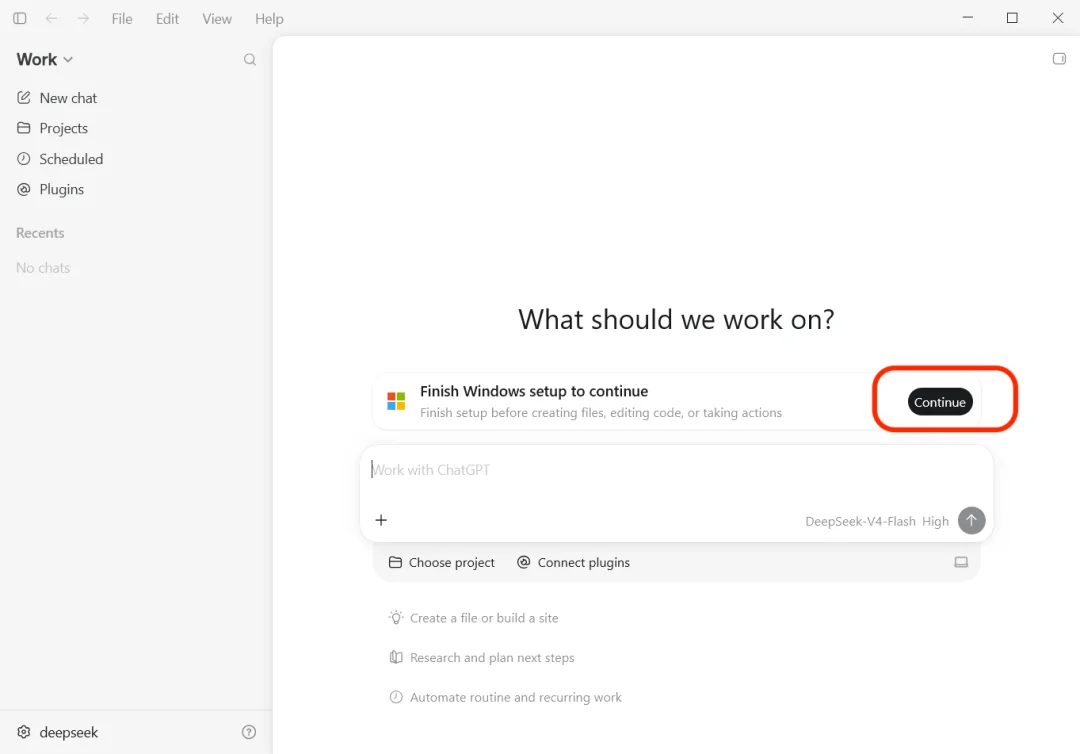 ChatGPT Work 工作台的 Skip 入口
如果你后续改为使用 OpenAI 账号和官方模型,可以参考 ChatGPT Plus 国内充值与升级教程。
设置 Codex 全局 Instructions
全局 Instructions 相当于给 Codex 一份长期工作说明。每次开新对话,它都会按这里的要求组织任务,不用反复粘贴同一套提示词。
原教程使用的是 andrej-karpathy-skills 项目中的 Instructions。
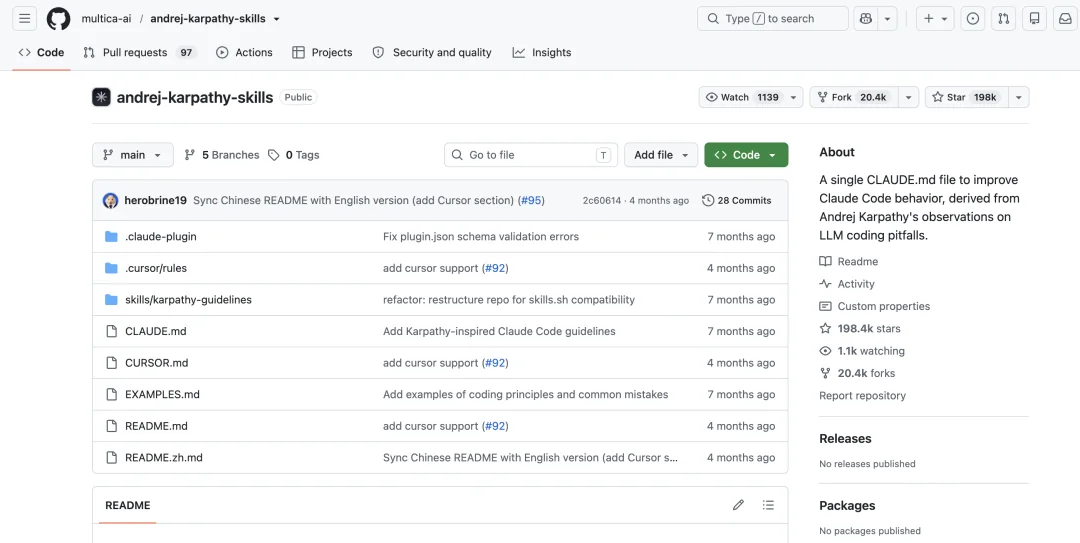 andrej-karpathy-skills 项目介绍
打开 Instructions 文本加速地址,全选并复制其中的内容。
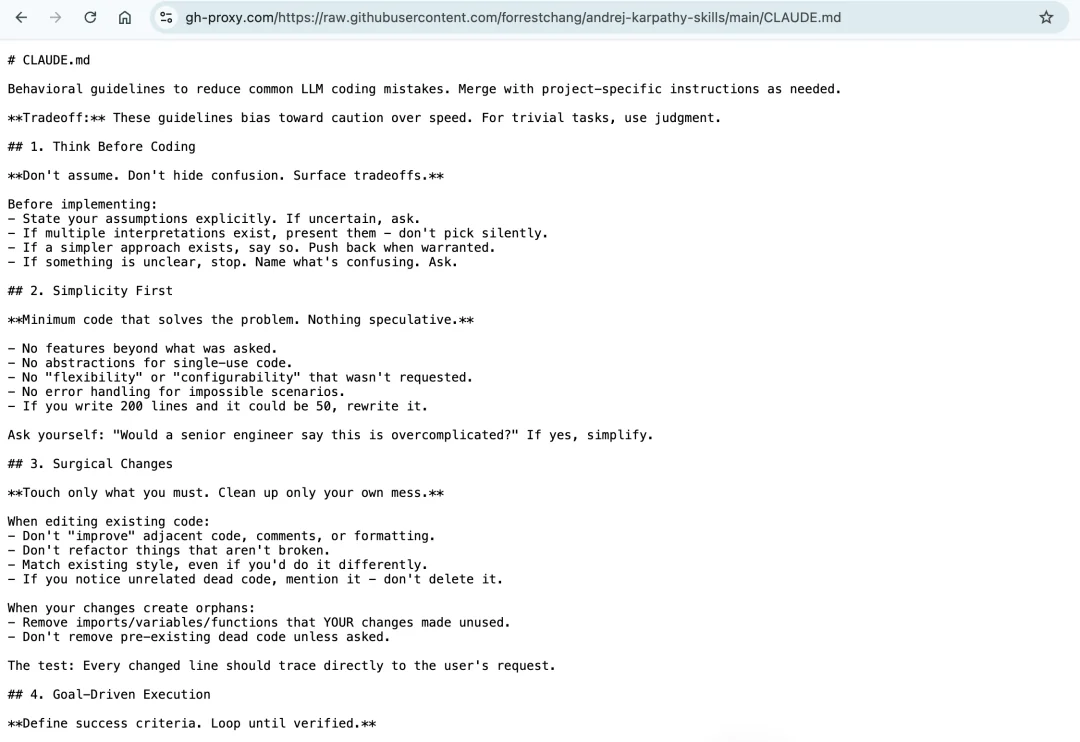 复制 andrej-karpathy-skills 的 Instructions 内容
在 Codex 工作台左下角依次进入 deepseek → Settings → Personalization,把内容粘贴到 Custom Instructions,最后点击 Save。
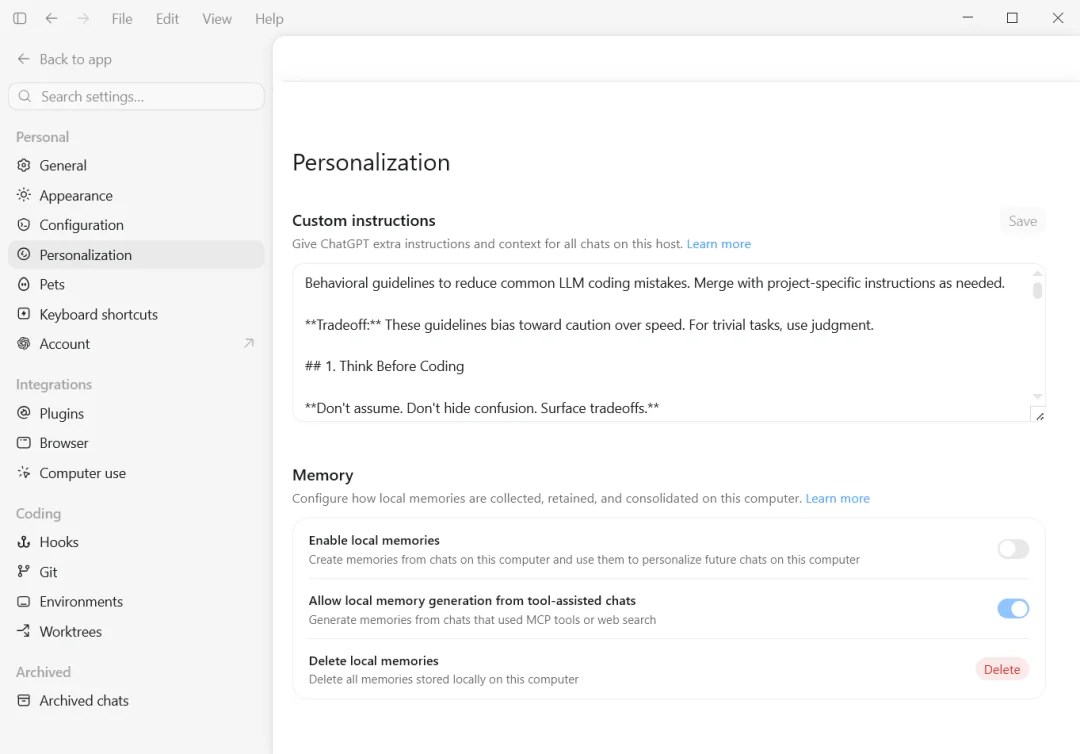 Codex Personalization 中的 Custom Instructions 设置
想继续学习技能配置,可以看 Codex Skill 安装、调用与自定义教程。
用 Codex 生成 Word 文档
完成配置后,可以先用一个容易检查结果的小任务验证 Codex 是否可用。
在工作台左上角选择 ChatGPT Work,点击 New Chat,输入类似下面的需求:
帮我写一份 Word 格式的请假条,包含请假原因、起止日期、申请人和申请日期。
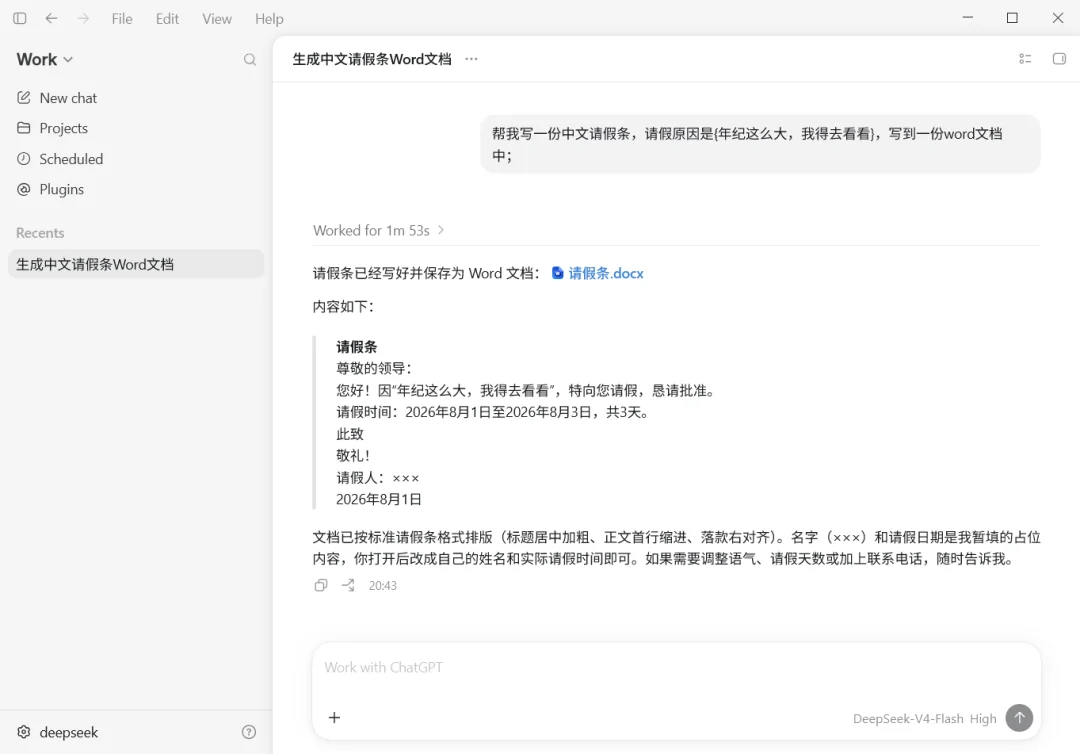 在 ChatGPT Work 中让 Codex 生成 Word 请假条
Codex 生成文件后,点击请假条查看预览。
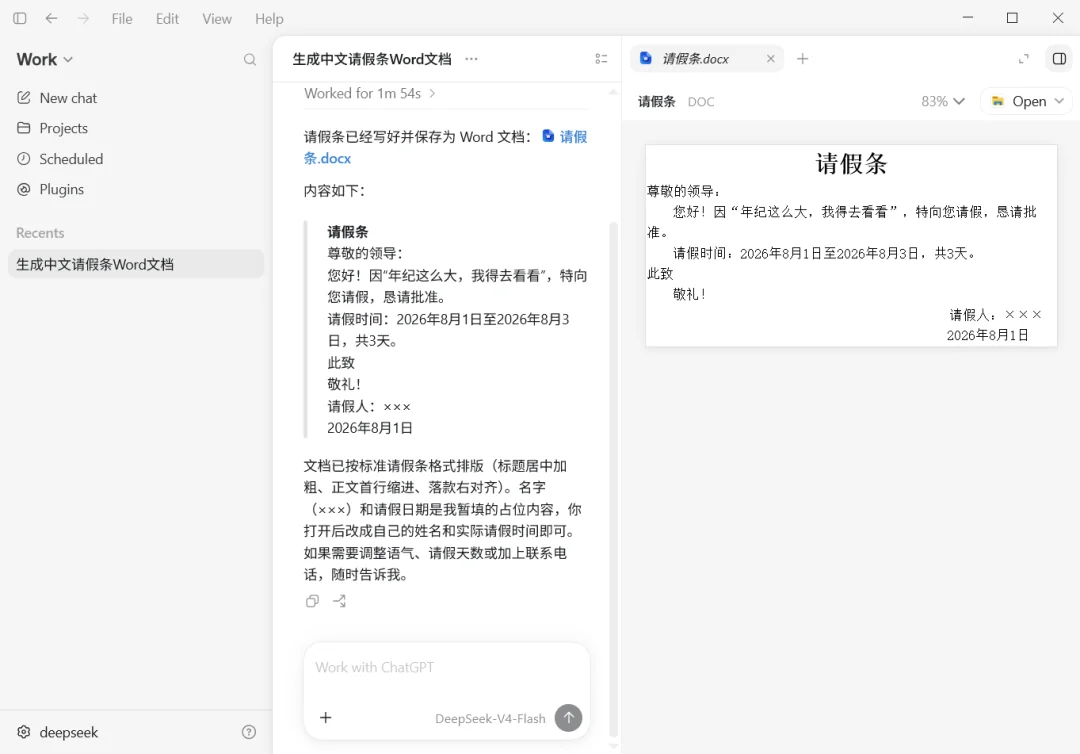 Codex 生成的 Word 请假条预览界面
点击右上角 Open,就能用 Word 打开生成的文档。
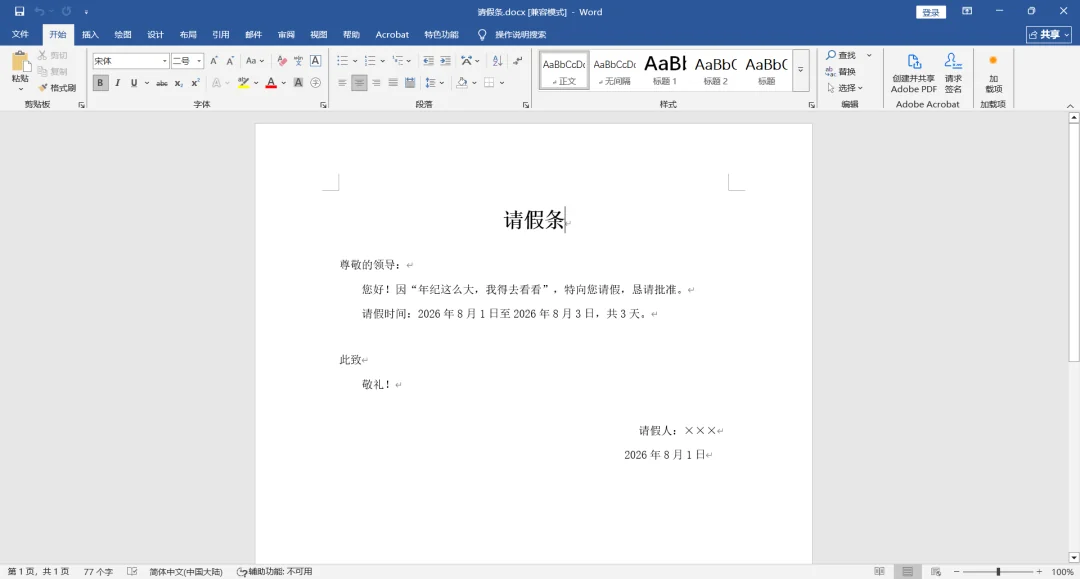 使用 Word 打开 Codex 生成的请假条
Codex 批量下载与整理文件实战
确认 Codex 能正常工作后,可以把它和浏览器插件组合起来,处理批量下载、链接整理和文件重命名。这类任务很适合让 Agent 拆步骤执行;更多通用操作可以参考 Codex 使用教程与常用命令。
顶会获奖论文批量下载
下面以批量下载会议获奖论文为例:
- 使用 codebox 浏览器插件 下载会议论文 Proceedings 页面的 Markdown。
- 再下载会议获奖论文页面的 Markdown。
- 手动下载一篇论文,对照论文页面地址和真实文件地址,找出两者共同的论文 ID。
- 把两份 Markdown 和一个真实下载地址示例交给 Codex,让它输出获奖论文下载地址列表,每行一个地址。
- 把全部地址复制到 Chrome Download Manager,批量下载论文。
- 下载完成后,让 Codex 按论文标题统一重命名 PDF,方便后续搜索。
批量下载工作流还能怎么扩展
这个流程不只适用于顶会获奖论文。你可以把顶会换成期刊,把获奖论文换成目标文献,也可以处理其他公开文件。需要登录才能下载时,先在浏览器中完成登录,再让下载插件处理地址列表。
如果需要更多文档处理能力,可以下载 Anthropic Skills 示例包,再按实际任务选择需要的 Skill。Codex 已经内置了一些常用文档技能,不必一次安装太多。
相关教程推荐: