OpenAI 这次动作挺快,Codex Windows 桌面版正式上线了,直接上架了 Microsoft Store。4 月 2 日之前用还能享受 2 倍额度,算是给早期用户的福利,想薅的赶紧。
之前 Codex 一直只有 Mac 版,Windows 用户只能干看着。现在 Codex Windows 终于来了。
我第一时间装上试了试,这篇 Codex Windows 教程把功能和用法都过一遍,帮你快速上手。
相关教程推荐:
- Codex App 完整使用指南?请参考 Codex App 上手指南:从安装到使用 Skills 教程
- 国内网络接入 DeepSeek?请参考 Codex 接入 DeepSeek 安装与配置教程
- Codex 新版本更新?请查看 Codex 新版本实测:语音功能、主题切换等重磅更新
- 需要 ChatGPT Plus?请查看 ChatGPT Plus 国内充值/升级与支付教程
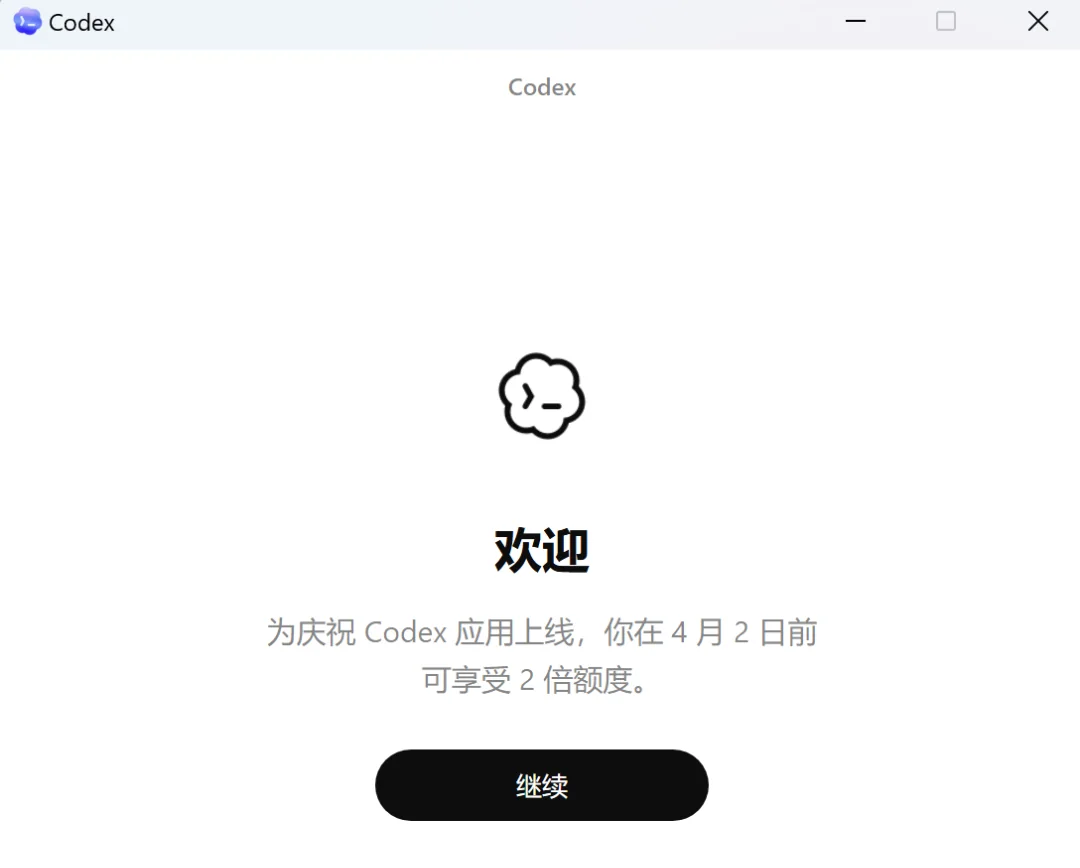 Codex Windows 桌面版主界面系统展示
Codex Windows 怎么下载
直接去 Microsoft Store 搜「Codex」就行,或者访问这个链接:
https://apps.microsoft.com/detail/9plm9xgg6vks
点安装,装完打开,登录 OpenAI 账号。没什么坑,很顺利。
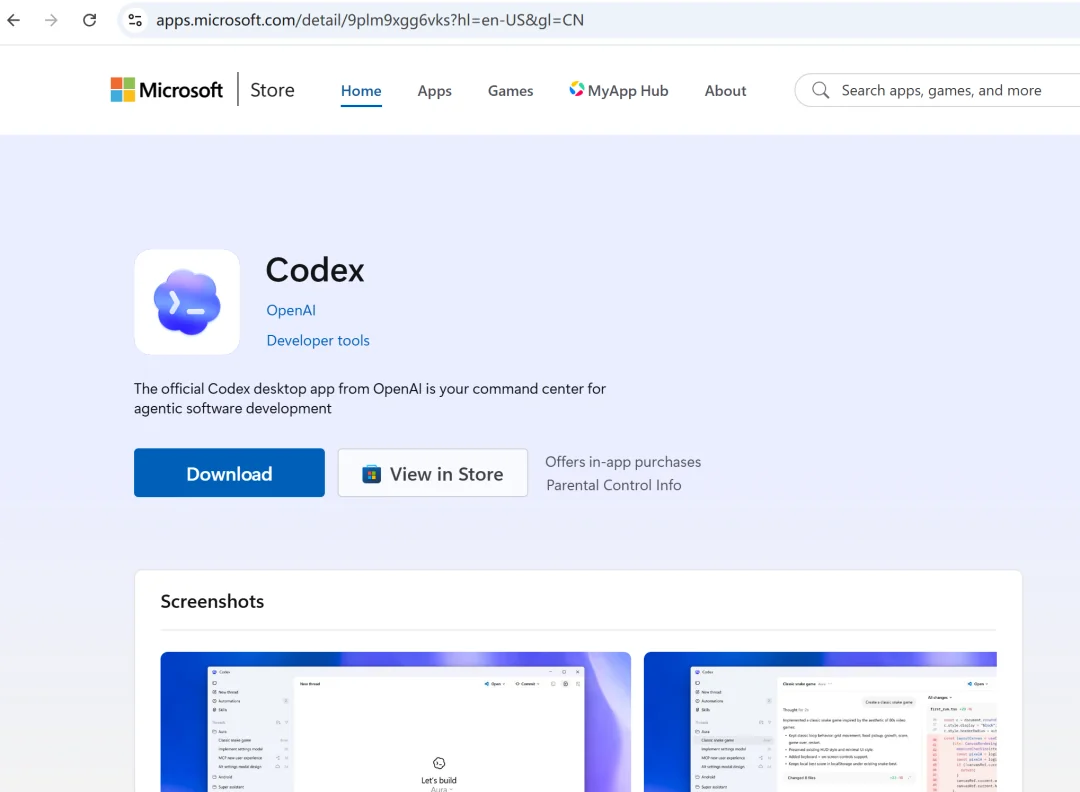 在 Microsoft Store 中搜索并下载 Codex Windows 的页面
Codex Windows 首次使用:别忘了开沙盒
打开 Codex Windows,它会问你要不要「为代码模式启用沙盒」。
建议直接开。
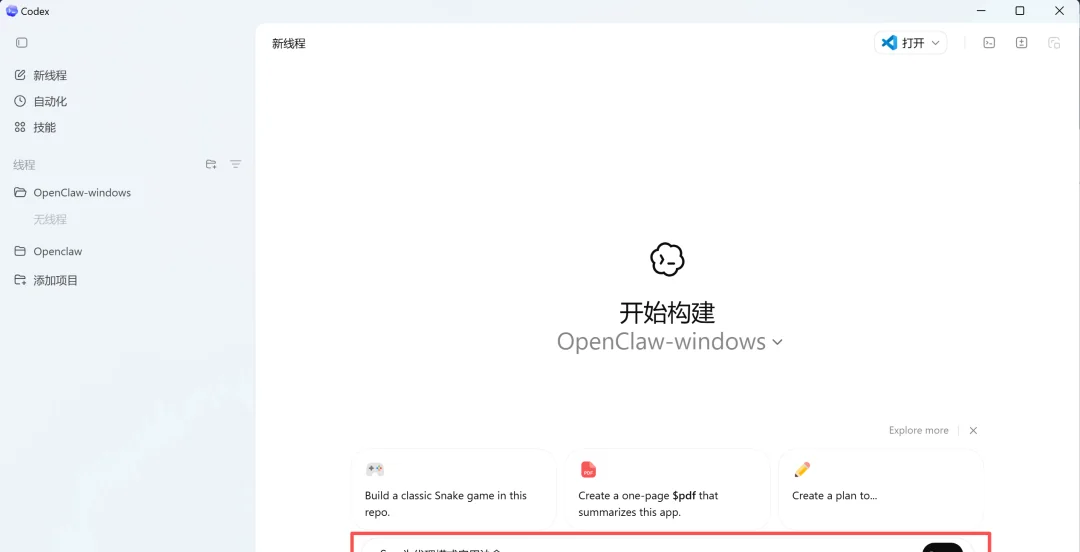 Codex Windows 首次运行提示启用代码模式沙盒设置
这个沙盒干嘛的?就是从操作系统层面管住 AI。它只能在你指定的工作目录里读写文件,默认还会把对外的网络请求给掐掉,除非你手动放行。
说白了就是给 AI 划了个活动范围。毕竟 Codex Windows 版刚出来,谁知道有没有什么奇怪的 bug。开着沙盒稳一点,省得它乱动你的文件。
Codex Windows 终端兼容性
Codex Windows 在终端这块覆盖得挺全:
- PowerShell
- 命令提示符(CMD)
- Git Bash
- WSL
Windows 开发者日常能用到的终端基本都包了。不管你是纯 Windows 环境还是挂着 WSL 跑 Linux,Codex Windows 使用起来都没问题。
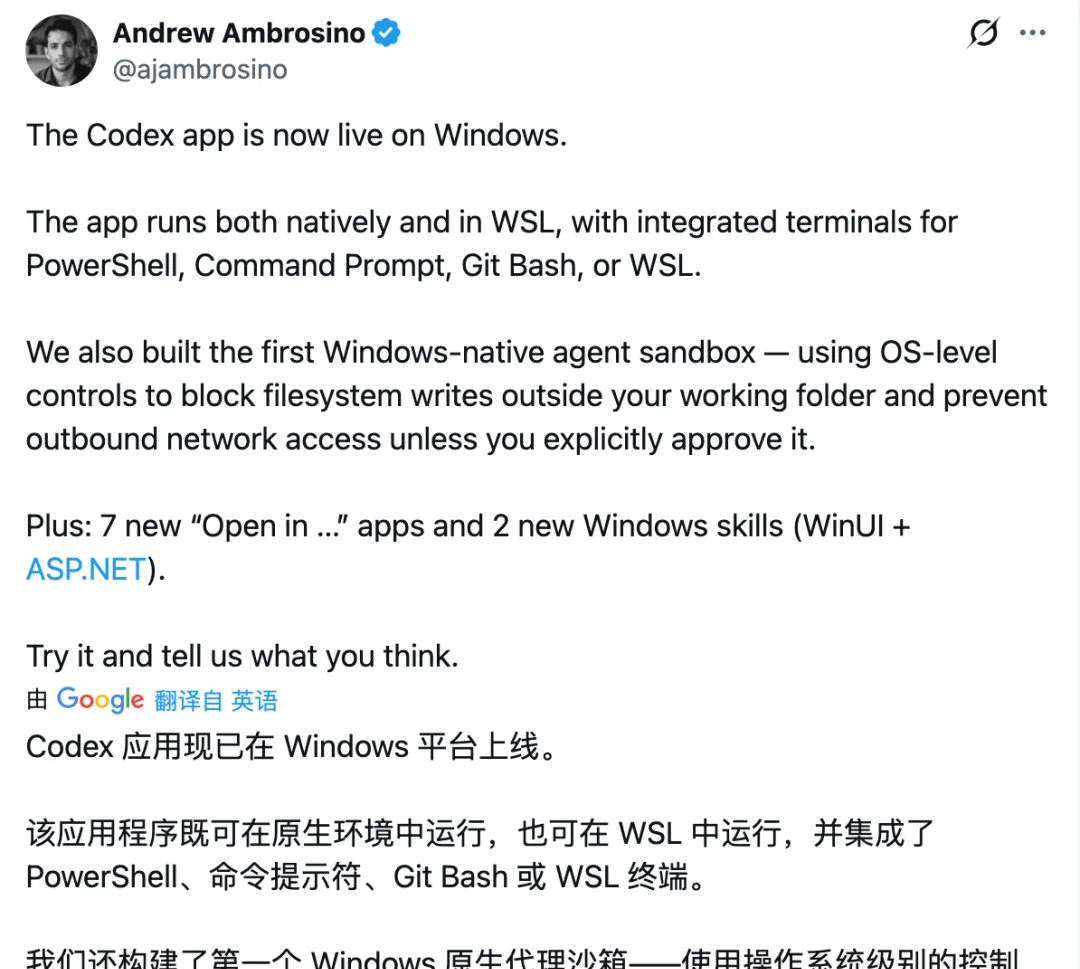 Codex Windows 对 PowerShell、CMD、Git Bash 以及 WSL 的终端兼容性支持
国内用户支付宝微信支付,三步完成开通
Codex Windows 独占技能
这次更新有个亮点:Codex Windows 加了两个平台专属技能。
- WinUI App —— 做 Windows 桌面界面应用
- ASP.NET Core —— 搞 .NET Web 后端
搞 .NET 和 C# 的同学应该会比较开心。Codex Windows 不只是「能跑」,而是针对 Windows 生态做了专门的事。如果你想了解更多 Codex 的 Skills 玩法,可以看看 Codex App 上手指南:从安装到使用 Skills 教程。
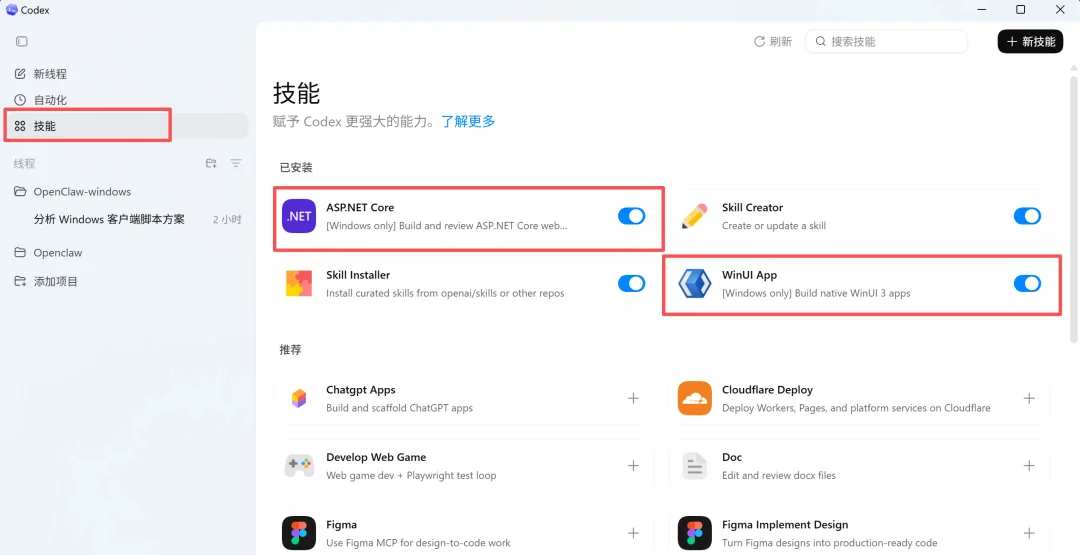 Codex Windows 专属的 WinUI App 与 ASP.NET Core 开发技能
Codex Windows 新增 7 个应用集成
还新增了 7 个「在 XXX 中打开」的应用集成。写完代码可以一键在 VS Code、Visual Studio 这些工具里打开,不用来回切窗口复制粘贴。
这个功能看着不起眼,用起来确实省事。
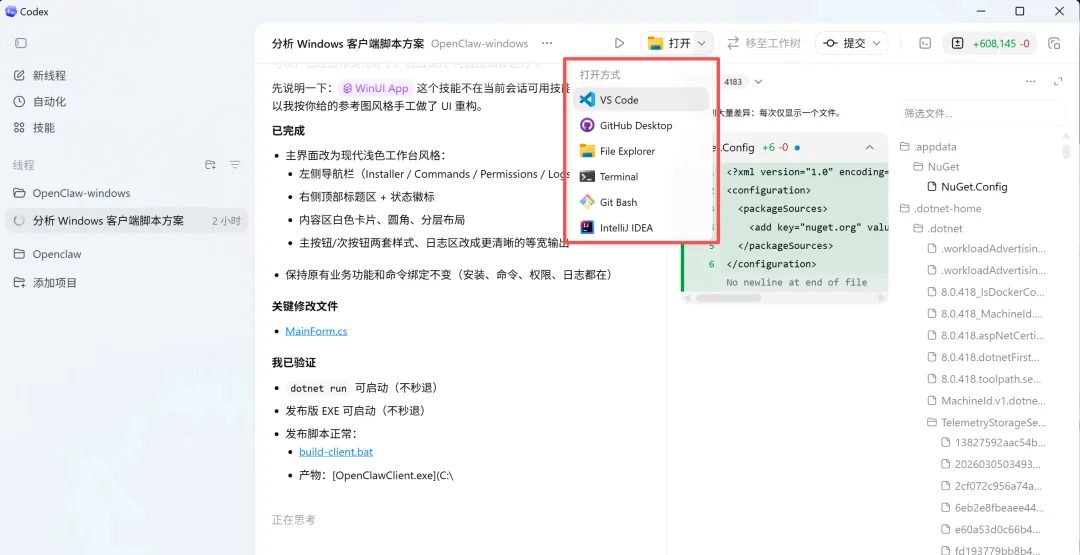 Codex Windows 与主流开发工具的应用集成功能
Codex Windows 使用教程:完整流程走一遍
重点来了。Codex Windows 的使用流程我拆成四步讲。
第一步:Codex Windows 开启计划模式
打开项目文件夹,先切到「计划模式」。在这个模式下输入你的需求。
比如:「帮我用 WinUI 写一个文件管理器界面,左边目录树,右边文件列表。」
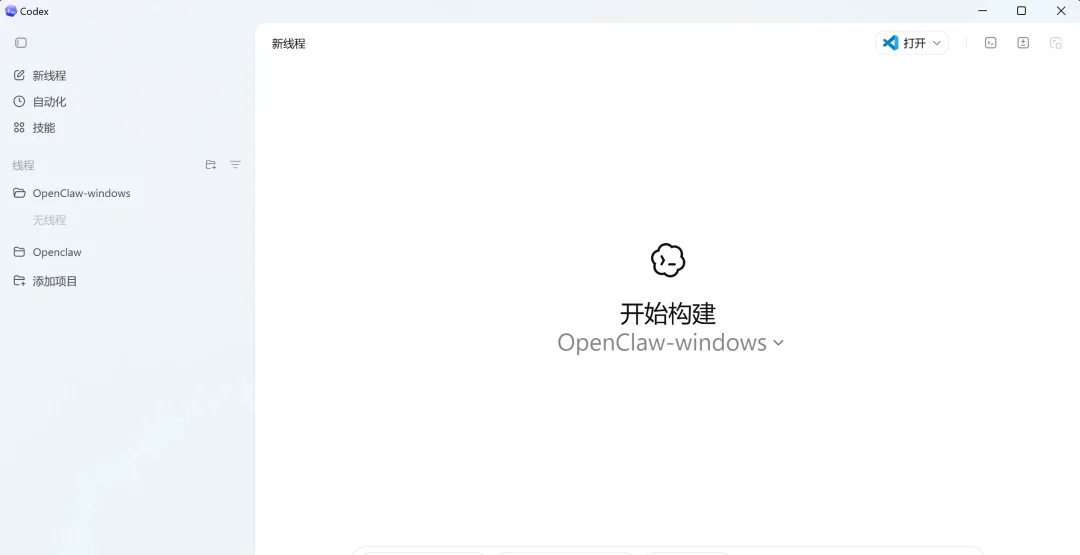 在 Codex Windows 的计划模式下输入具体开发需求
第二步:Codex Windows 确认需求细节
输入需求之后,Codex 不会直接动手。它会先问你几个问题确认细节。
比如:
- 用什么 UI 框架?
- 要不要支持拖拽?
- 文件列表显示哪些字段?
大概 3 到 5 个问题,逐个答就行。
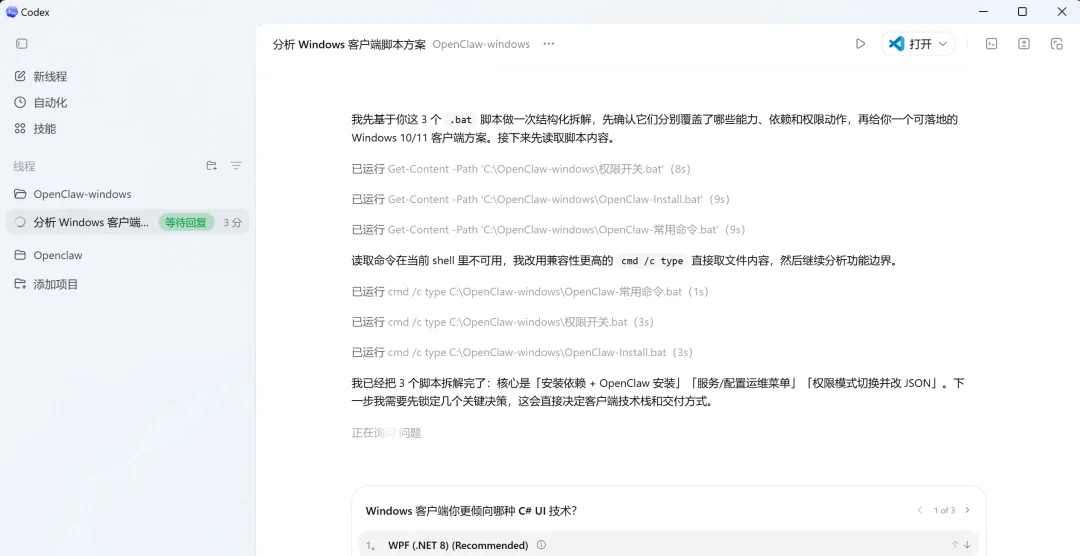 Codex Windows 针对需求询问具体实现细节的对话界面
第三步:Codex Windows 生成实施计划
问完之后,Codex 会出一份实施计划。哪些文件要创建、每个文件干什么、先做什么后做什么,都写得很清楚。
你觉得 OK 就点「同意,开始实施」。不满意就让它改。
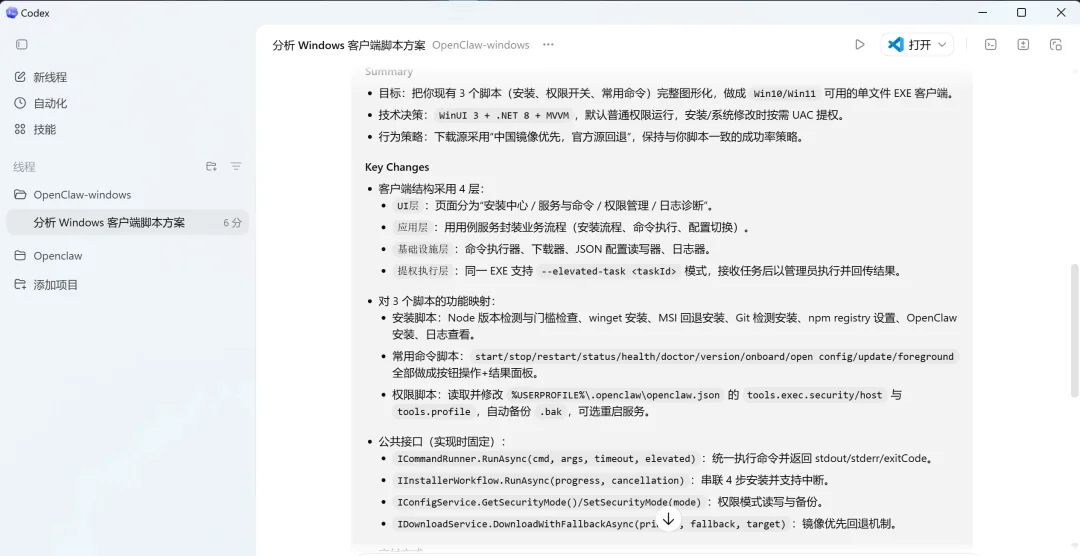 Codex Windows 根据需求生成的详细代码实施计划方案
第四步:Codex Windows 自动编写代码
确认方案,Codex 就自动写代码了。能看到它实时创建和修改文件,右侧显示 git 的文件变更。
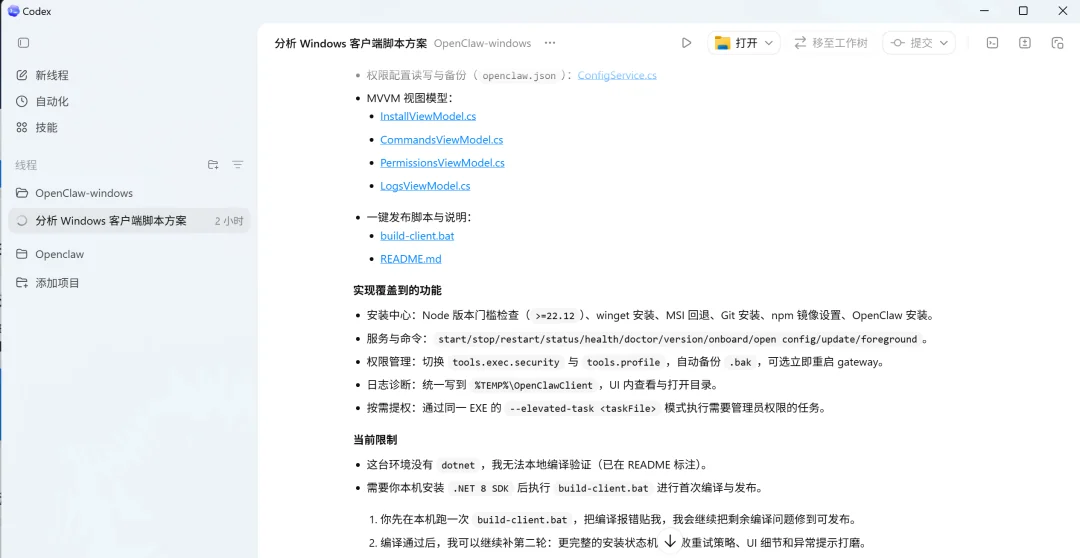 Codex Windows 自动编写代码及展示实时文件变更的过程
整体跑下来很顺。就一个小问题:文件数量多的时候,右侧 git 变更区打开巨慢。希望后面能优化一下。
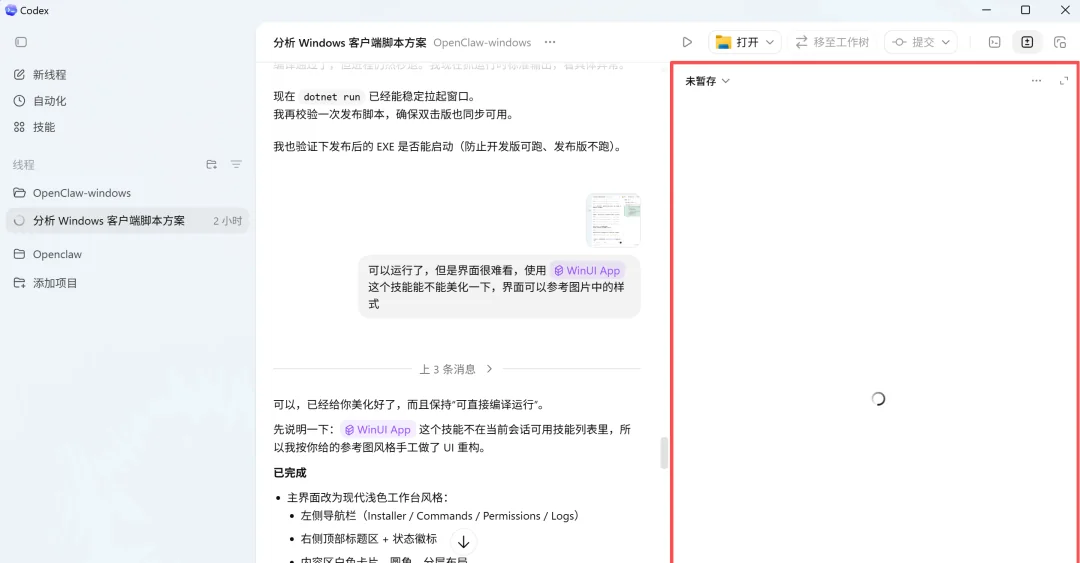 Codex Windows 展示 Git 文件变更的侧边栏区域
Codex Windows 使用体验
拿它跑了一个 C# 的 GUI 项目,基础界面很快就出来了。想快速搭个 Windows 桌面应用的原型,用这个确实快。
你之前没碰过 C# 也没关系。Codex Windows 帮你处理大部分代码,你把需求描述清楚就行。想深入了解 Codex 的 Skills 和 Automations 玩法,可以参考这篇 Codex App 完整使用指南。
Codex Windows 和 Claude Code 怎么选
这个问题最近被问得挺多。说说我的看法:
- Codex Windows 有 GUI 界面,上手门槛低,Windows 支持做得不错,跟 OpenAI 生态绑在一起
- Claude Code 走终端路线,代码理解能力强,处理复杂项目的时候上下文把握更好
Windows 开发者、搞 .NET 和 C# 的,Codex Windows 现在挺合适。偏命令行工作流、写 Python 或 TypeScript 多的,可以试试 Claude Code。想了解 Claude Code 的核心工作流,推荐看看 Claude Code 使用技巧:创始人分享的 10 个最新用法。如果你对 Claude Code 的 Skills 机制感兴趣,还有这篇 Claude Code Skills 2 完整教程 值得一读。
也不用非得选一个。都装上,干不同的活用不同的工具,挺正常的。
如果你在使用 Codex Windows 时需要 ChatGPT Plus 订阅,也可以通过 GetGPTPlus 了解更适合国内用户的 ChatGPT Plus 国内充值/升级方案,以及 ChatGPT代充与 ChatGPT Plus支付的具体流程。
相关教程推荐
如果你在使用 Codex 或其他 AI 编程工具,以下教程可能对你有帮助:
- Codex Mac 更新:Codex Computer Use 详解:Mac 端六大新功能 — Computer Use 电脑操作、内置浏览器、自动化任务
- Computer Use 授权教程:Codex Computer Use 开启失败怎么办?macOS 权限设置完整排查 — macOS 专属,Windows 暂不支持
- Codex App 教程:Codex App 上手指南:从安装到使用 Skills 教程 — 包含 Skills 技能创建与 Automations 自动化
- Codex 新版本:Codex 新版本实测:语音功能、主题切换等重磅更新 — 语音输入、多智能体工作流
- Claude Code 技巧:Claude Code 使用技巧:创始人分享的 10 个最新用法 — 多开并行、Subagent 等核心工作流
- Claude Code Skills 2:Claude Code Skills 2 完整教程 — Skills 配置方法与进阶用法
- ChatGPT Plus:ChatGPT Plus 国内充值/升级与支付教程 — 了解 ChatGPT代充、ChatGPT Plus支付与卡密开通流程
相关链接:
- OpenAI 官网:https://openai.com/
- Microsoft Store Codex 下载:https://apps.microsoft.com/detail/9plm9xgg6vks
- GetGPTPlus(ChatGPT Plus 国内充值/升级):https://getgptplus.app/