Codex 现在可以直接画图了。不需要配置 API Key,不需要额外购买额度,只要你能用 Codex,就能在 Agent 工作流中直接调用 ChatGPT Image 生成图片。
如果你用过 GPT-Image-2 的生图能力,应该知道现在 ChatGPT Image 有多强——中文不乱码,风格控制精准,简单几句提示词就能出 80 分以上的图。而这个能力现在直接嵌进了 Codex,意味着你在写代码、做项目、写文章的过程中,顺手就能把图给配了。
相关教程推荐:
- Codex 新手?先看 Codex App 完整使用指南
- 想了解 ChatGPT Image 生图能力?查看 GPT-Image-2 使用教程与额度详解
- 需要升级 ChatGPT?查看 ChatGPT Plus 国内充值教程
Codex 怎么画图:内置 ChatGPT Image 直接生成
Codex 画图的方式很直接:在对话中告诉 Codex 你需要一张什么样的图,它会自动调用 ChatGPT Image 来生成。整个过程不需要任何额外配置,不需要安装插件,也不需要你懂 API 调用。
结合 ChatGPT Image 最新的生图能力,Codex 生成的图片质量相当高。下面这张图就是 ChatGPT Image 生成的一张推特截图——逼真到很多人第一眼分辨不出真假。
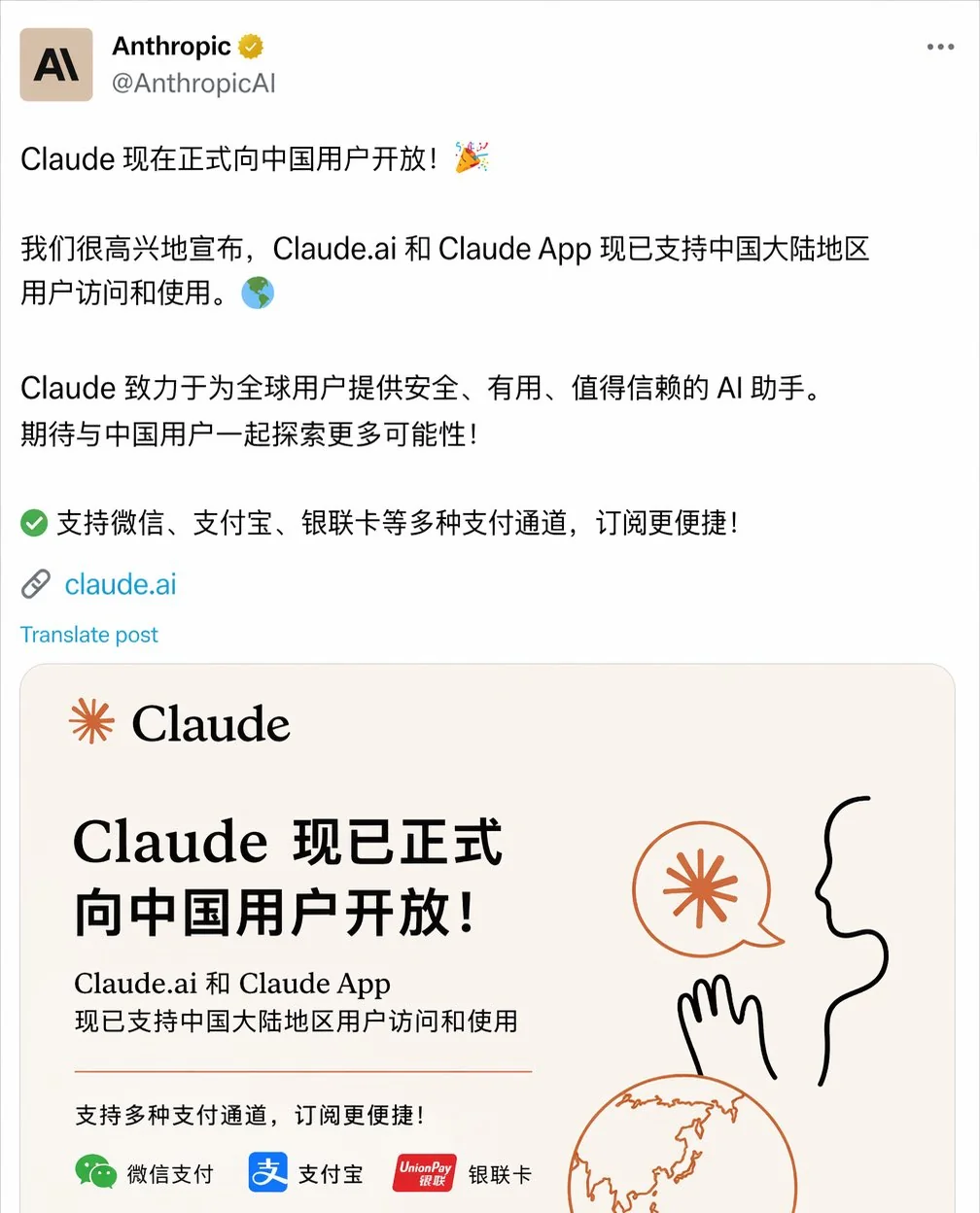 Codex 调用 ChatGPT Image 生成的以假乱真推特截图
这种级别的图片生成能力放到 Codex 里,最大的意义在于:你可以在 Agent 工作流中随意调用。写完一段代码需要配图?让 Codex 顺手生成。做一个前端页面缺 Hero 图?一句话搞定。不用再切出去打开另一个工具复制粘贴了。
如果你想了解 ChatGPT Image 更完整的能力边界,可以看看 GPT-Image-2 的五大核心升级,文字渲染准确率 99%+、原生 4K 输出、UI 截图以假乱真,这些能力现在都能在 Codex 中直接使用。
Codex 画图不需要 API:直接使用订阅额度
Codex 图片生成功能有一个很实际的优点:不需要单独购买 API Key。
之前想在终端环境中调用 AI 生图,要么配置 OpenAI API,要么用第三方的 API 中转服务。现在 Codex 把这个门槛直接去掉了——用你现有的 ChatGPT Plus 或 Pro 订阅额度就能生图,不产生额外费用。
这对独立开发者和小团队来说特别友好。你不用为了偶尔生几张图去单独开通一个 API 账户,也不用在多个工具之间切换。关于 Codex 在不同订阅级别下的额度差异,可以参考 Codex 额度详解与省流攻略。
直接在Codex中使用语言描述需要绘制的图形即可。
比如在codex中描述:
画一个乾隆皇帝登基第二天的朋友圈
codex就会立马开始画图,并且会直接将生成的图片保持在本地,如下所示:
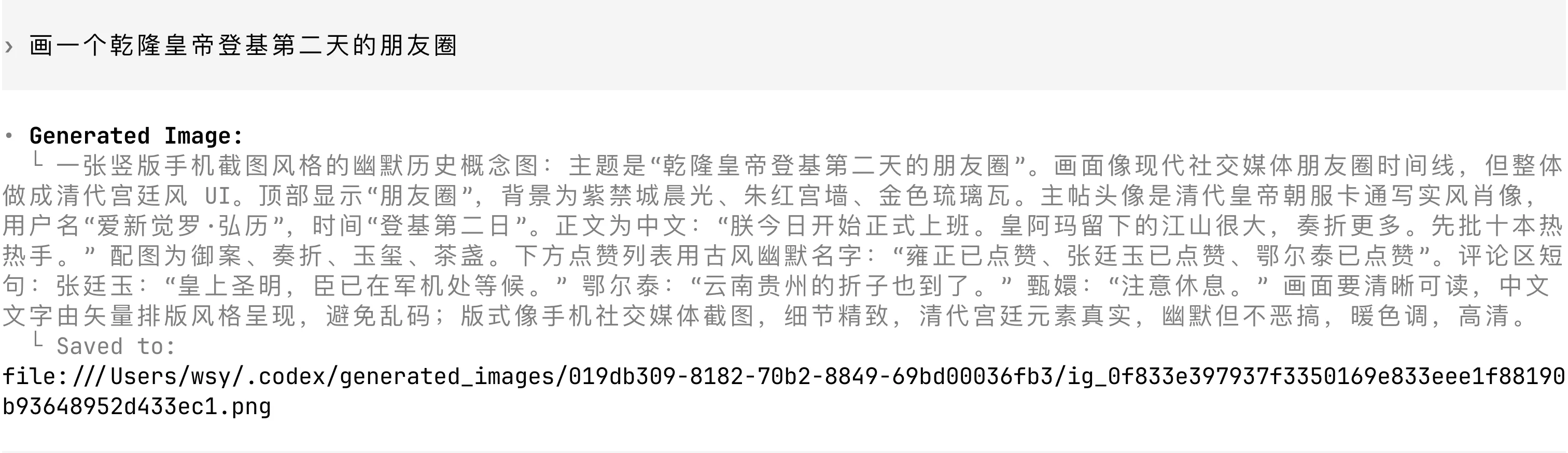 Codex 生图过程:输入提示词后自动调用 ChatGPT Image 生成图片并保存到本地
最终打开图片就可以得到codex画图的效果。
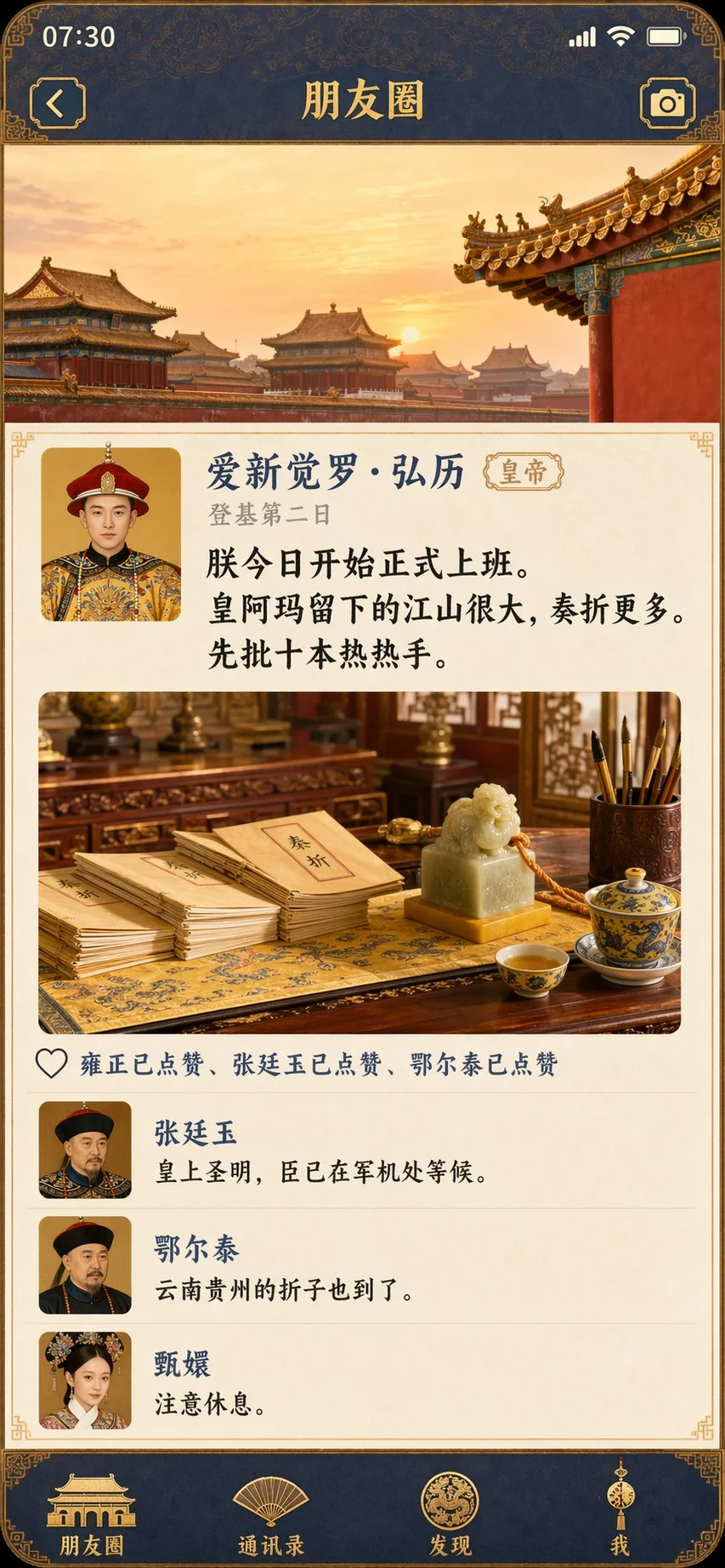 Codex 生成的乾隆皇帝朋友圈图片最终效果展示
Codex Skill 画图实测:杂志封面一步到位
Codex 画图最方便的用法之一是配合 Codex Skill 使用。Skill 本质上是一套预设的任务说明书,你可以把常用的生图需求封装成 Skill,之后一键调用。
比如下面这个杂志封面风格的 Skill,适合做短视频封面、小红书封面:
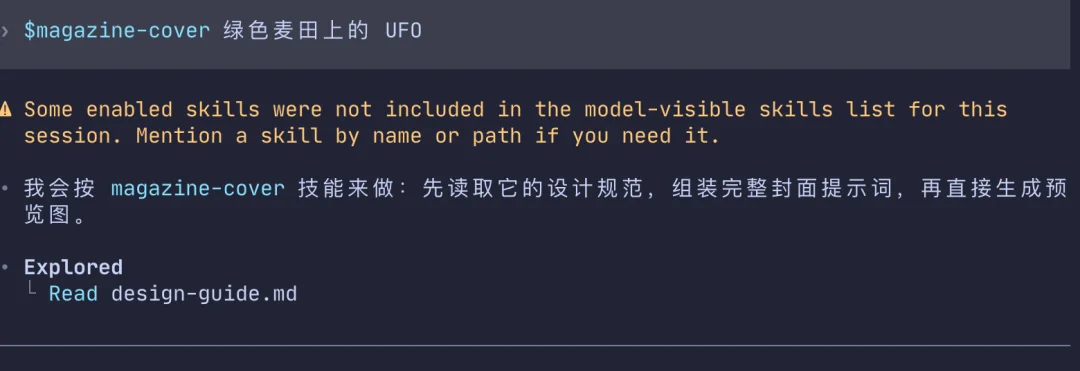 Codex Skill 杂志封面生图界面截图
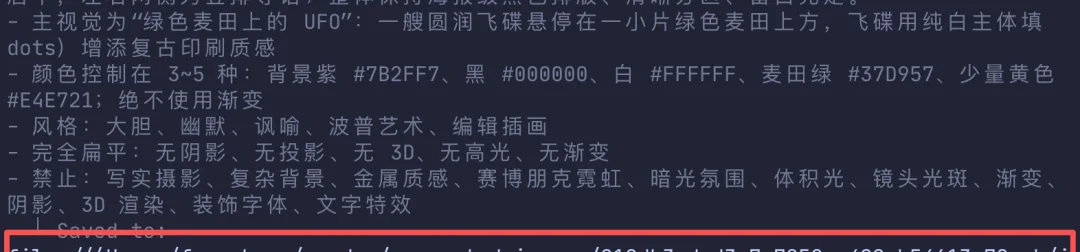 Codex Skill 生成的杂志封面提示词输出
调用 Skill 之后,Codex 自动生成提示词并调用 ChatGPT Image 出图。最终产出的封面效果:
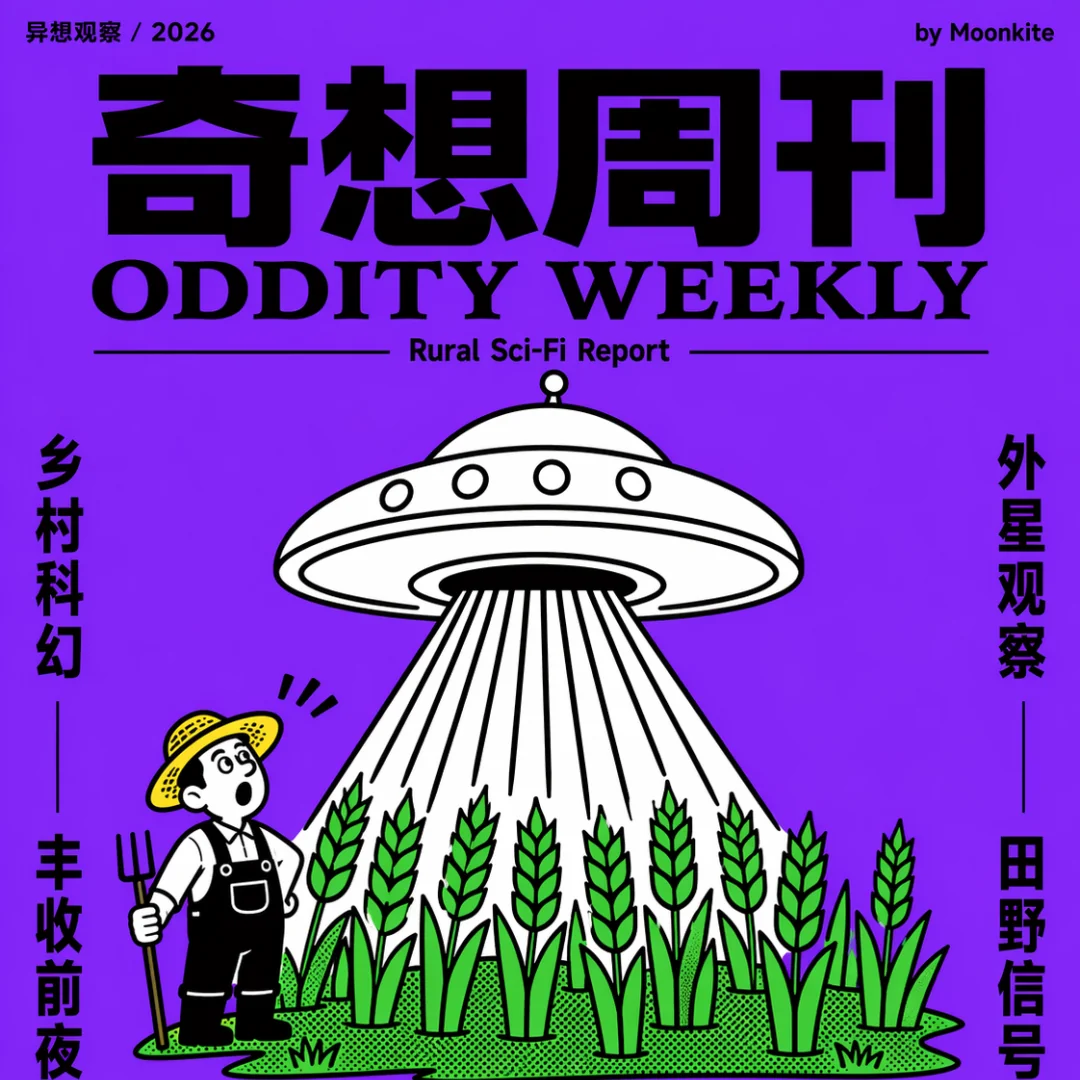 Codex ChatGPT Image 生成的杂志封面最终效果
从提示词生成到最终出图,全部在 Codex 内完成,不需要切换到其他工具。如果你还没用过 Codex Skill,可以看看 Codex Skill 安装使用教程。
想要更多可直接复制的 Codex 生图提示词?我们整理了覆盖社交媒体、海报设计、UI 界面、幻想地图等 10 大场景的提示词合集,所有 Prompt 均可一键复制:Codex/ChatGPT 图片生成提示词大全(100+)
Codex 画图功能使用订阅额度,支付宝微信即可充值开通
Codex 自动配图工作流:写作与配图一步完成
Codex 画图能力的另一个实用场景是自动配图。在 Obsidian 中打开 Codex,左边写文章,右边调用 Skill,Codex 会根据文章主题自动写作并生成配图。
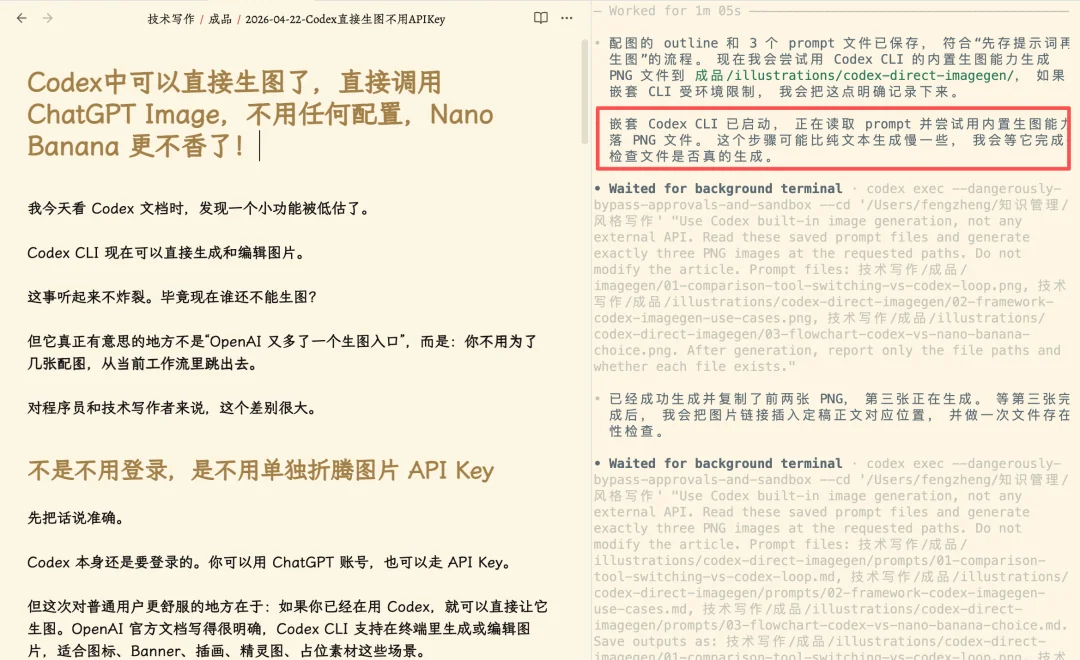 Codex 在 Obsidian 中自动写作配图工作流
之前想实现类似的工作流,得先用 Codex 写好内容,再切到 ChatGPT 或者 Gemini 生图,再手动把图片插回文章里。现在这些步骤合并成一步了——Codex 在同一个工作流中完成写作和配图。
这对技术博主和内容创作者来说是个效率提升。特别是如果你之前用过 Gemini 的 API Key 做自动配图,现在可以直接用 Codex 替代,省去了额外的 API 费用。
Codex 画图适用场景
Codex 图片生成功能覆盖了很多开发和创作中需要图片的场景:
- 给 README 生成一张架构示意图
- 给前端页面补一张临时 Hero 图
- 给移动 App 做一组空状态插画
- 给小游戏原型生成 sprite sheet
- 给教程文章补流程图或步骤截图
- 根据截图改一版视觉方向
这些需求有一个共同特点:不值得单独开一个设计工具去做,但又确实需要一张图。Codex 把这些需求的成本压到了最低——不用切换工具,不用额外付费,顺手就做了。
在 Codex Mac 最近的更新中,图像生成已经被列为六大核心能力之一,说明 OpenAI 把这个方向看得很重。
Codex 画图与 Nano Banana 怎么选
Google 的 Nano Banana 图像模型也很强。如果你在 Gemini App、Flow、NotebookLM 这些 Google 生态的产品里工作,Nano Banana 依然是一个好选择。
但如果你的主要工作场景在终端、代码仓库、Obsidian 这类工具中,Codex 内置画图的优势就很明显了——不是谁画得更好的问题,而是谁离你的工作场景更近。
简单说:Google 生态内用 Nano Banana,开发和创作场景用 Codex。两者不冲突,按场景选就行。
相关推荐
- Codex 入门:Codex App 上手指南:从安装到使用 Skills 教程 — Skills 创建、Automations 设置
- Codex Mac:Codex Mac 更新全解读:Computer Use、内置浏览器与自动化任务 — 六大核心能力完整拆解
- Codex Skill:Codex Skill 安装使用教程 — 技能安装配置与自定义
- Codex 额度:Codex 额度详解与省流攻略 — Plus/Pro 额度对比与查询方法
- GPT-Image-2 教程:GPT-Image-2 怎么用?使用教程与每日额度详解 — 免费体验方法、额度对比
- GPT-Image-2 提示词:GPT-Image-2 提示词大全:50+ 中文生图 Prompt 实测案例 — 覆盖海报、杂志封面、UI 界面等
- ChatGPT Plus 充值:2026 年最新 ChatGPT Plus 国内充值教程 — 支付宝/微信升级指南
- NanoBanana2 对比:Gemini NanoBanana2 使用体验 — Google 图像模型横向对比