OpenAI 给 Codex 桌面应用做了一次大更新,官方标题是「Codex for (almost) everything」。一次装进来六块能力:Computer Use、内置浏览器、图像生成、90+ 插件、记忆和自动化任务。
这次 Codex Mac 更新的核心变化是:Codex 不再只待在聊天框里写代码,而是能直接操控你的 Mac——看屏幕、动鼠标、敲键盘,同时跑多个并行 Agent,全程后台运行不干扰你的工作。
官方透露的数据:Codex 目前每周有超过 300 万活跃开发者,其中 50% 的用户已经在用 Codex 做非编码任务。
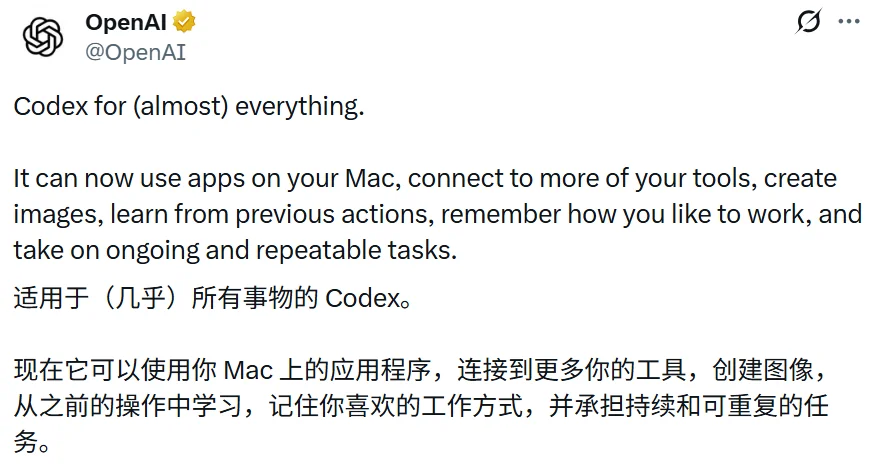 Codex for almost everything OpenAI 官方发布公告
这篇文章把这次 Codex Mac 更新的六大能力逐个拆解,帮你快速判断哪些功能现在就能用上。
相关教程推荐:
- Codex 新手?先看 Codex App 完整使用指南
- Codex 额度问题?查看 Codex 额度详解与省流攻略
- 需要升级 ChatGPT?查看 ChatGPT Plus 国内充值教程
Codex Mac 更新概览:六大新能力
这次 Codex Mac 更新一次性塞进了六块能力,比之前任何一次版本迭代的幅度都大:
| 能力 | 说明 |
|---|---|
| Computer Use | 在 Mac 上自主操作其他应用,看屏幕、点鼠标、敲键盘 |
| 内置浏览器 | 预览前端页面,支持在页面上留评论 |
| 图像生成 | 调用 gpt-image-1.5 为项目生成图片 |
| 90+ 新插件 | 从 Atlassian 到 Slack,一次性接入 90 多个工具 |
| 记忆 | 记住你的偏好和上下文,下次不用重复说明 |
| 自动化 | 跨天跨周给自己安排后续任务 |
Sam Altman 在更新发布后表示,Codex 的实际表现比他预想的还要实用。
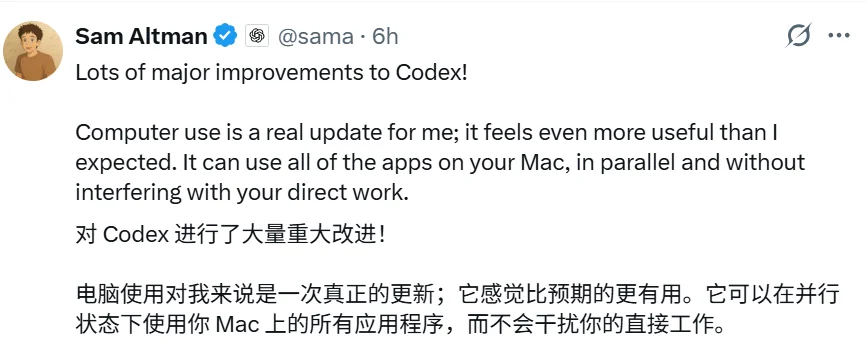 Sam Altman 评价 Codex Mac 更新比预想还实用
Codex 产品负责人 Thibault Sottiaux 在媒体预发会上直接点明了定位:Codex 是 OpenAI 最强的 Agent,本来就跑在你的电脑上,现在顺着这条路继续扩能力。结合 OpenAI 近期的 Super App 战略,这次更新是该战略产品化的第一步。
Codex Computer Use:自主操作 Mac 电脑
这是这次 Codex Mac 更新最核心的能力。Codex 拿到了 Computer Use 权限,可以在你的 Mac 上点鼠标、按键盘、看屏幕。全程后台运行,不抢你的光标,你可以在另一个应用里继续干自己的事。
官方演示中,Codex 在 Xcode 里编译运行了一个井字棋游戏,通过 UI 操作发现了一个 Bug(人类点一次电脑落两子),然后自己回到代码改了 humanMove 的分支逻辑,再跑一遍验证修复。整个过程全自动完成。
Codex Computer Use 适用场景
官方文档列出了几类典型场景:
- 测试一个 macOS 应用
- 跑一遍 iOS 模拟器的完整流程
- 用浏览器验证一个 web 服务
- 修改只能在 GUI 里改的应用设置
- 复现只在图形界面里出现的 Bug
- 跨多个应用跑一个端到端流程
这些场景有个共同点:以前只能人工操作,现在 Codex 可以代劳。对于前端测试、GUI 应用调试这类高频但重复的工作,Computer Use 的价值很直接。
Codex Computer Use Mac 权限设置
使用 Computer Use 需要先安装 Computer Use 插件,然后在 macOS 系统设置中给 Codex App 开启两个权限:
- Screen Recording(屏幕录制)—— 让 Codex 能看到屏幕内容
- Accessibility(辅助功能)—— 让 Codex 能操控鼠标和键盘
每次 Codex 要操作一个新应用时,会向你请示一次。可以勾选「Always allow」,下次直接放行。
值得注意的是,Anthropic 3 月份也上线了 Claude Computer Use,走的是 Research Preview 路线。两家路径不同:Anthropic 把 Computer Use 做成 Claude 的一个独立模式,OpenAI 直接打包进 Codex,跟其他五块能力一起出。如果你之前用过 Codex App 的 Skills 和 Automations,这次 Computer Use 的加入会让整个工作流更完整。
如果你在授权时遇到权限列表里找不到 Codex Computer Use 的问题,可以参考 Codex Computer Use 开启失败排查教程,里面有三种定位隐藏 Helper 程序的方法。
Codex 内置浏览器功能
Codex 这一版内置了浏览器,目前支持打开你本地 localhost 起的前端页面,或者不需要登录的公开页面。
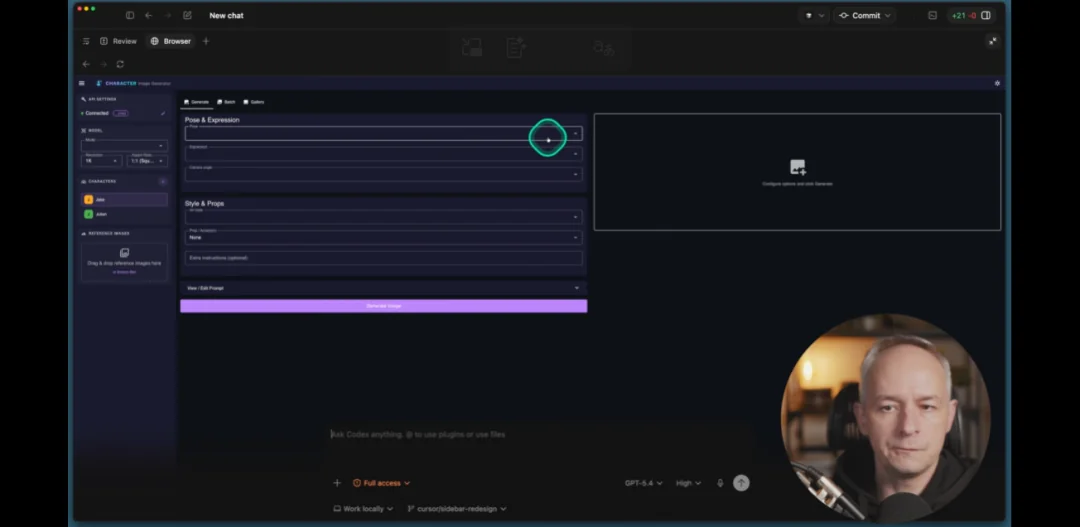 Codex 内置浏览器展开功能预览前端页面
Codex 内置浏览器有一个展开功能,展开后下方仍然保留对话框,可以边看页面边和 Codex 交流。更实用的是,你可以直接在页面上点击留评论,Codex 读了评论之后继续改代码。
这个「看到 → 评论 → 修改」的闭环对前端开发很有帮助。以前 Codex 写完前端代码,你得自己切到浏览器去看效果,再回来描述哪里不对。现在一个界面内就能搞定。
OpenAI 表示后续会把浏览器扩展到整个 web,届时 Codex 能自己打开网站、登录、截图、按步骤走用户流程。目前这一版只支持 localhost。
Codex 图像生成:集成 gpt-image-1.5
Codex 这次接上了 gpt-image-1.5,可以直接在项目中生成图片。
 Codex 调用 gpt-image-1.5 为网页生成图片
官方演示中,Codex 自动使用 gpt-image-1.5 为一个餐厅网页生成了一张匹配主题的图片,然后自动替换了 hero 占位区域并更新了 CSS。不是生成单张图,而是生成一套风格一致的素材包。
这意味着产品概念图、前端 mockup、游戏素材的制作可以和写代码在同一个流程里完成。对独立开发者和小团队来说,不用再单独开一个设计工具来做配图了。
Codex 现在已支持直接调用 ChatGPT Image 生图,不需要 API Key,直接使用订阅额度。详细用法和实测效果可以查看 Codex 画图教程与实测。
Codex 90+ 新插件
这次一口气新增了 90 多个插件。Codex 的插件体系由三部分组成:Skills(任务说明书)、App Integrations(应用接口)和 MCP Servers(后端数据源)。如果你之前用过 Codex 的 Skill 系统,这次插件的加入让 Codex 能触达的范围大幅扩展。
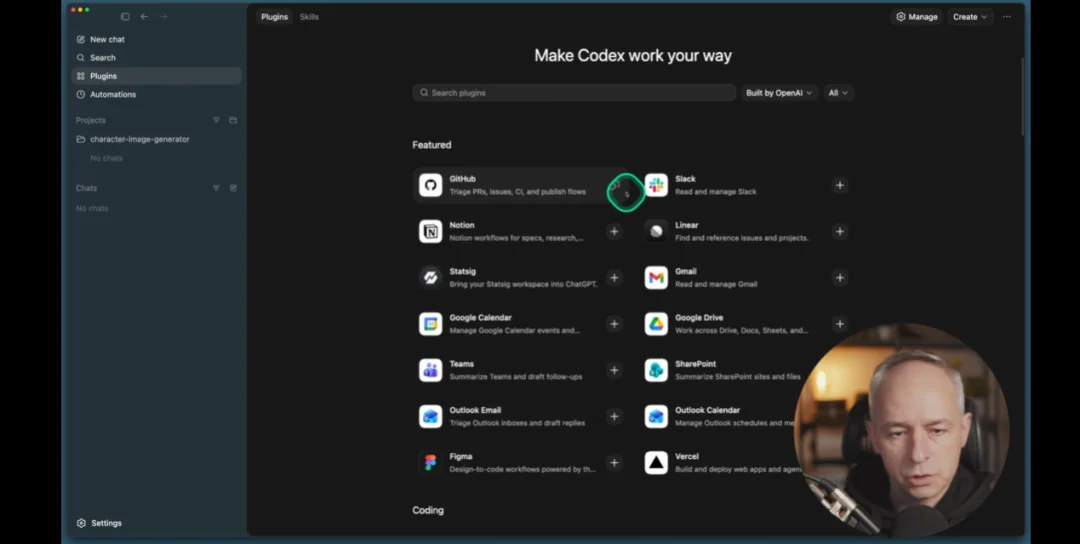 Codex 90 多个新插件列表包括 GitHub Slack Linear 等
插件生态与支持列表
官方点名的插件包括:
- 项目管理:Atlassian Rovo(JIRA)、Linear、Notion、GitLab Issues
- 代码与 CI/CD:GitHub、CircleCI、CodeRabbit、Render
- 办公协作:Slack、Microsoft Suite(全家桶)
- 数据与基础设施:Neon by Databricks
- 创意与媒体:Sora、Remotion
- 其他:Superpowers 等
插件调用方式
在对话框中 @ 一下,选择对应的插件即可。一条命令可以横穿多个插件。官方演示中,一句「Can you check Slack, Gmail, Google Calendar, and Notion and tell me what needs my attention?」就让 Codex 同时检查了四个工具的待办事项。
插件之间有默认优先级排序。当你让 Codex 做一件跨工具的事时,它会从插件库里按排序决定先调用哪个。
通过 GetGPTPlus 使用支付宝/微信支付快速开通 ChatGPT Plus,享受 Codex Computer Use、插件、自动化等所有新功能。
Codex 开发者工作流更新
除了六大核心能力,这次 Codex Mac 更新在开发者日常工作流上也加了不少东西:
- PR 评审:Codex 能识别 GitHub PR 上同事写的 review comments,逐条处理并给出修改建议
- 多终端标签:在 Codex 里开多个终端并行跑任务
- SSH 连远程 devbox:可以把 Codex 挂到一台远程开发机上(目前为 alpha 阶段)
- 侧栏文件预览:PDF、表格、PPT、文档直接在侧栏展开查看
- Summary pane:展开后能看到 Agent 的执行计划、用了哪些数据源、产出了哪些文件
文件预览这块值得多说一句。Codex 开始支持「给非开发者看的交付物」:跑一个 Agent 生成一份 xlsx 或 pdf,在侧栏直接打开、截图、发给同事。这把 Codex 的使用场景从纯编码推向了更广的团队协作。
Codex 记忆与自动化任务
这次更新中记忆和自动化是一起上线的,两块能力互相配合。
记忆功能
Codex 现在会记住你的偏好、你改过的配置、你上一回花很久才说清楚的项目背景。下一次开对话,不用再重复说明这些上下文。
记忆还带来了主动建议功能:Codex 根据你连接的插件、你的项目状态和积累的记忆,每天给你几条值得开工的线索。比如提醒你某个 PR 还没合、某个 issue 有了新回复。
Codex 自动化任务:跨天跨周执行
Codex 自动化任务的核心升级在于:它可以给自己安排未来的任务,跨几天甚至几周执行。由于任务在同一个对话线程中运行,所以能保持原始上下文,从中断的地方继续。
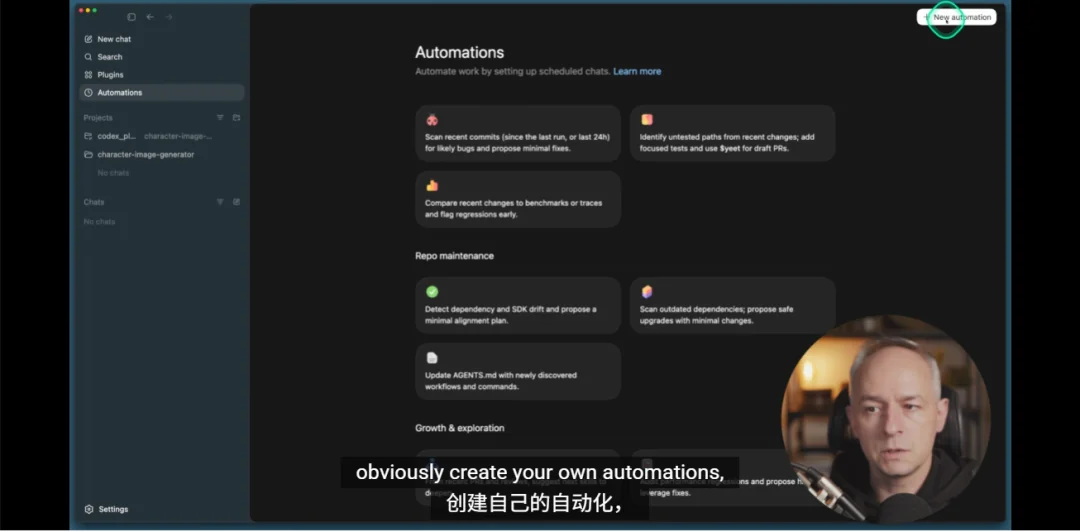 Codex 自动化任务设置界面
自动化功能页面中已经预置了一些常见选项,包括摘要报告、事件分诊和代码质量检查等。
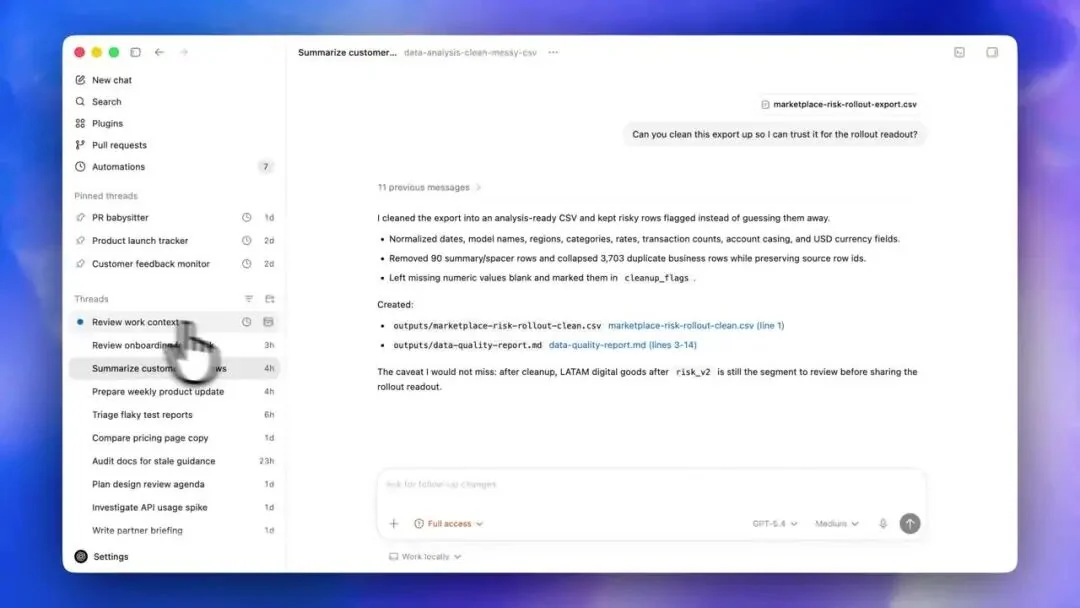 Codex Automations 面板长期任务与 Pinned threads
官方给出的典型用法是让 Codex 长期监控不同渠道的消息:当用户说「帮我盯着点,有遗漏就告诉我」,Codex 会每小时检查一次,只在有重要变化时才通知。
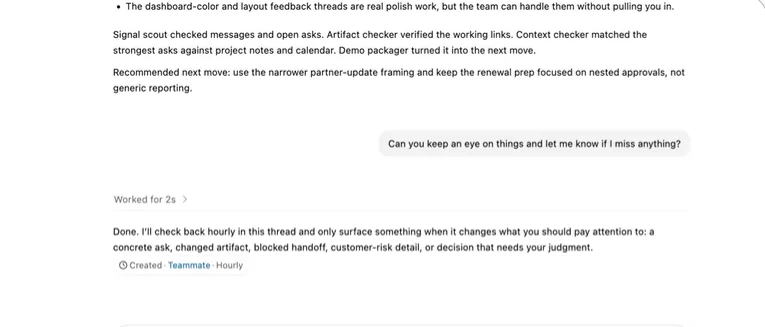 Codex 自动化定时检查消息通知功能
已经有用户把 Codex 自动化任务用在了具体场景中:用 PR babysitter 盯团队的未合并 PR,用 Customer feedback monitor 汇总 Slack、Gmail、Notion 里的客户反馈。如果你之前用过 Codex App 的 Automations 功能,这次的升级让定时任务有了真正的「长期执行」能力。
Codex Mac 更新可用性与开放范围
这次更新从今天开始推送给所有用 ChatGPT 账号登录 Codex 桌面 App 的用户。具体开放情况:
| 功能 | 可用范围 |
|---|---|
| Computer Use | 仅 macOS,欧盟和英国稍后开放 |
| 内置浏览器 | 所有桌面用户,目前仅支持 localhost |
| 图像生成 | 所有桌面用户 |
| 90+ 插件 | 所有桌面用户 |
| 记忆与主动建议 | 美国用户优先,企业版/教育版/欧盟/英国后续开放 |
| 自动化任务 | 所有桌面用户 |
Windows 用户目前无法使用 Computer Use 功能,但其他五项能力都可以用。如果你在 Windows 上使用 Codex,可以参考 Codex Windows 使用教程。
Codex 的这些新功能都需要 ChatGPT Plus 或更高级别的订阅。关于各级订阅的 Codex 额度差异,可以查看 Codex 额度详解与省流攻略。
如果你需要升级 ChatGPT Plus 来使用 Codex 的全部功能,可以通过 ChatGPT Plus升级 快速充值开通,支持支付宝/微信支付,省去海外支付的麻烦。
相关推荐
- Codex 画图:Codex 怎么画图?内置 ChatGPT Image 生图教程 — 不需要 API,Codex 直接生成图片
- Codex 入门:Codex App 上手指南:从安装到使用 Skills 教程 — Skills 创建、Automations 设置
- Codex 额度:Codex 额度详解与省流攻略 — Plus/Pro/Business 额度对比与查询方法
- Codex Skill:Codex Skill 安装使用教程 — 技能安装配置与自定义
- Codex Windows:Codex Windows 使用教程 — Windows 桌面版完整指南
- Codex reconnecting 修复:Codex reconnecting 错误怎么办?强制 HTTP 彻底修复 — 更新后反复重连的 3 种解决办法
- Codex 新版本:Codex 新版本实测:语音功能与多智能体更新 — 语音输入、主题切换
- ChatGPT Plus:ChatGPT Plus 国内充值/升级教程 — 支付宝微信升级指南
相关链接:
- OpenAI 官方博客:https://openai.com/index/codex-for-almost-everything/
- Codex Computer Use 文档:https://developers.openai.com/codex/app/computer-use
- Codex 插件文档:https://developers.openai.com/codex/plugins
- GetGPTPlus(ChatGPT Plus 充值):https://getgptplus.app/