Codex 用了一段时间之后,我发现真正拉开效率差距的不是模型选得多高,而是几个藏在界面里的小功能。这篇文章整理了我日常最常用的 7 个 Codex 使用技巧:从跨会话引用、侧边聊天,到自定义子 Agent 和手机远程控制,每一个都能直接照着用。
微信扫码咨询 Codex 使用技巧、子 Agent 配置与 ChatGPT Plus/Pro 国内升级

微信扫码添加客服,备注 gpt
**先看结论:**上下文快满时用「@ 会话标题」接续任务;临时确认小问题用侧边聊天;简单高重复的活交给自定义子 Agent;人不在电脑前就用 ChatGPT App 远程推进。这四个技巧对日常效率和 Token 消耗的影响最大。
支持支付宝和微信支付,升级后即可获得更多 Codex 使用额度
Codex 记忆与自定义指令:固定协作原则
在设置中开启「记忆」,Codex 会逐渐适应你的工作习惯;再在「自定义指令」里写好协作原则,比如“先思考再动手”“精准修改,不随意重构”“修改后必须验证”,就不用每次开新会话都重复解释一遍。
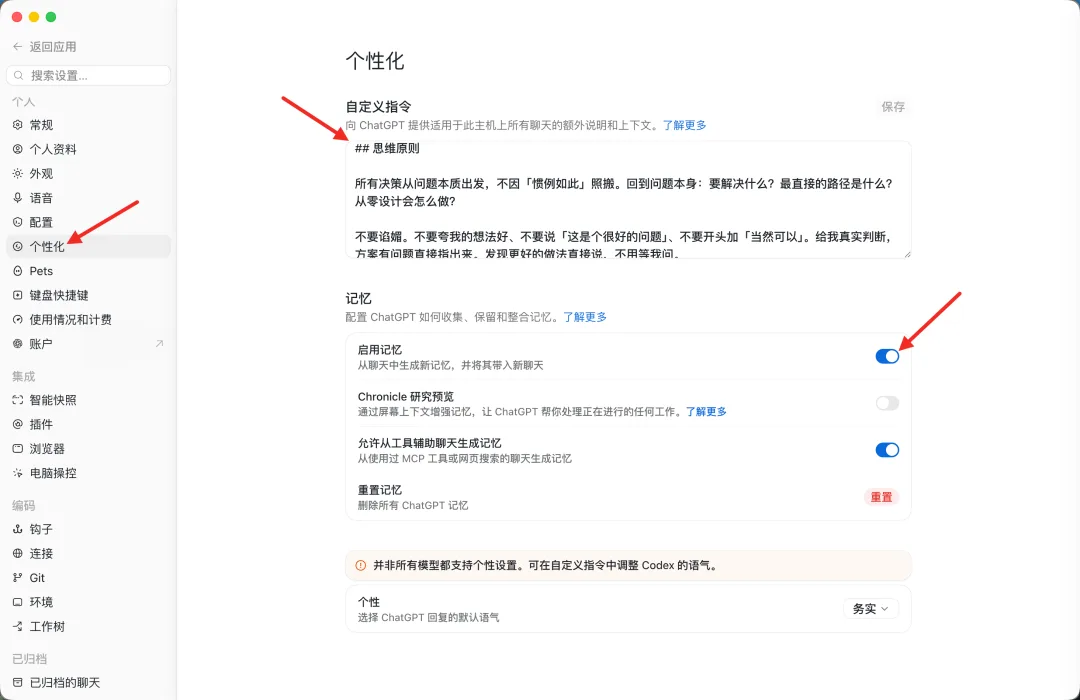 Codex 设置 → 个性化:填写自定义指令并开启记忆
我自己用起来很实用的两句提示词,推荐你直接加进自定义指令:
所有决策从问题本质出发,不因「惯例如此」照搬。
不要谄媚于我,对就是对,错就是错,回答内容要有真实案例依据支撑,不可捏造事实。
如果还没用过可以试试,效果很明显。权限、回复语气、跟进行为等其他配置项,可以参考 Codex App 配置教程中的 8 个实用设置,这里不再重复。
Codex 跨会话引用:@ 会话标题接续上下文
以前想引用其他会话的内容,只能右键复制会话 ID,再粘贴到新会话的输入框里。现在直接在输入框中输入「@ + 会话标题」就能关联,同一个项目内、跨项目的会话都支持引用,非常丝滑。
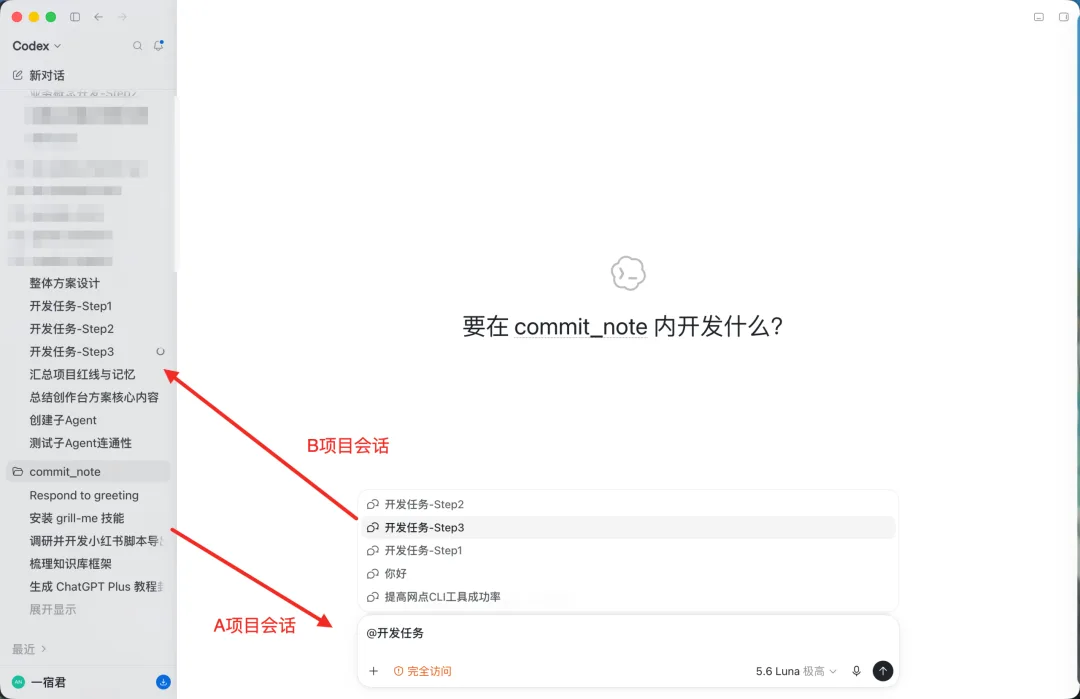 Codex 输入框中 @ 会话标题,可同时选中当前项目和其他项目的会话
这个功能最适合处理“上下文快满了”的情况:新开一个会话,@ 选中上一个会话,然后发送:
帮我提炼总结引用会话的核心内容和工作进展,在当前会话中继续进行。
这样既能接着任务继续做,又能把冗长的历史上下文压缩成一份摘要,在一定程度上节省 Token 消耗。
Codex 侧边聊天:临时提问不打断主会话
选中一段内容,点击「在侧边聊天中提问」,Codex 会在侧边打开一个独立的会话窗口。这个窗口完全共享主会话的上下文,但在里面产生的新对话不会干扰主会话。
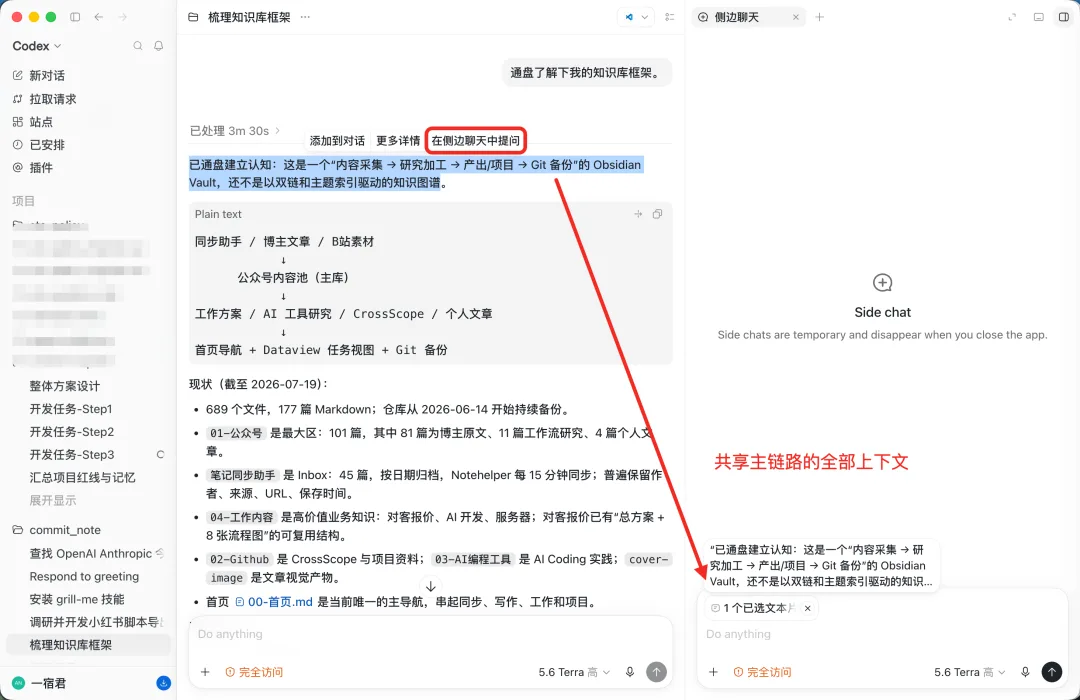 Codex 选中内容后点击「在侧边聊天中提问」,打开侧边独立会话
很多时候我们只是想临时确认一个小点,比如某个函数的作用、某条报错的含义,又不想打断主会话正在跑的任务。这时用侧边聊天问完就关,主任务的上下文保持干净。
Codex Visualize 技能:先画可交互原型图
工作中经常遇到界面和交互一起做的需求。AI 画界面很快,但结果往往不是我们想要的,后期又要大量返工调试。
想让界面 UI 完全按照自己的风格走,最好的办法是提前设计一套原型稿,再让 AI 照着原型去实现。Codex 自带设计原型的 Visualize 技能,而且在对话过程中就能直接体验 HTML 的交互效果。
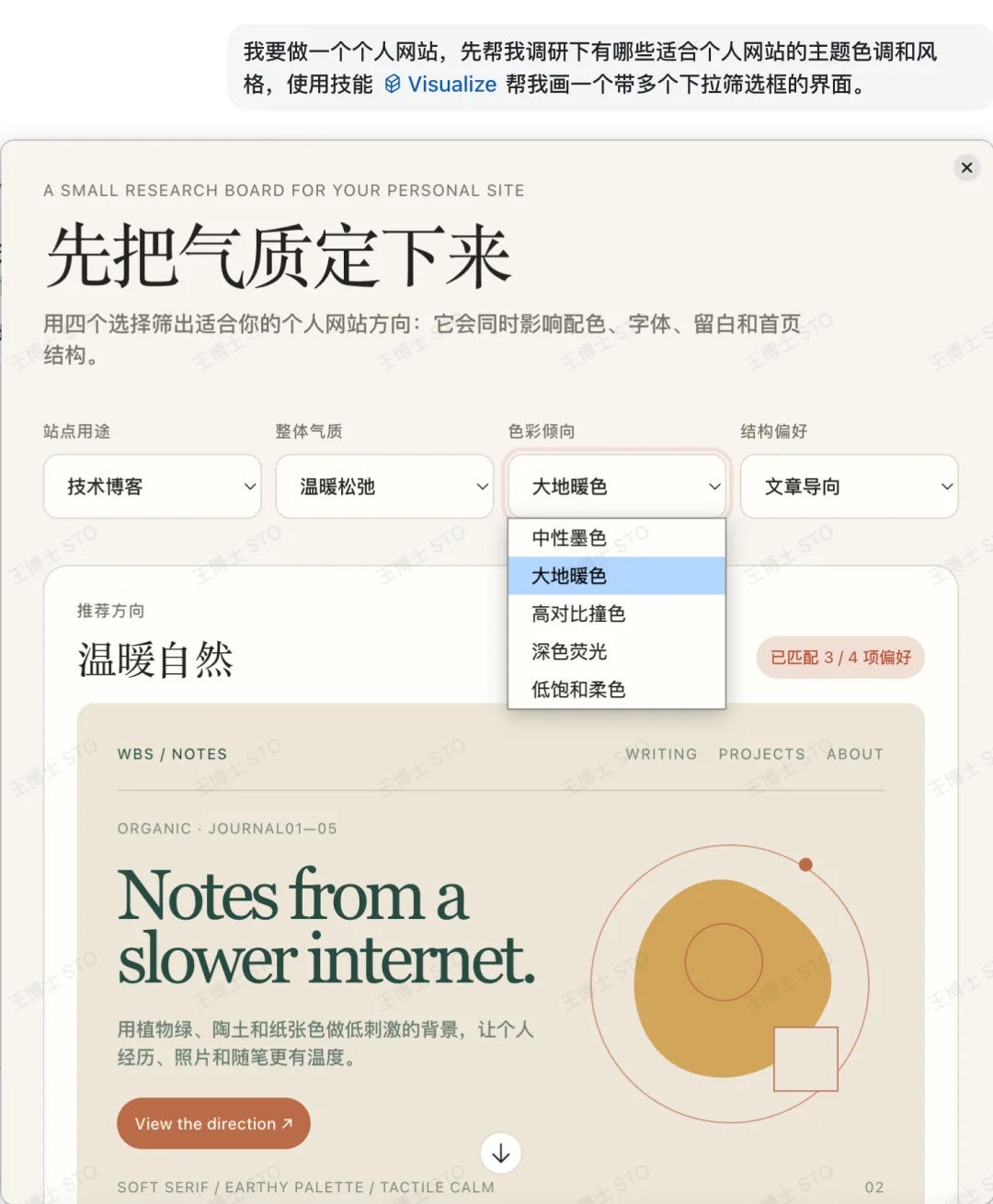 使用 Codex Visualize 技能生成带下拉筛选框的个人网站风格原型
提前描述清楚想要的交互和页面风格,先把原型确定下来,远比让 AI 黑盒开发、最后再反复调试效率高得多。Skills 的安装和调用方式可以参考 Codex Skill 安装使用教程。
Codex 内置浏览器测试:提前写清操作边界
Codex 内置了模拟人操作浏览器的功能:在内置浏览器中打开页面,点击各个交互按钮,检查结果。涉及前后端联调时,这个功能非常实用。
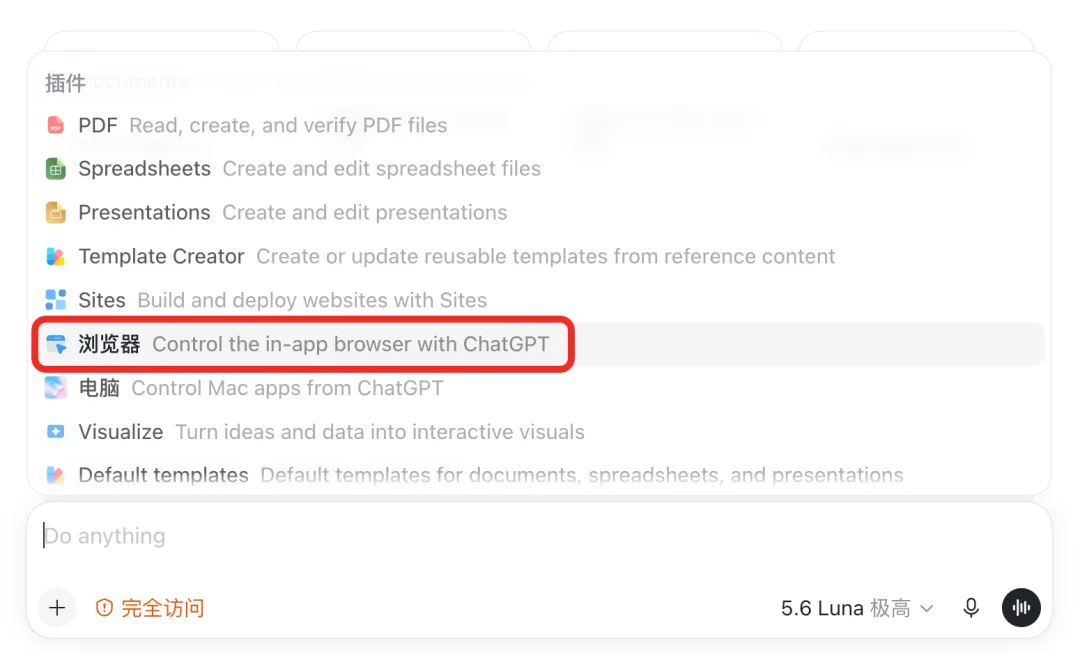 Codex 插件列表中选择「浏览器」,控制内置浏览器操作页面
这个功能大家都比较熟悉了,但实际用下来,想用好它还是有点讲究。
现在大多数人会用 SDD/TDD 类工具,协助完成从方案设计、需求拆分、任务执行到功能测试验收的整套流程。这套流程里开发不难,难的是测试。想用好内置浏览器,就要在方案设计阶段考虑测试:每个功能模块允许的操作和不允许的操作,全部列出来。列得越清楚越细,AI 开发的功能就越细致,后续的自动化测试也越轻松。
需要注意,这个功能比较消耗 Token。想高效、高质量地使用,就要提前尽可能梳理清楚所有边界问题。如果你的 Codex 还没有开启电脑操控权限,可以先看 Codex Computer Use 开启失败的排查方法。
Codex 自定义子 Agent:用 luna_worker 省 Token
简单、高重复的工作,我会交给子 Agent「5.6-Luna-Max」来做,也就是 gpt-5.6-luna 模型配合 max 推理强度。Max 模式在设置的配置中,如果找不到 Max 选项(最近升级后好像看不到这个配置了),开「极高」也可以。
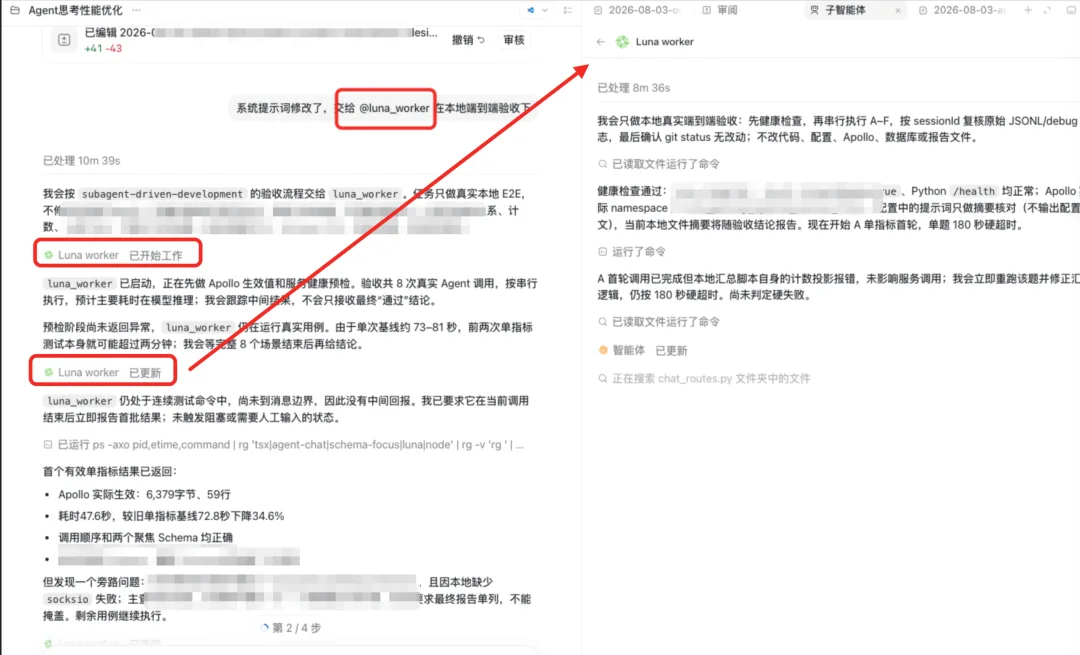 主会话通过 @luna_worker 派活,luna_worker 子智能体在侧边执行端到端验收
实测下来,「5.6-Luna-Max」非常省 Token,主链路的上下文也减少了很多,子 Agent 也不会过度测试。我的分工是:5.6-sol 正常写方案,方案写好后直接 @ 子 Agent 派活,比 superpowers 默认的子 Agent 模式省不少 Token。各个 GPT-5.6 模型的定位和价格,可以看 GPT-5.6 Sol/Terra/Luna 使用指南。
创建 luna_worker 的提示词
创建方法很简单,直接复制下面这段提示词发给你的 Codex:
请在 ~/.codex/agents/luna-worker.toml 创建一个名为 luna_worker 的自定义 Agent,使用以下配置:

model = "gpt-5.6-luna"

model_reasoning_effort = "max"

请为这个 Agent 补充清晰的 description 和 instructions:

description = "负责执行范围明确、边界清晰、可独立完成的委派任务。不负责修改整体任务目标,不自行扩大工作范围。适用于代码实现、测试编写、文档梳理、日志分析等有明确输入和输出的子任务。"

instructions = """

你是一个专注于执行具体委派任务的 worker agent。你的工作原则如下:

1. 只处理被明确委派给你的任务,严格在任务边界内工作。

2. 不修改整体任务目标,不自行扩大工作范围或引入额外任务。

3. 遇到任务边界模糊、信息不足或需要决策权的情况,立即向主 agent 请示,不自行决断。

4. 任务完成后,以简洁清晰的方式汇报结果,只返回结论性摘要,不倾倒原始资料。

5. 不主动提议新任务或优化建议,除非被明确要求。

"""

请保留我现有的其他 Codex 配置,不要覆盖或删除无关内容。

创建完成后:

1. 根据我当前安装的 Codex 版本检查配置格式是否兼容;

2. 展示本次修改产生的 diff;

3. 确认配置有效;

4. 后续需要调用子代理时,优先使用 luna_worker。
在会话中 @ 子 Agent 派活
创建好之后,在会话输入框中 @ 选中 luna_worker,再写清楚要委派的任务即可。
 在 Codex 会话中 @ 选中 luna_worker 子 Agent
派活时把输入、输出和验收标准写清楚,子 Agent 只返回结论性摘要,主会话的上下文就不会被大量中间日志撑满。
手机远程控制 Codex:ChatGPT App 扫码连接
用手机上的 ChatGPT App 连接电脑后,可以在手机上启动任务、审批命令、查看 diff。人不在工位也能推进开发,随时把控整体进度。
电脑端添加连接设备
打开 Codex 的「设置 → 连接」,点击「添加」,按照指引操作,页面会显示一个二维码。
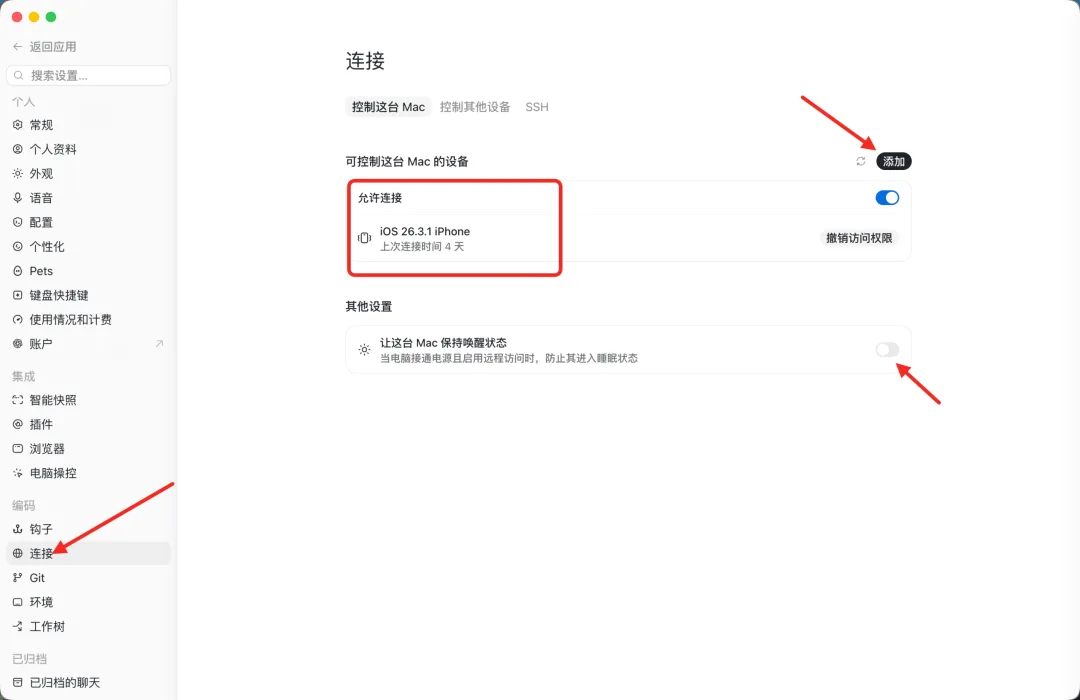 Codex 设置 → 连接:添加可控制这台 Mac 的设备
在同一页面还可以打开「让这台 Mac 保持唤醒状态」,避免电脑休眠导致远程连接中断。
手机端扫码同步会话
手机打开 ChatGPT App,选择「远程」,扫描电脑端的二维码。扫描完成后,手机会同步电脑端所有的项目会话和实时任务进展,非常丝滑。
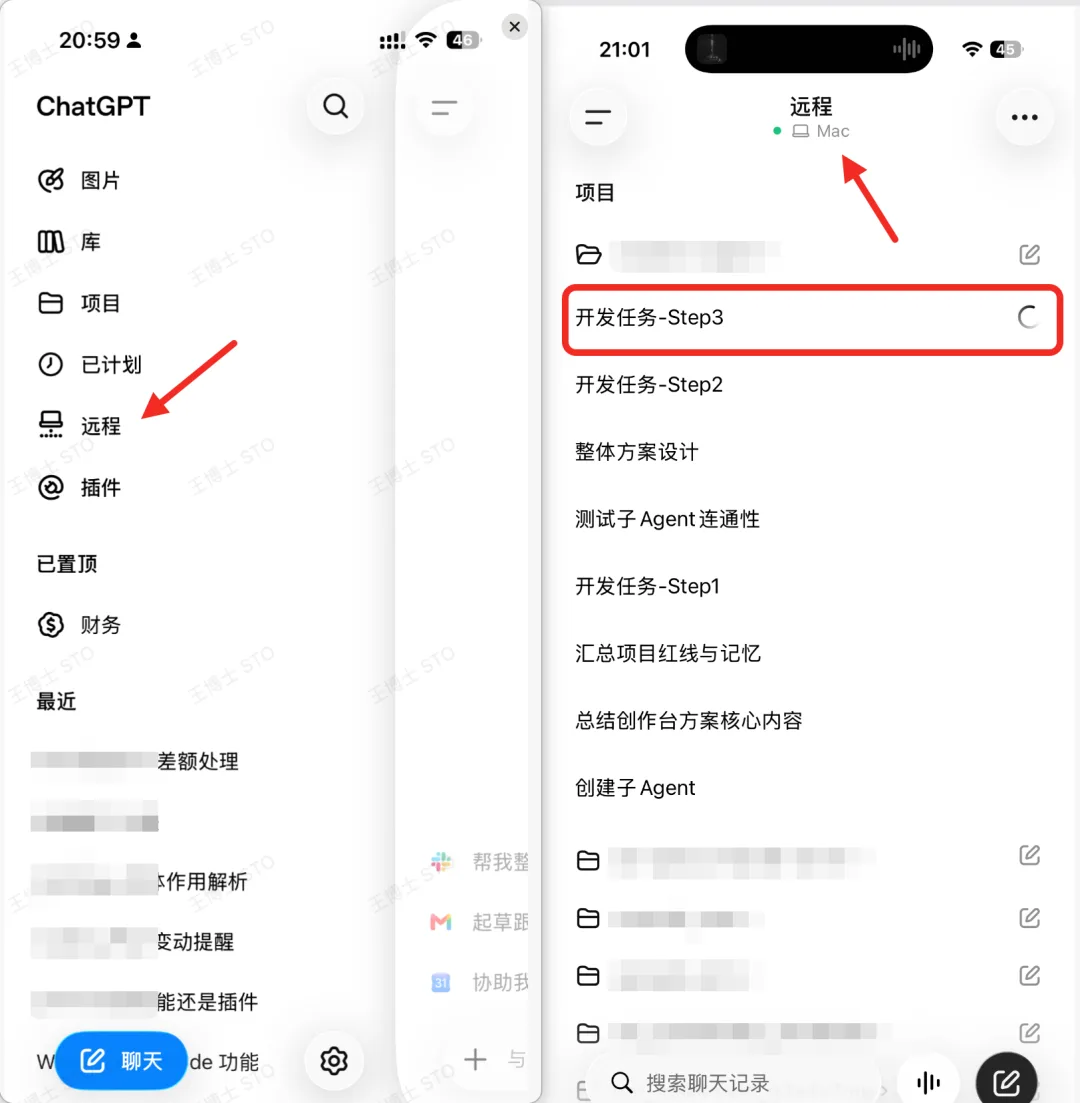 手机 ChatGPT App 侧边栏选择「远程」,连接 Mac 后同步 Codex 项目会话
Codex 使用技巧常见问题
Codex 怎么引用其他会话的内容?
在输入框中输入「@ + 会话标题」,选中要引用的会话即可,同项目和跨项目的会话都支持。以前需要右键复制会话 ID 再粘贴,现在不用了。
Codex 侧边聊天会影响主会话吗?
不会。侧边聊天共享主会话的上下文,但在侧边产生的新对话不会写回主会话,适合临时提问。
Codex 自定义子 Agent 的配置文件放在哪里?
示例中的配置文件路径是 ~/.codex/agents/luna-worker.toml。直接把上文的提示词发给 Codex,让它自动创建并检查格式兼容性即可。
Codex 找不到 Max 推理强度怎么办?
最近升级后部分版本看不到 Max 选项,可以改用「极高」推理强度代替。
手机怎么远程控制 Codex?
在电脑端 Codex 的「设置 → 连接」里点击「添加」生成二维码,然后在手机 ChatGPT App 中选择「远程」扫码,就能同步会话、启动任务和审批命令。
**小结:**记忆和自定义指令负责固定协作方式,@ 引用会话和侧边聊天负责管理上下文,Visualize 和内置浏览器负责把界面和测试前置,自定义子 Agent 负责省 Token,手机远程控制让任务不再被工位绑定。把这几个功能用顺,Codex 的日常效率会明显提升。
延伸阅读:
- Codex App 上手指南 — 从安装、模型选择到 Skills 与 Automations 的完整入门
- ChatGPT Codex 额度详解 — 各套餐 Codex 额度与更多省流方法
- Codex Mac 更新全解读 — Computer Use、内置浏览器与自动化任务的整体介绍
- Codex 实战教程:从 PRD 到 Vercel 部署 — 用 Codex 走完一个完整项目的开发流程
