 GPT Image 2.5 提示词与图像编辑指南封面
这几天我集中体验了 GPT Image 2.5 的图片生成和编辑能力。用下来以后,我最大的感受是:GPT Image 2.5 提示词已经不只是“描述一张想要的图”,更像一份可以逐项验收的视觉需求单。
微信扫码咨询 ChatGPT 图片生成、GPT Image 2.5 使用与套餐升级问题
微信扫码添加客服,备注 gpt
为了稳定生成海报、信息图、UI 原型、电商图和人物换装效果,我会把模糊需求拆成主体、构图、风格、文字和保留约束,再用单变量迭代减少画面漂移。下面我会先分享 Flare 与 Sunburst 的选择经验和 API 参数,再用 22 个 GPT Image 2.5 提示词示例展示文生图、局部编辑、多图合成、角色一致性和商业图片生成。
使用支付宝或微信完成升级,体验 ChatGPT 图片生成与编辑能力
相关教程:
- 想先了解上一代模型?查看 GPT-Image-2 功能与使用入口介绍
- 需要更多中文提示词?查看 GPT-Image-2 中文生图提示词大全
- 不清楚图片额度?查看 ChatGPT 图片生成使用教程与每日额度
- 想反向搜索自己在网上出现的照片?查看 ChatGPT 找照片的 3 个完整提示词
- 想在 Agent 工作流中自动配图?查看 Codex 调用 ChatGPT Image 生图教程
- 还没有订阅?查看 ChatGPT Plus 国内充值与升级教程
GPT Image 2.5 提示词使用前要了解哪些升级?
正式写 GPT Image 2.5 提示词以前,我建议先记住这五个变化:
- 双模型分工:gpt-image-2.5-flare 是为速度优化的小模型,图像质量与 GPT Image 2 相当;gpt-image-2.5-sunburst 是为质量优化的基础模型,图像质量高于 GPT Image 2。
- 自定义分辨率:支持符合约束的自定义尺寸,长宽均需为 16 的倍数,最大边为 3840px,长宽比不超过 3:1。
- 原生透明背景:可通过 background="transparent" 输出带 Alpha 通道的 PNG 或 WebP。
- 结构化图像编辑:多参考图可以明确分配角色,例如图 1 作为主体、图 2 提供服装、图 3 提供背景。
- 文字与信息图工作流:适合制作文字排版、漫画、教学图表、商业幻灯片和局部文字翻译。
我认为这里真正重要的关键词是“可控”,而不是“一次必成”。更完整的 GPT Image 2.5 提示词能让我清楚表达目标,但文字、科学关系、人物与产品保真、透明通道以及连续编辑结果,我仍然会逐次检查。
GPT Image 2.5 提示词如何选择 Flare 和 Sunburst?
我不会只看模型名称,也不会因为两个模型使用了相同 quality 就直接比较。我的选择依据是实际任务、出图速度和最终合格率。
| 模型 | 定位 | 适合场景 | 质量基准 |
|---|---|---|---|
| gpt-image-2.5-flare | 速度优化的小模型 | 高并发、实时交互、原型和常规生成 | 与 GPT Image 2 相当 |
| gpt-image-2.5-sunburst | 质量优化的基础模型 | 商业广告、复杂信息图、高要求人像与光影 | 高于 GPT Image 2 |
现有 GPT Image 2 效果已经够用
这种情况下,我会优先接入 Flare,同时保持原有提示词、参考图和分辨率不变,看看它能否在画质相当的前提下缩短端到端响应时间。
复杂任务或现有工作流存在痛点
遇到这类任务,我会先用 Sunburst 建立质量达标基线,再用相同输入反向测试 Flare。如果 Flare 同样达标,我再评估它的速度优势;如果无法达标,我就保留 Sunburst。
我的经验是,速度快不等于总成本一定低。我会一起统计质量、延迟、失败率、重试次数和每张合格图片的综合成本。两个模型即便都使用 medium,我也不会假设细节和耗时完全相同。
GPT Image 2.5 图片生成参数怎么设置?
我在测试 GPT Image 2.5 图片生成时,会把模型、画质、尺寸、背景和输出格式都放在 API 参数中,而不是混进提示词。典型请求结构如下:
response = client.images.generate(
    model="gpt-image-2.5-sunburst",  # 或 gpt-image-2.5-flare
    prompt=prompt_text,
    quality="high",                 # auto、low、medium、high、xhigh、max
    size="1536x1024",
    background="transparent",       # auto、opaque、transparent
    output_format="png",            # png、jpeg、webp
)
自定义分辨率限制
我设置 size 时会逐项确认以下条件:
- 宽和高都必须是 16 的整数倍;
- 单边最大不能超过 3840 像素;
- 长边与短边之比不能超过 3:1;
- 总像素数需在 655,360 至 8,294,400 之间;
- 超过 3,686,400 像素,即 2560×1440 的区间属于实验性支持。
常见尺寸包括 1024×1024、2048×2048、1536×1024、2048×1152、3840×2160、1024×1536 和 2160×3840。
quality 画质档位
我的顺序一直是先选模型,再调 quality。文字排版、小字号注释或密集多字体任务,我会从 medium 或 high 开始;只有低档位确实无法满足锐度要求且时延预算充足时,我才会考虑 xhigh 或 max。
transparent 透明背景
需要透明背景时,我会搭配 PNG 或 WebP 输出。PNG 不使用 output_compression,因为该参数只适用于 JPEG 和 WebP。生成后我还会检查 Alpha 通道、玻璃和毛发等半透明区域、阴影过渡、边缘轮廓以及是否出现假棋盘格。
旧模型迁移路线
如果要从旧模型迁移,我会先按下面的路线建立基线:
| 模型 | 状态与时间 | 迁移建议 |
|---|---|---|
| gpt-image-1 | 已废弃,2026 年 10 月 23 日停机 | 先迁到 GPT Image 2 验证,再评估 2.5 |
| gpt-image-1.5 | 已废弃,2026 年 12 月 1 日停机 | 先迁到 GPT Image 2 验证,再评估 2.5 |
| gpt-image-2 | 稳定可用 | 作为现役基线,再评估 Flare 或 Sunburst |
GPT Image 1 和 1.5 的尺寸参数为 1024×1024、1024×1536、1536×1024 或 auto。迁移到 GPT Image 2 时,我会省略 input_fidelity,因为 GPT Image 2 始终高保真;同时留意 GPT Image 2 的透明背景仍为 preview。
GPT Image 2.5 提示词怎么写?我的 8 条经验
明确最终交付物
我不会只写“一个白底咖啡杯”,而会把它改成可以直接执行和检查的描述:
电商白底产品图:一只纯白色哑光陶瓷咖啡杯,置于纯白无缝背景中央,从 45 度俯角拍摄,柔和漫射光,无干扰性阴影。
我习惯先说清交付媒介,再定义主体、构图和光线,这样图片生成后就能逐项核对。
使用容易维护的分块格式
遇到复杂任务,我会按 Scene、Subject、Details、Constraints 分块:
[Scene] 明亮整洁的现代科技实验室,冷白室内环境光
[Subject] 一位身穿白色实验服的女科学家,正低头记录实验数据
[Details] 发光的蓝色试管与半透明全息分子模型整齐放在实验台上
[Constraints] 无杂乱物品,背景和界面无额外文字
描述肉眼可见的物理细节
我发现“大师级光影、8K 电影感”这类词很难验收。我更愿意写成“皮肤有深浅不同的干燥皱纹与毛孔,侧方柔和窗光勾勒轮廓,浅景深让工坊背景自然虚化”。相机和镜头参数在这里是外观线索,并不等于真实光学模拟。
具体描述人物姿态和交互
我写人物提示词时会说明构图范围、视线、手脚位置和动作。例如“全身可见包括双脚,双手握住平把车把,双眼看向前方路面,双腿正在蹬踏”,就比“一个男人骑自行车”更容易检查。
把确切文字放进英文双引号
要求模型生成文字时,我会写清文字内容、位置、字体和出现次数:
复古木质咖啡馆门头,正中使用衬线体排版 "Morning Brew",下方使用较小无衬线体排版 "Artisan Coffee",两处文字各出现且仅出现一次,其他位置无额外文字。
生成后,我仍会逐字核对拼写、大小写、重复文字和乱码。
编辑时分开写改动项与保留项
我的写法是先列“仅修改人物上衣为红色连帽羽绒服”,再列“保留面部五官、发型发色、姿态、街道背景和光照角度”。相比只说“换一件红色衣服”,这样更容易减少非目标区域漂移。
为每张参考图分配角色
做多图编辑时,我会明确写出:图 1 是主场景,图 2 提供要提取的物体,图 3 提供配饰或风格。我还会说明新物体应该继承哪张图的光源方向、投影和空间比例。
每一轮只修改一个变量
我尽量不在同一轮同时换背景、放大人物、压暗光线和增加眼镜。我的做法是以前一轮已经验收的图片为输入,每轮只改一个变量,再检查已经确认的人物、服装、构图和背景是否保持不变。
GPT Image 2.5 提示词生成示例:写实、海报与信息图
下面 9 个 GPT Image 2.5 提示词生成示例,是我用来理解写实摄影、信息图、文字海报、Logo、历史场景、漫画、UI、科学图解和商业幻灯片的代表任务。图片都是单次输出,我只把它们当作观察和验收样本,不会据此断定两个模型的稳定胜负。
写实人像与胶片光影
参数: size="1024x1536",quality="medium"
我使用的 GPT Image 2.5 提示词:
创建一张逼真的纪实抓拍照片:一位年迈水手站在小型渔船上,皮肤带有清晰皱纹、毛孔和日晒纹理,手臂有褪色的传统水手刺青。他正平静地整理渔网,狗坐在甲板旁。35mm 胶片质感,平视中近景,50mm 镜头外观,柔和海岸日光,浅景深,自然色彩。画面真实且毫无摆拍感,不要美颜,不要重度磨皮。
我验收时会重点检查皮肤、胡须、渔网材质和背景层次,而不是只看整体“电影感”。
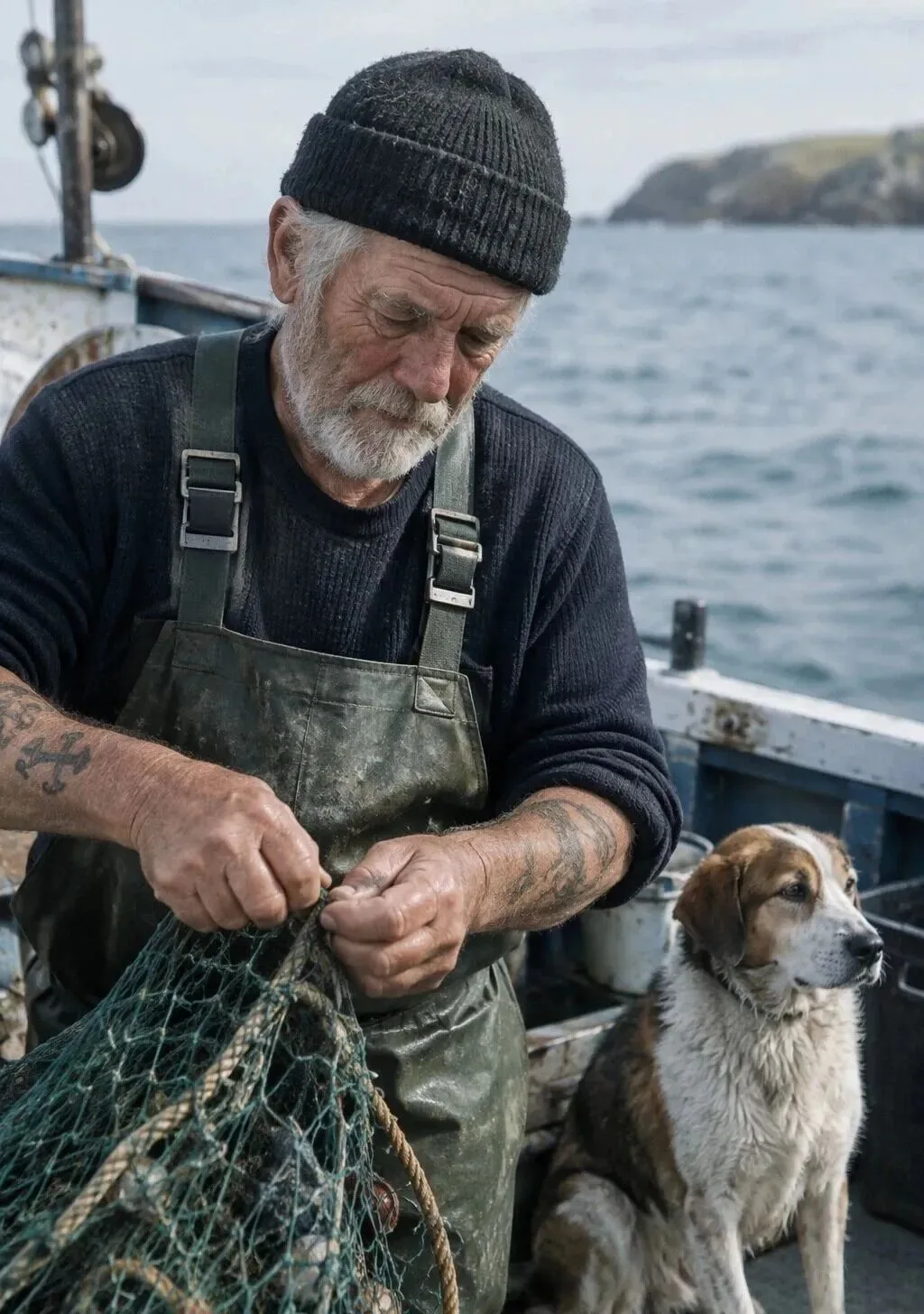 写实水手人像 GPT Image 2.5 Flare 输出
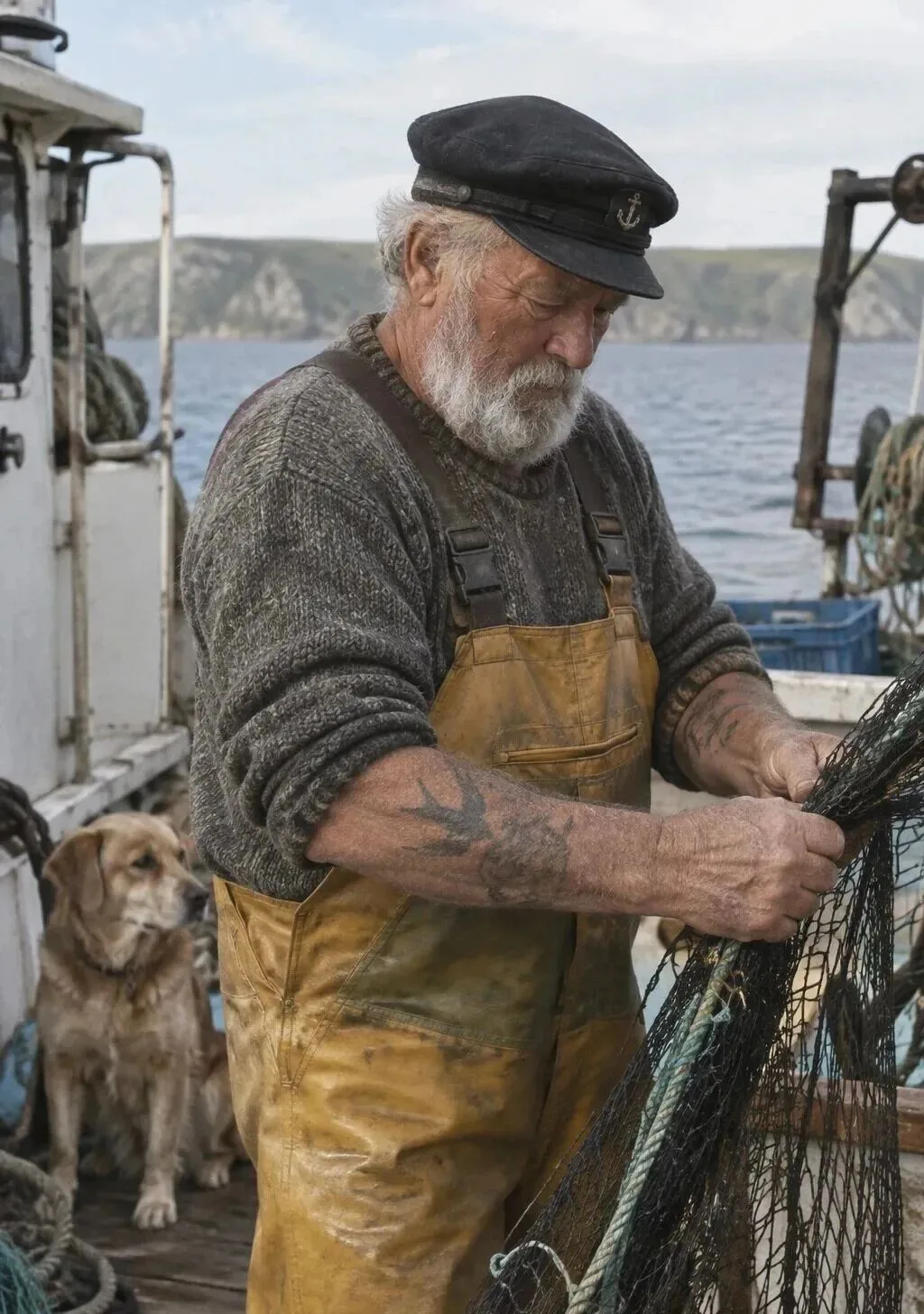 写实水手人像 GPT Image 2.5 Sunburst 输出
咖啡机工作流程信息图
参数: size="1024x1536",quality="medium"
我使用的 GPT Image 2.5 提示词:
制作一张详细信息图,展示类似 Jura 全自动咖啡机的工作流程,包括豆仓、研磨、称重计量、水箱和锅炉,让人能从技术和视觉两个层面理解内部流向。
信息图看起来清楚不代表机械关系一定正确,所以我会人工检查管路、部件和箭头逻辑。
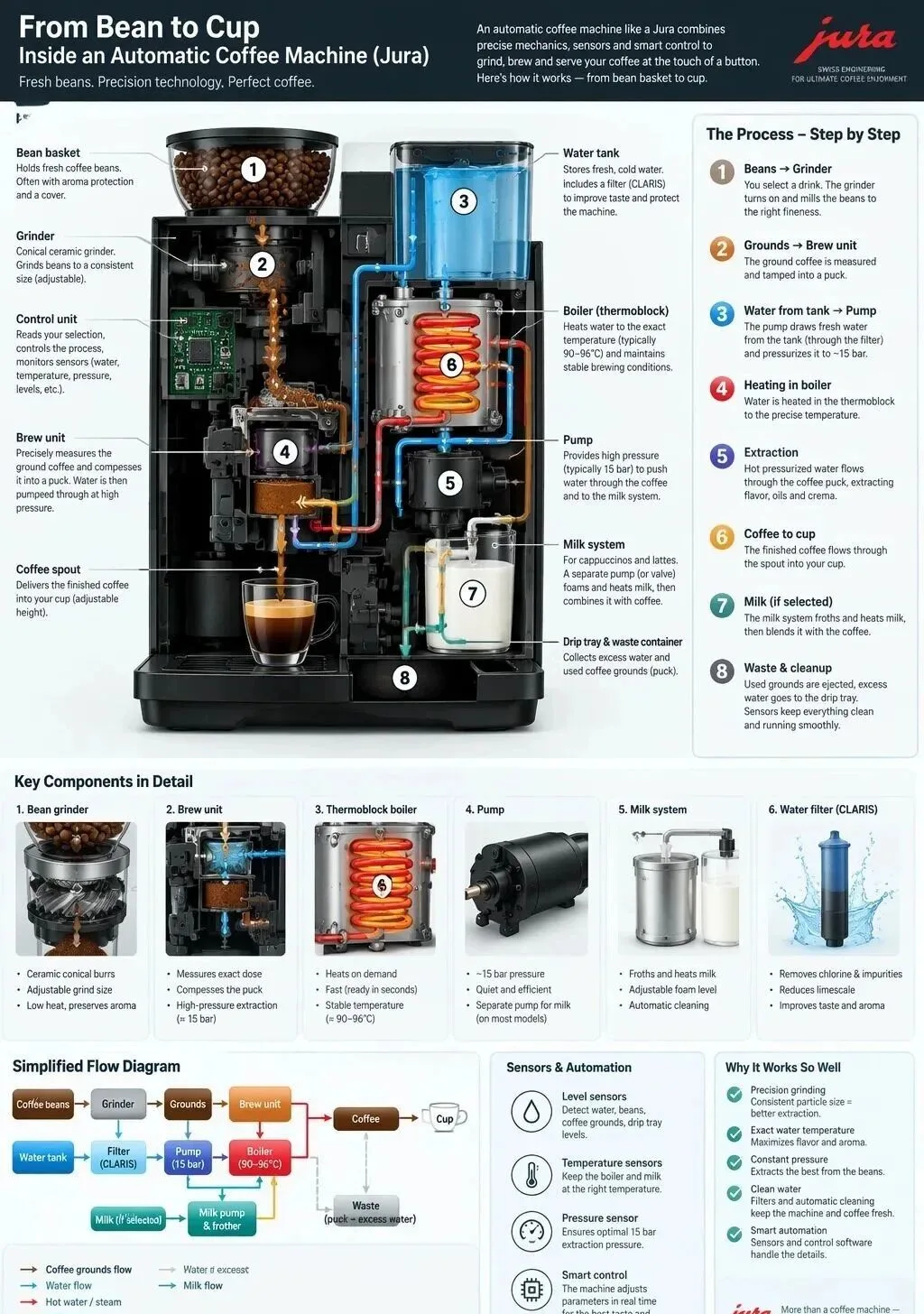 咖啡机流程图 GPT Image 2.5 Flare 输出
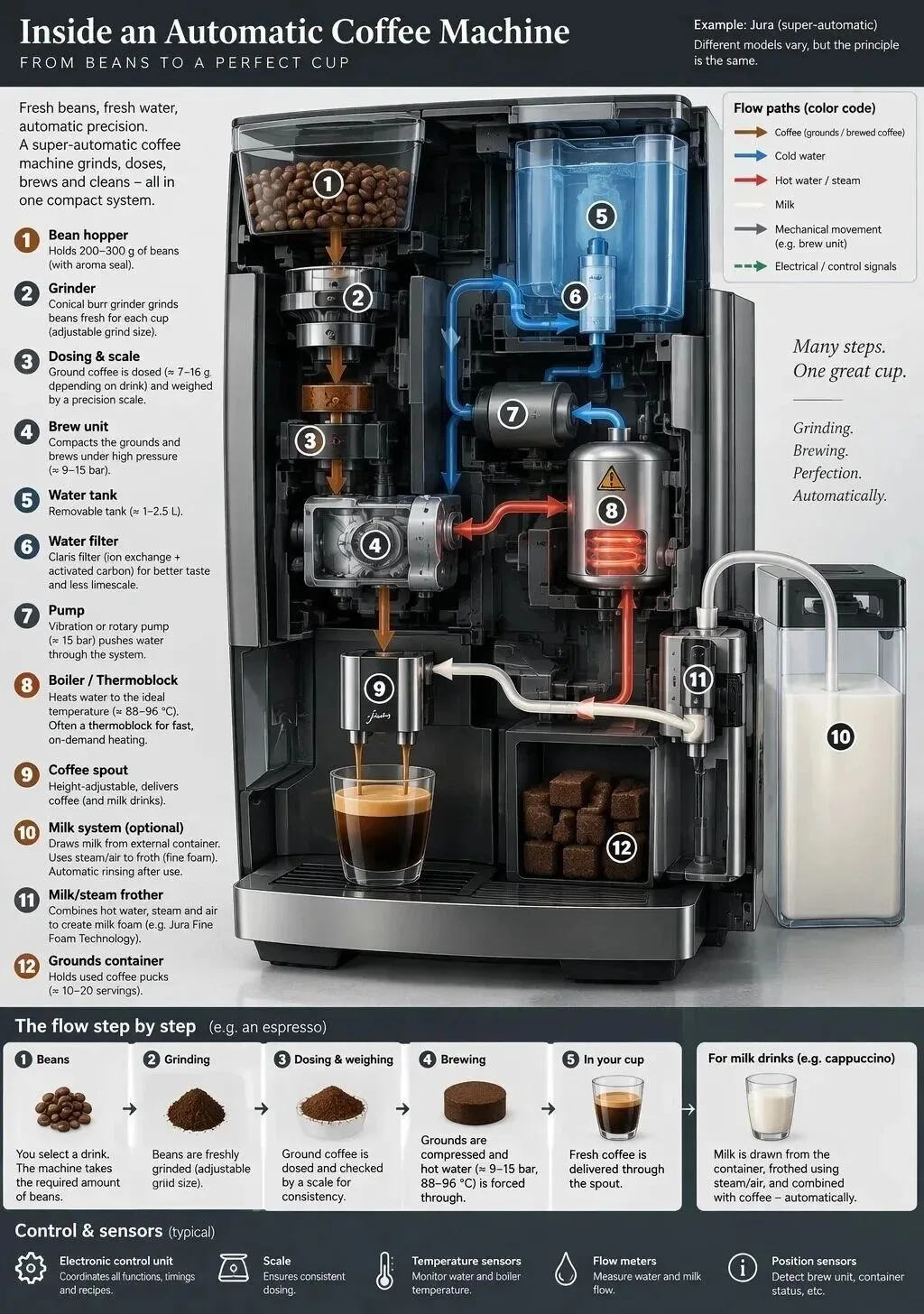 咖啡机流程图 GPT Image 2.5 Sunburst 输出
精准广告标语排版
参数: size="1024x1536",quality="medium"
我使用的 GPT Image 2.5 提示词:
为年轻街头品牌 Thread 制作一张潮流时尚广告,一群好友聚在一起玩乐,标语为 "Yours to Create."。使用干净构图、强烈配色、自然姿态和高端时尚摄影质感。标语清晰可辨,仅出现一次并融入版式。不要额外文字、水印或无关 Logo。
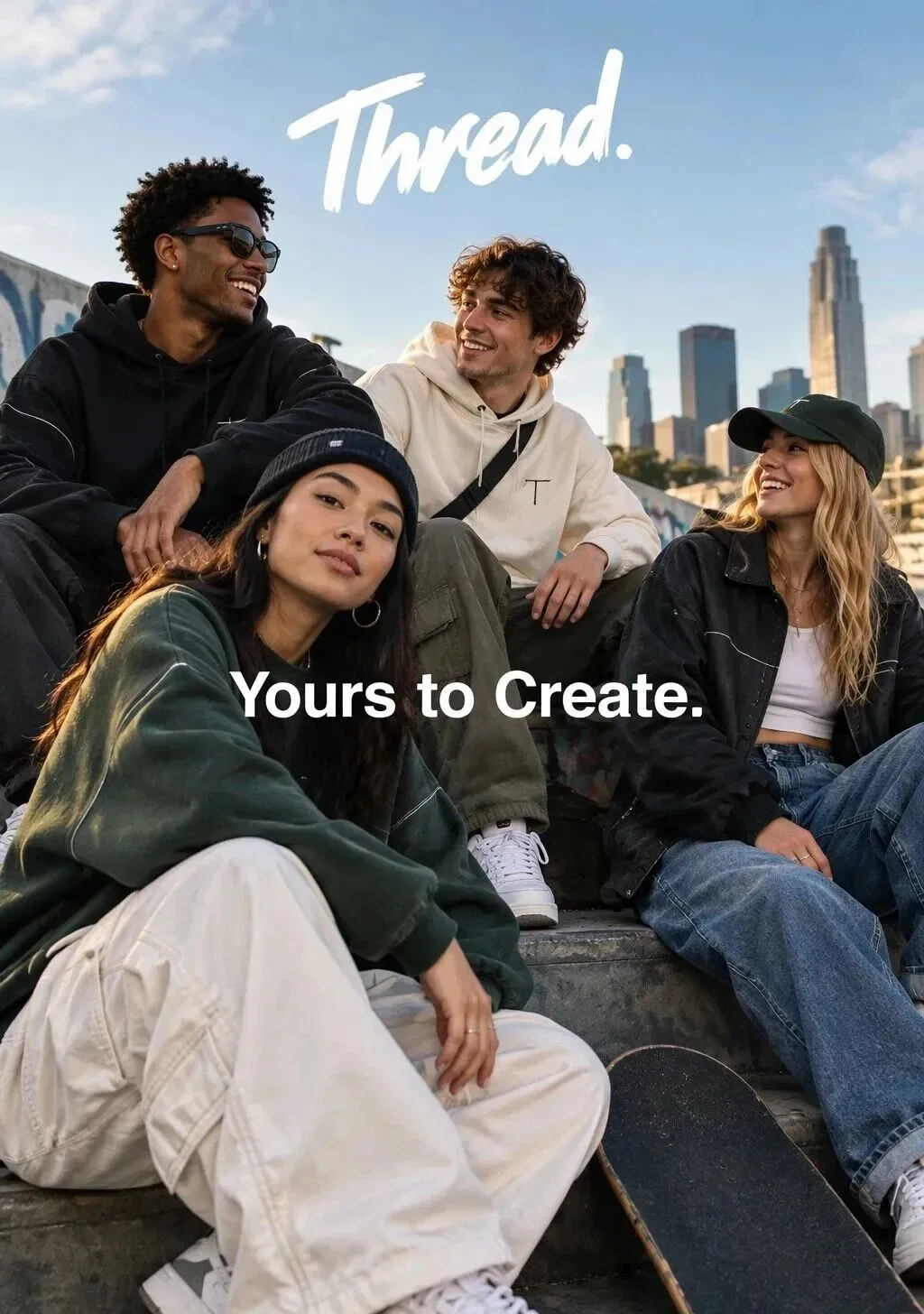 Thread 广告 GPT Image 2.5 Flare 输出
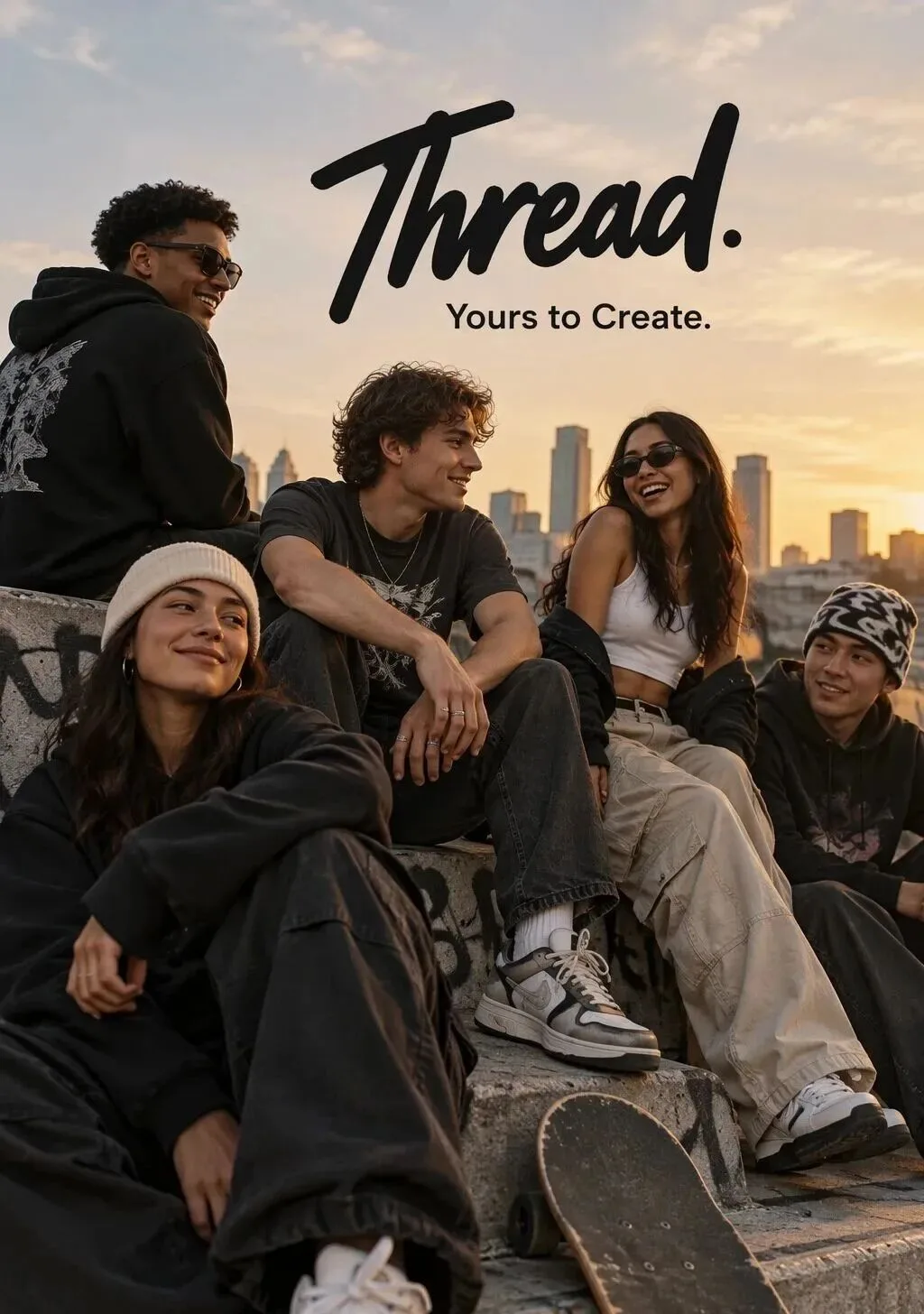 Thread 广告 GPT Image 2.5 Sunburst 输出
矢量透明背景 Logo
参数: size="1024x1536",quality="medium",background="transparent",output_format="png",n=4
我使用的 GPT Image 2.5 提示词:
为本地烘焙工坊 Field & Flour 设计原创且无侵权风险的 Logo。气质温暖、简洁、耐看,使用类矢量图形、鲜明轮廓和平衡负空间,保持扁平与极简。背景完全透明,Logo 居中且四周留白充足,Alpha 边缘干净,无实体背景、场景、棋盘格或水印。
我分别生成了四组 Flare 与 Sunburst 变体:
 Field and Flour Logo 变体 1 Flare
 Field and Flour Logo 变体 1 Sunburst
 Field and Flour Logo 变体 2 Flare
 Field and Flour Logo 变体 2 Sunburst
 Field and Flour Logo 变体 3 Flare
 Field and Flour Logo 变体 3 Sunburst
 Field and Flour Logo 变体 4 Flare
 Field and Flour Logo 变体 4 Sunburst
历史场景与真实世界知识
我使用的 GPT Image 2.5 提示词:
生成一张写实的户外人群聚集场景,时间地点为 1969 年 8 月 16 日的纽约州贝塞尔,服装、舞台布局和现场环境符合历史时期。
确切日期和地点可以提供语境线索,但我仍会对照史料检查历史服装、舞台和环境。
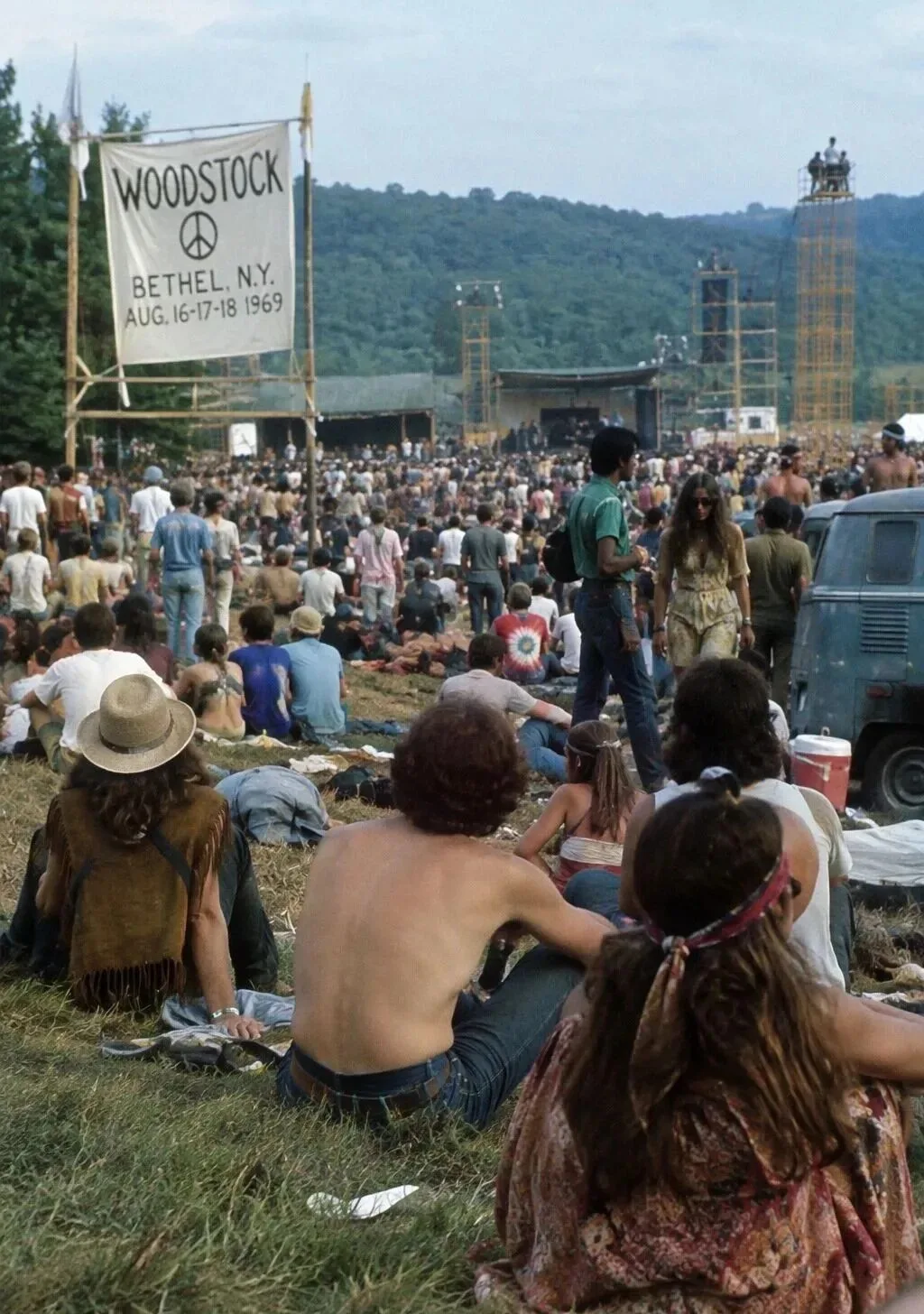 1969 年贝塞尔历史场景 Flare
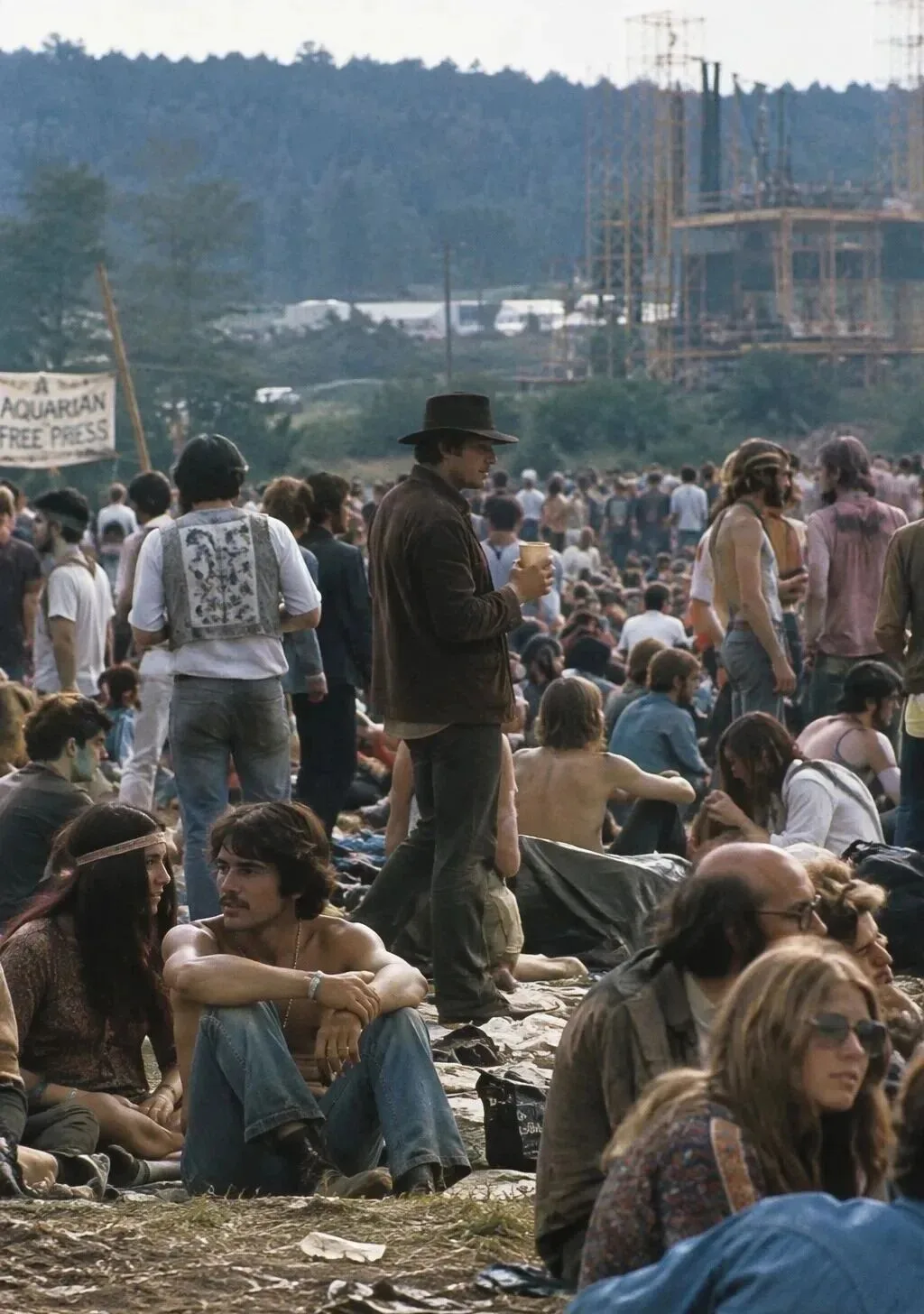 1969 年贝塞尔历史场景 Sunburst
四格故事连环画
我使用的 GPT Image 2.5 提示词:
创作 4 格竖版漫画。分镜 1:主人离开,宠物隔着窗户依依不舍;分镜 2:门关上,宠物转身望向空屋;分镜 3:宠物像主人一样瘫在沙发上,身旁散落零食;分镜 4:主人开门,宠物端坐玄关,仿佛什么也没发生。
我会给每一格分别写清构图、动作和情绪转折,这比用一句话概括剧情更稳定。
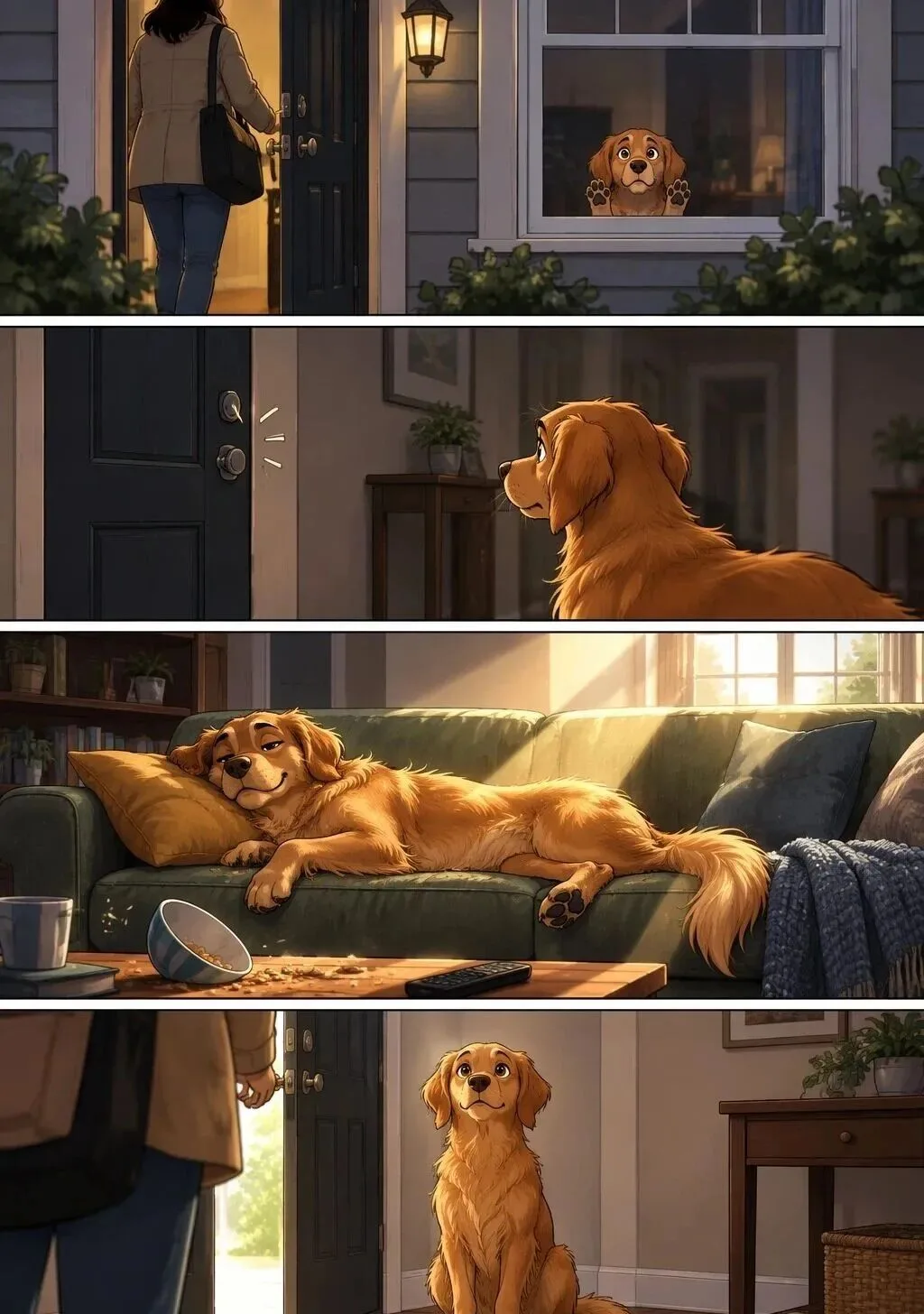 宠物四格漫画 Flare
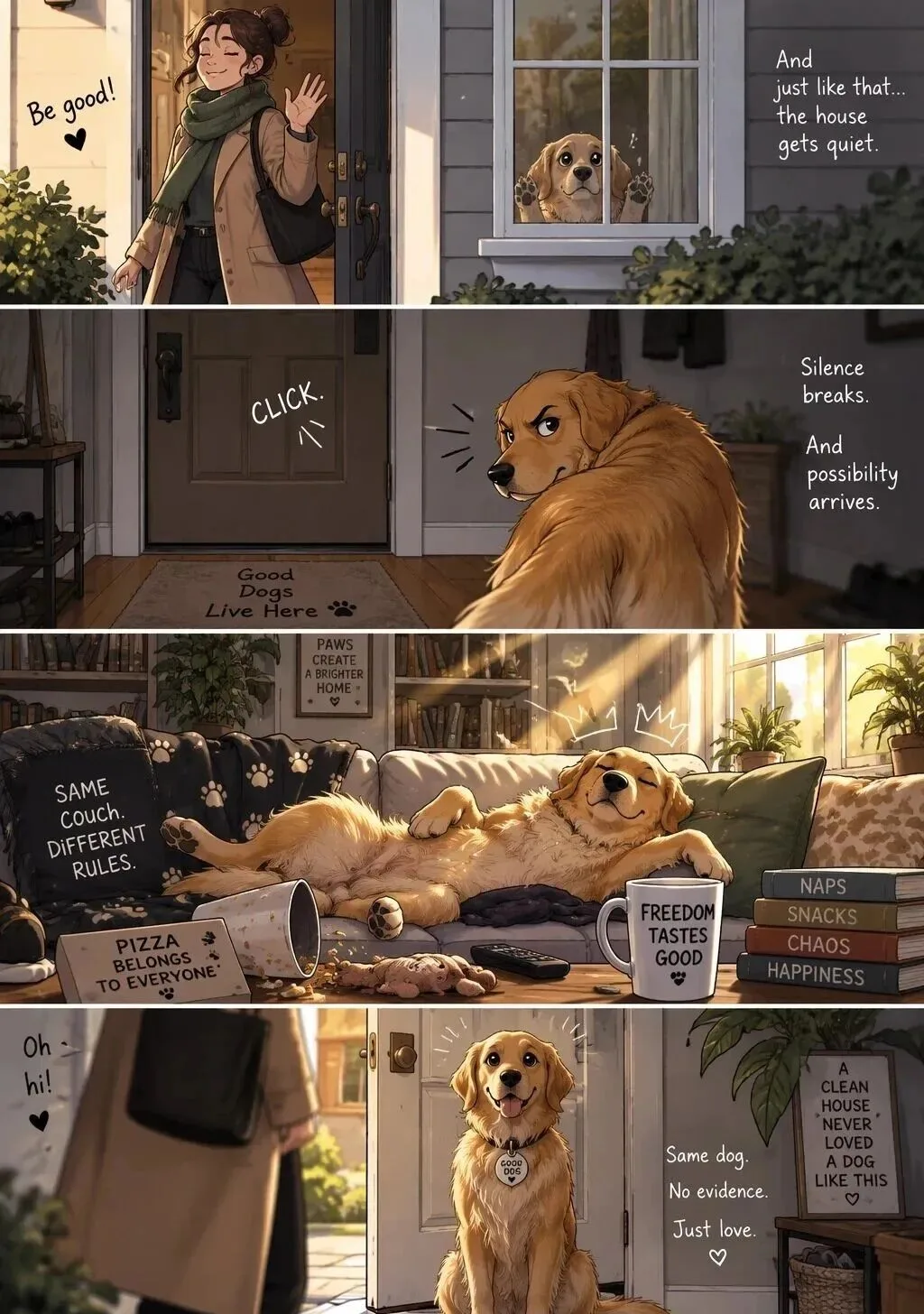 宠物四格漫画 Sunburst
真实移动端 App 界面原型
我使用的 GPT Image 2.5 提示词:
为本地农贸集市制作逼真的移动端 App UI 原型,展示页头、带缩略图和分类标签的摊商列表、"Today's specials" 专区、地点和营业时间。白色背景、自然点缀色、清晰字体和极简装饰,放进 iPhone 机模中。
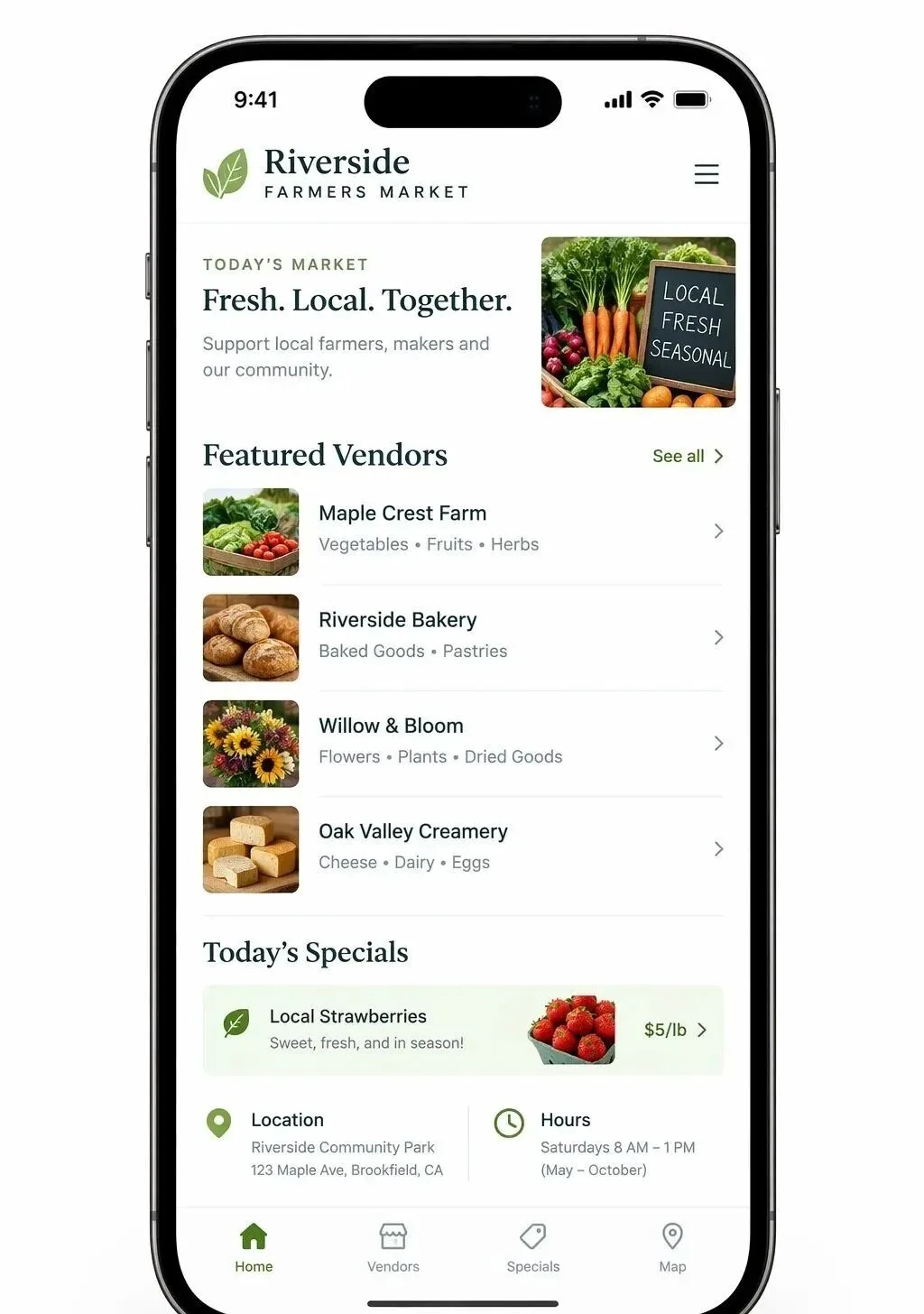 农贸市场 App UI Flare
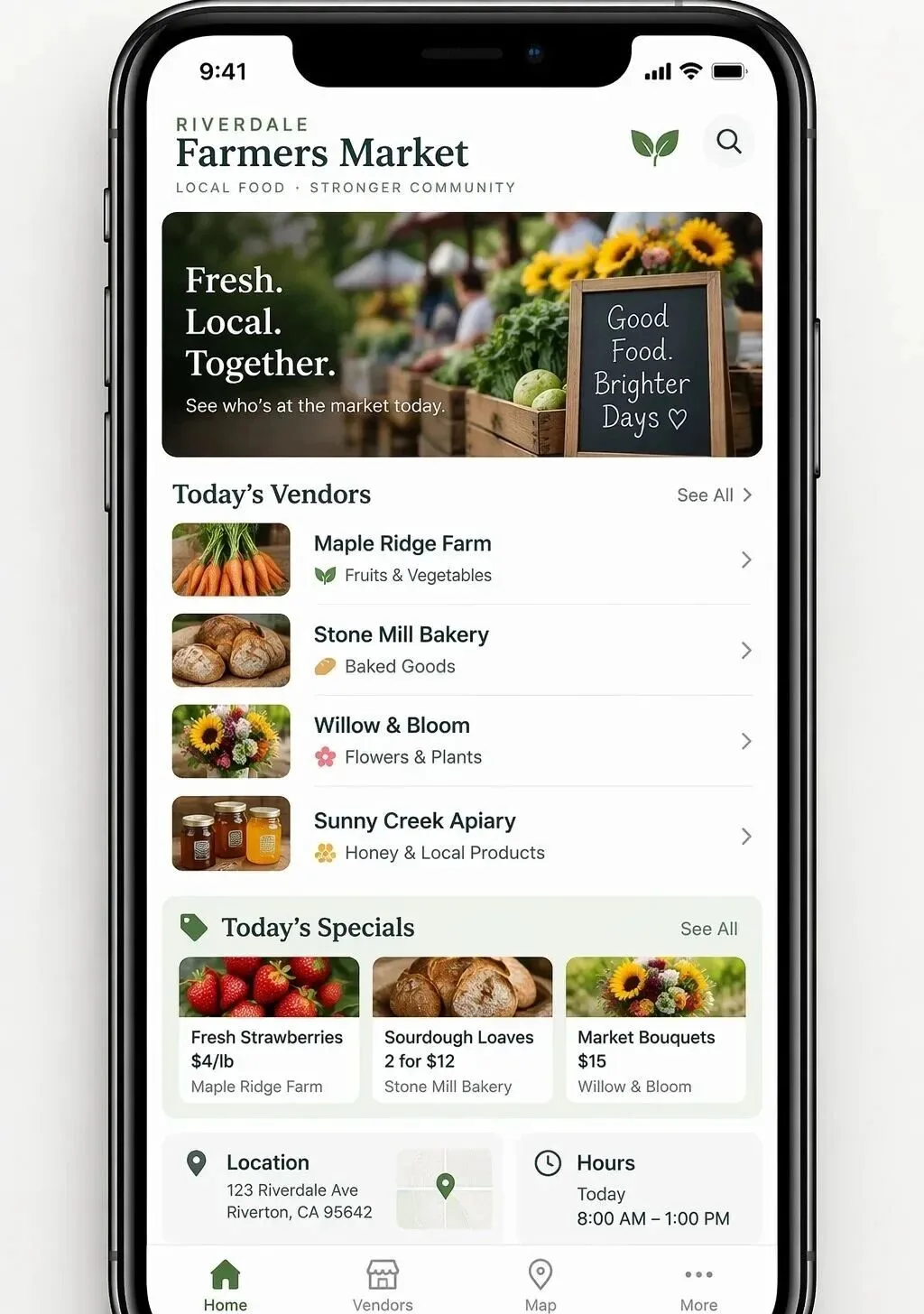 农贸市场 App UI Sunburst
高中生物细胞呼吸图解
参数: size="1536x1024",quality="high"
我使用的 GPT Image 2.5 提示词:
为高中生制作标题为 "Cellular Respiration at a Glance" 的生物图解,展示糖酵解、三羧酸循环和电子传递链,用箭头连接步骤并标注 glucose、pyruvate、ATP、NADH、FADH2、CO2、O2 和 H2O。白色背景、简单图标、标签清楚,避免微小字体和多余装饰。
这类图片生成完成后,我会把文字拼写、箭头流向和科学关系交给专业人员核对。
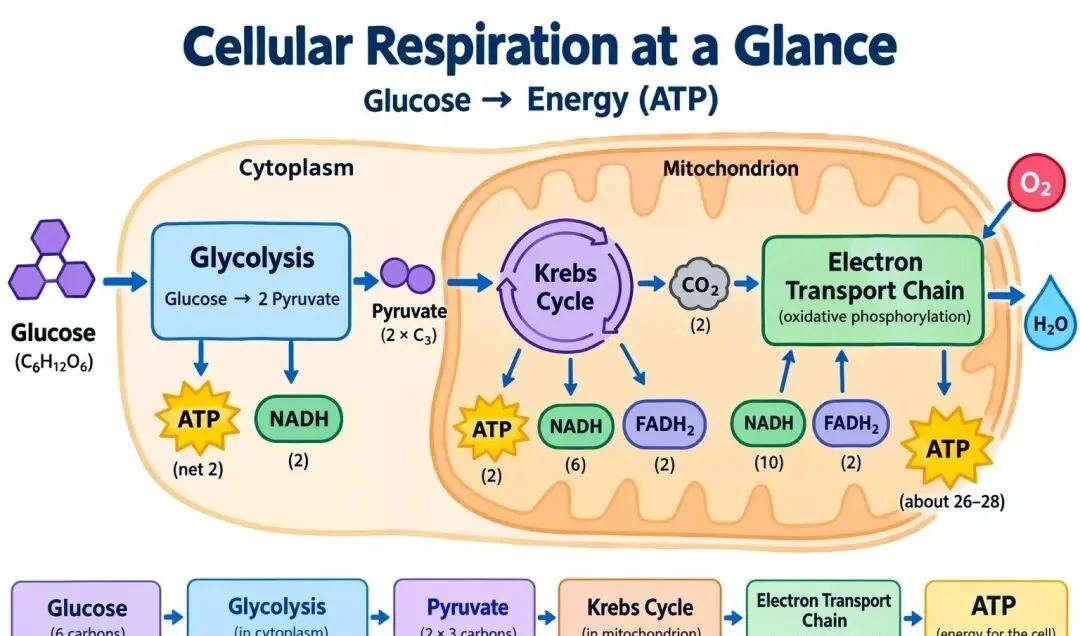 细胞呼吸科学图解 Flare
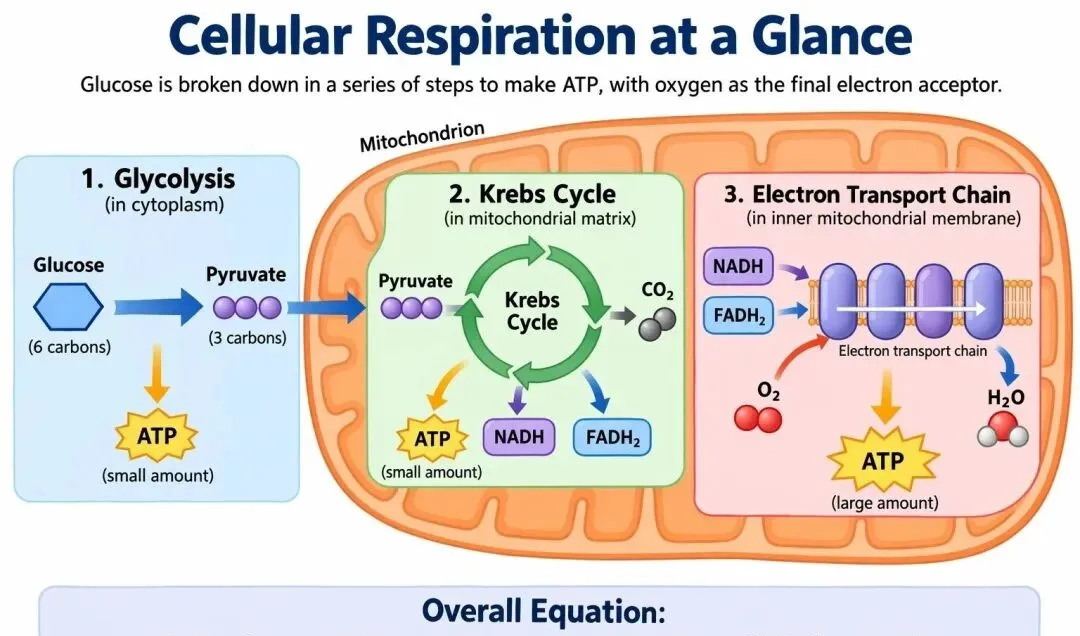 细胞呼吸科学图解 Sunburst
YC 风格商业计划书幻灯片
参数: size="1536x864",quality="high"
我使用的 GPT Image 2.5 提示词:
制作标题为 "Market Opportunity" 的 A 轮融资路演幻灯片。白色背景、Inter 等现代无衬线字体、极简布局;包含低饱和蓝灰色 TAM/SAM/SOM 同心圆图、TAM $42B、SAM $8.7B、SOM $340M,以及 2021 到 2026 年的增长柱状图。加入小字号注脚 "AGI Research, 2024" 和 "Internal analysis",右下角放 Logo 占位符。避免剪贴画、图库照片、渐变、阴影和过度装饰。
这里的金额与注脚都是示例中的虚构设计输入;正式使用时,我会换成经过核验的数据和来源。
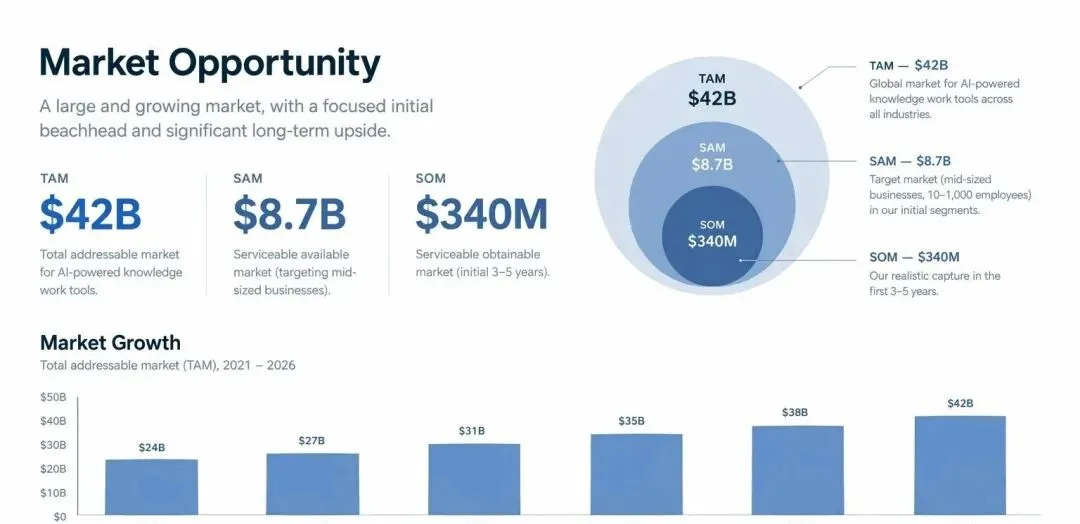 商业计划书幻灯片 Flare
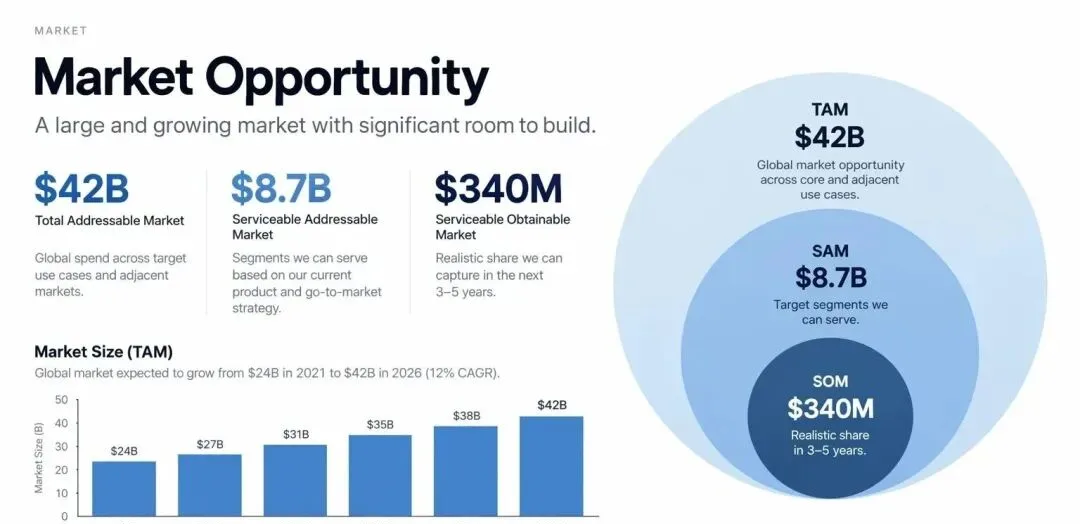 商业计划书幻灯片 Sunburst
GPT Image 2.5 图像编辑提示词示例:换装、抠图与合成
做 GPT Image 2.5 图像编辑时,我使用 client.images.edit。我的重点不是把提示词无限写长,而是明确“修改什么、保留什么”,并为每张输入图片分配角色。
翻译文字并尽量保持版式
我使用的 GPT Image 2.5 编辑提示词:
将信息图中的文字翻译成西班牙语,不要改动图像的任何其他部分。
生成后,我会检查漏译、原语言残留,以及管路、箭头和版式是否发生非预期变化。
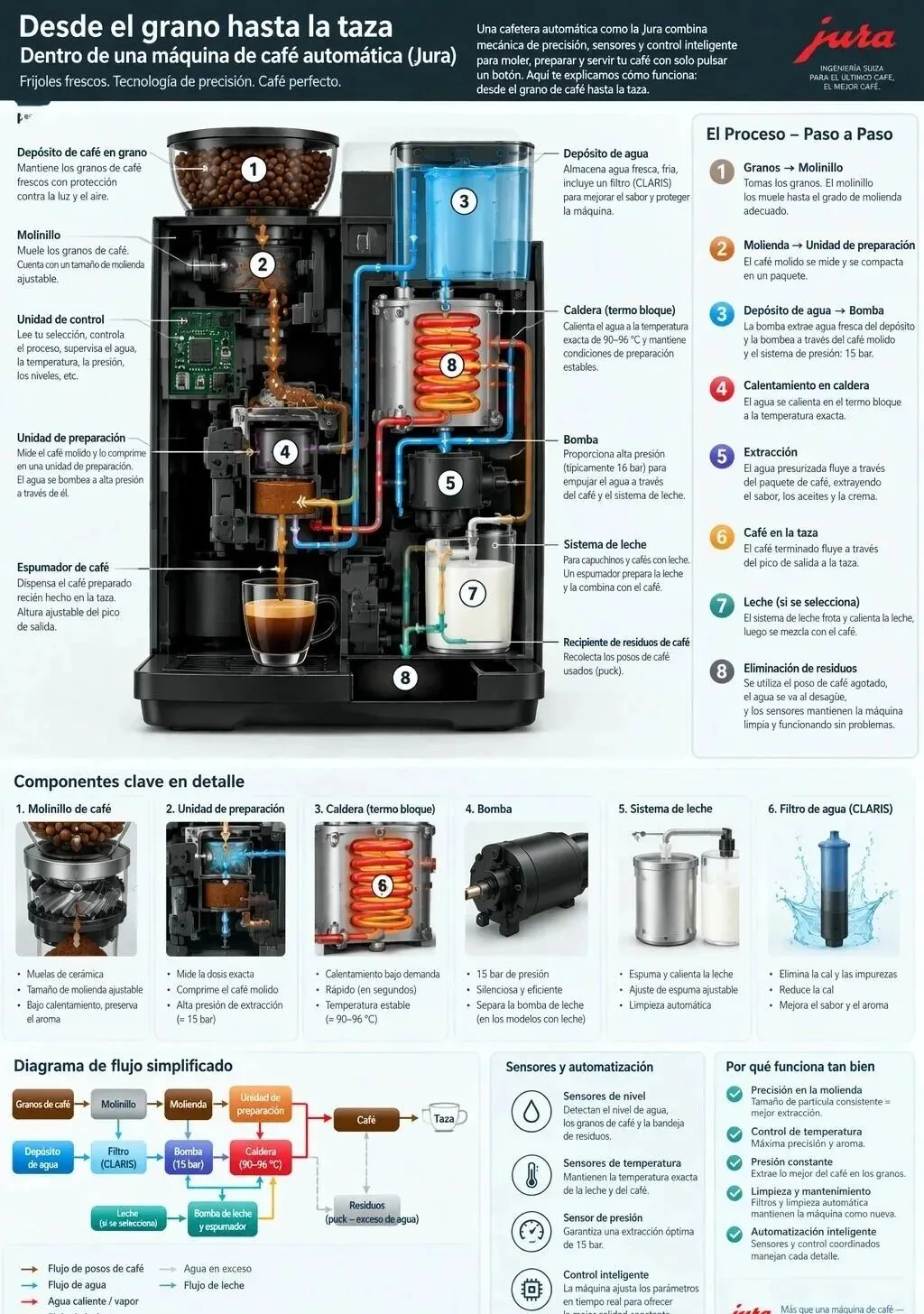 信息图西班牙语翻译 Flare
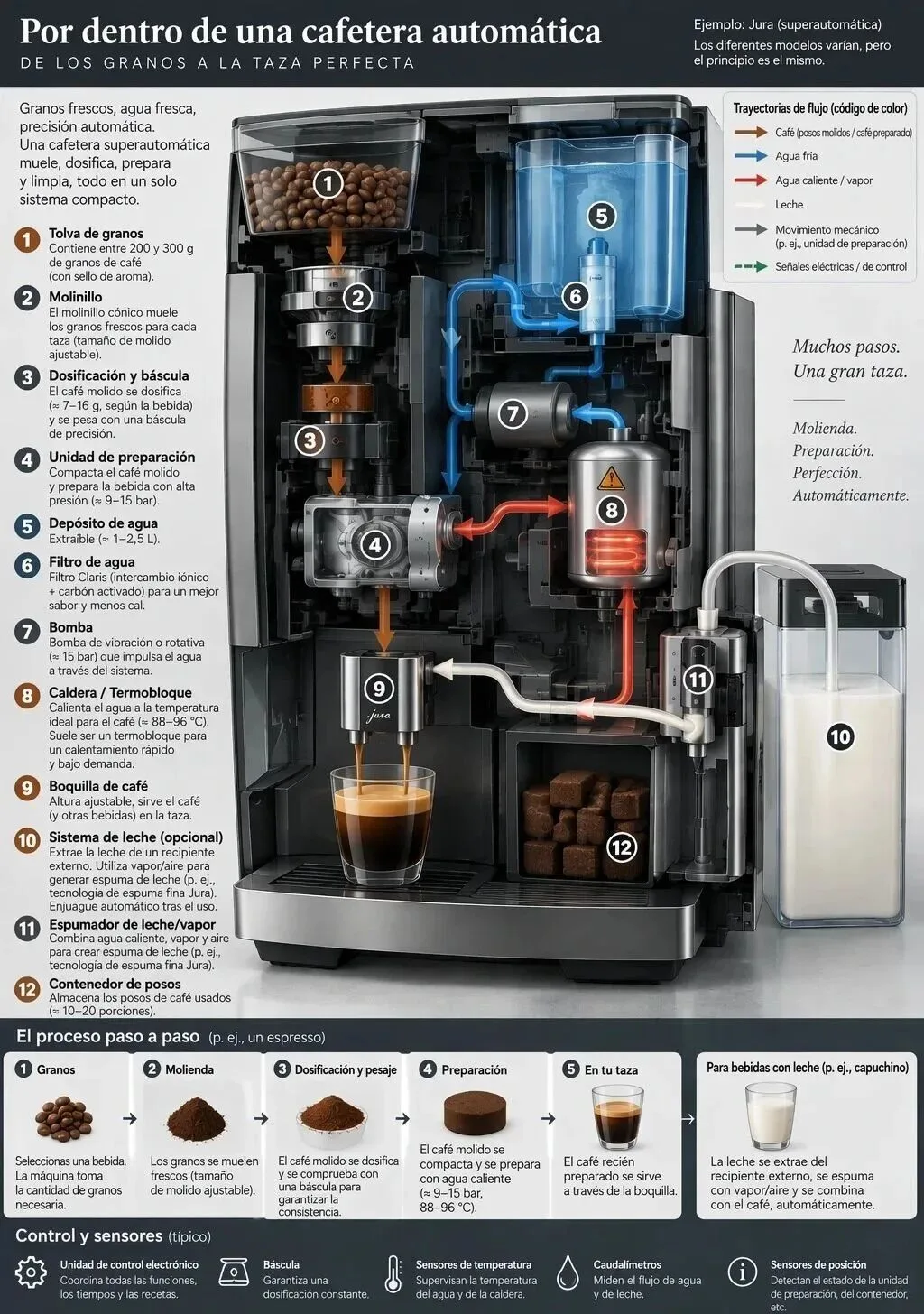 信息图西班牙语翻译 Sunburst
抽取视觉风格并迁移到新主体
我使用的 GPT Image 2.5 编辑提示词:
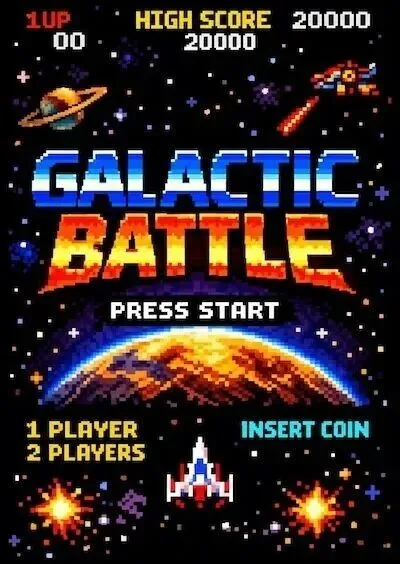
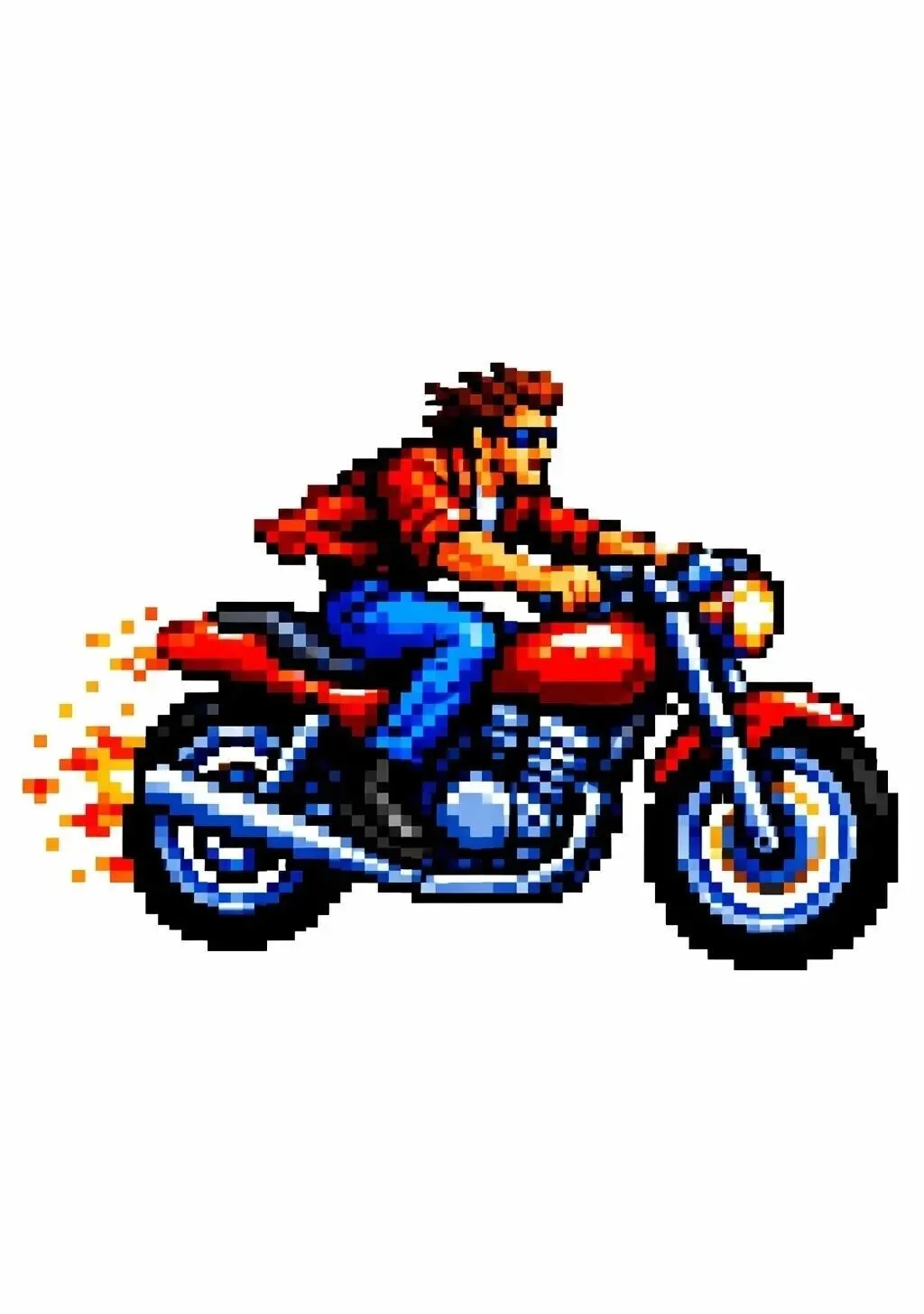
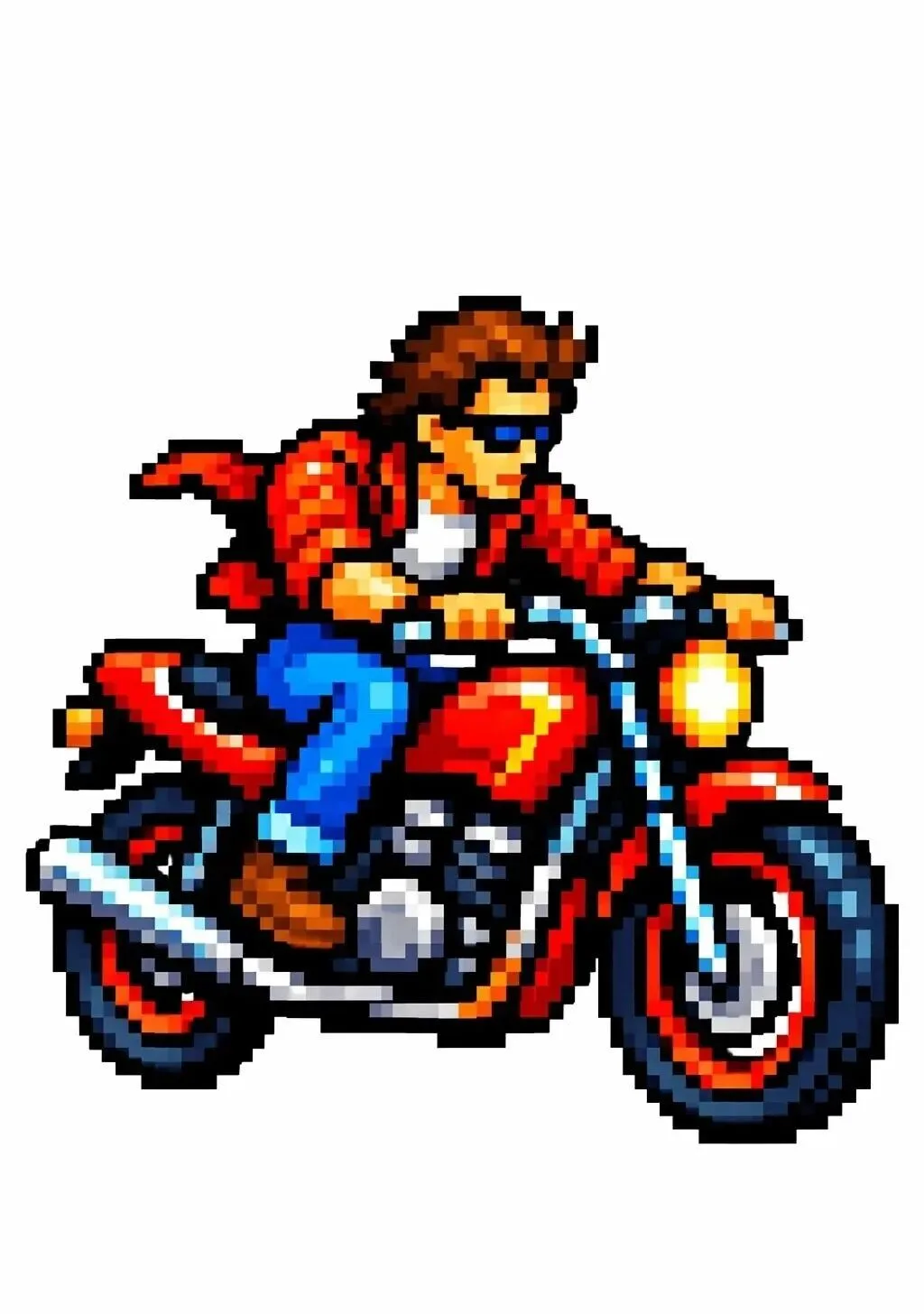
沿用输入图片的视觉风格,在白色背景上生成一位骑摩托车的男子。
我会对照参考图检查色板、像素颗粒度和复古媒介质感,同时确认新主体轮廓完整。
 像素风游戏参考图
 像素风摩托车骑手 Flare
 像素风摩托车骑手 Sunburst
保持人物身份特征并换装
我使用的 GPT Image 2.5 编辑提示词:
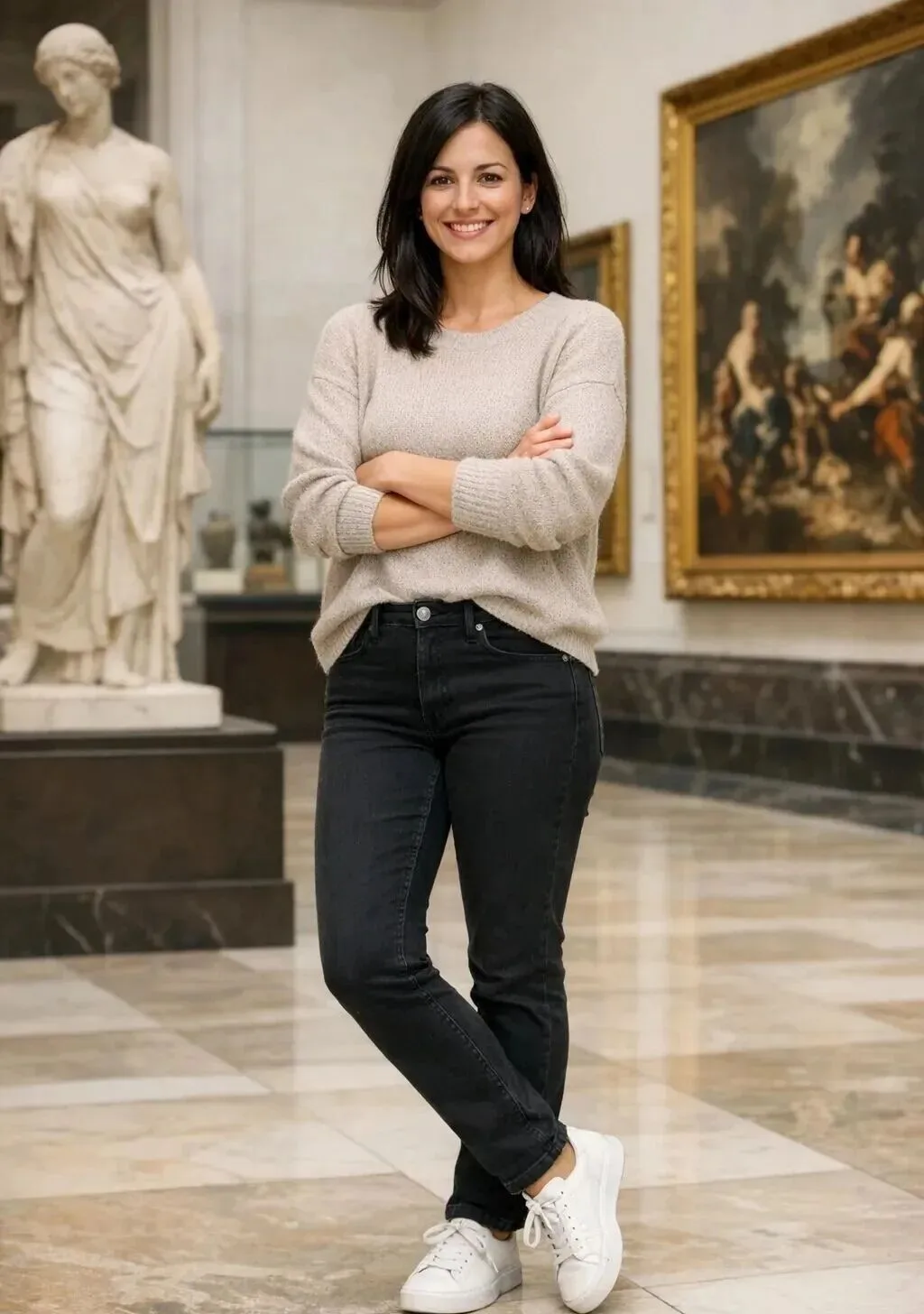
使用提供的服装图片为女士换装。不要改变面部、五官、肤色、身形、姿势和身份特征;保留容貌、表情、发型和身体比例。只替换服装,让衣物自然贴合姿势,匹配原图光照、阴影与色温。不要改变背景、机位、构图或画质,也不要增加配饰、文字、Logo 或水印。
我给模型的输入包括人物基准、米色夹克、白色背心和灰色靴子:
 换装人物基准图
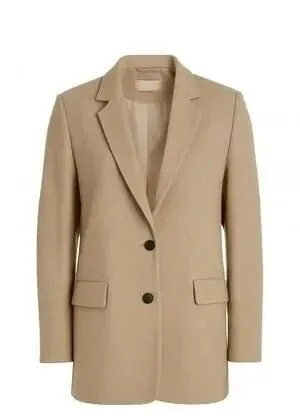 米色夹克参考图
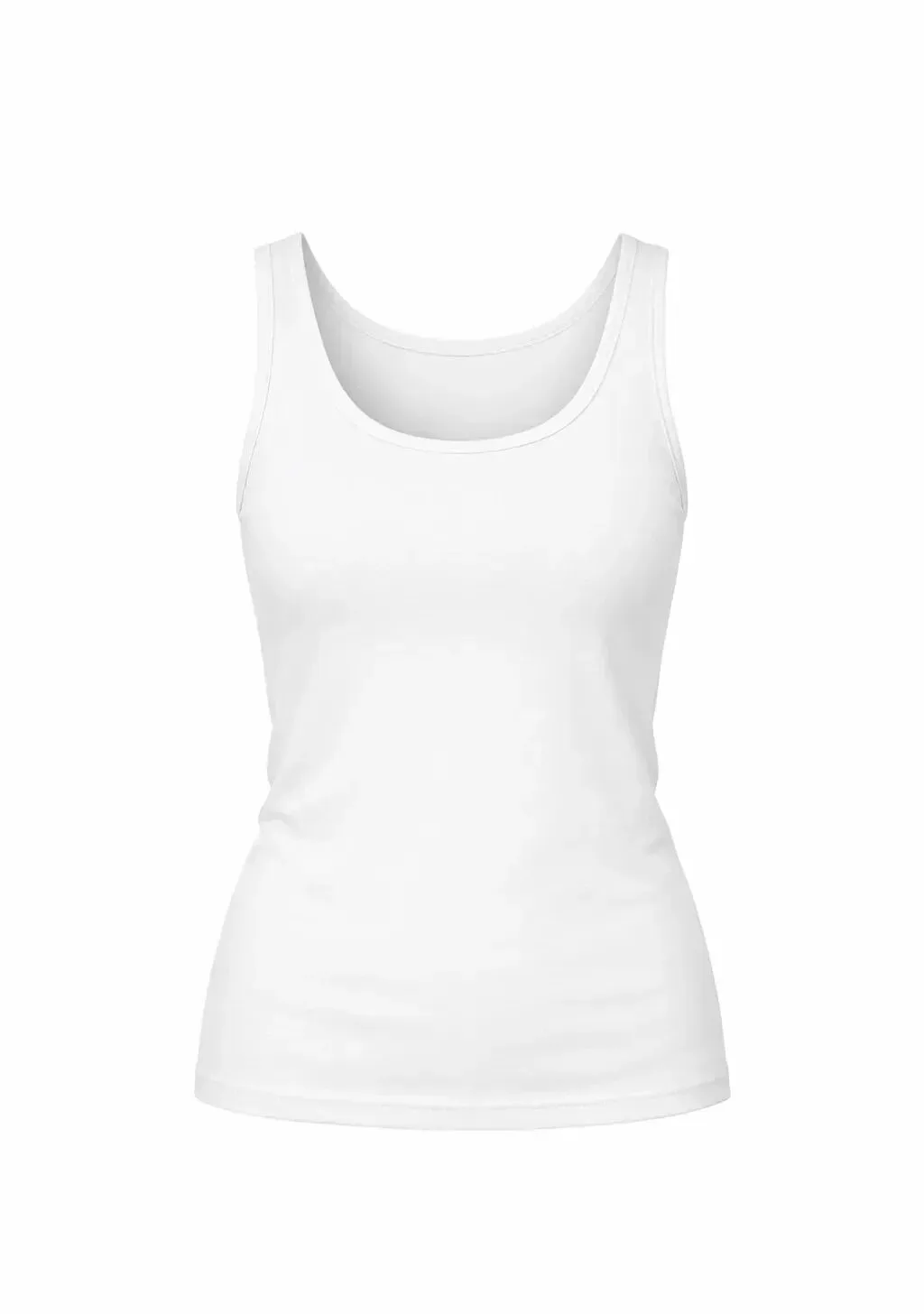 白色背心参考图
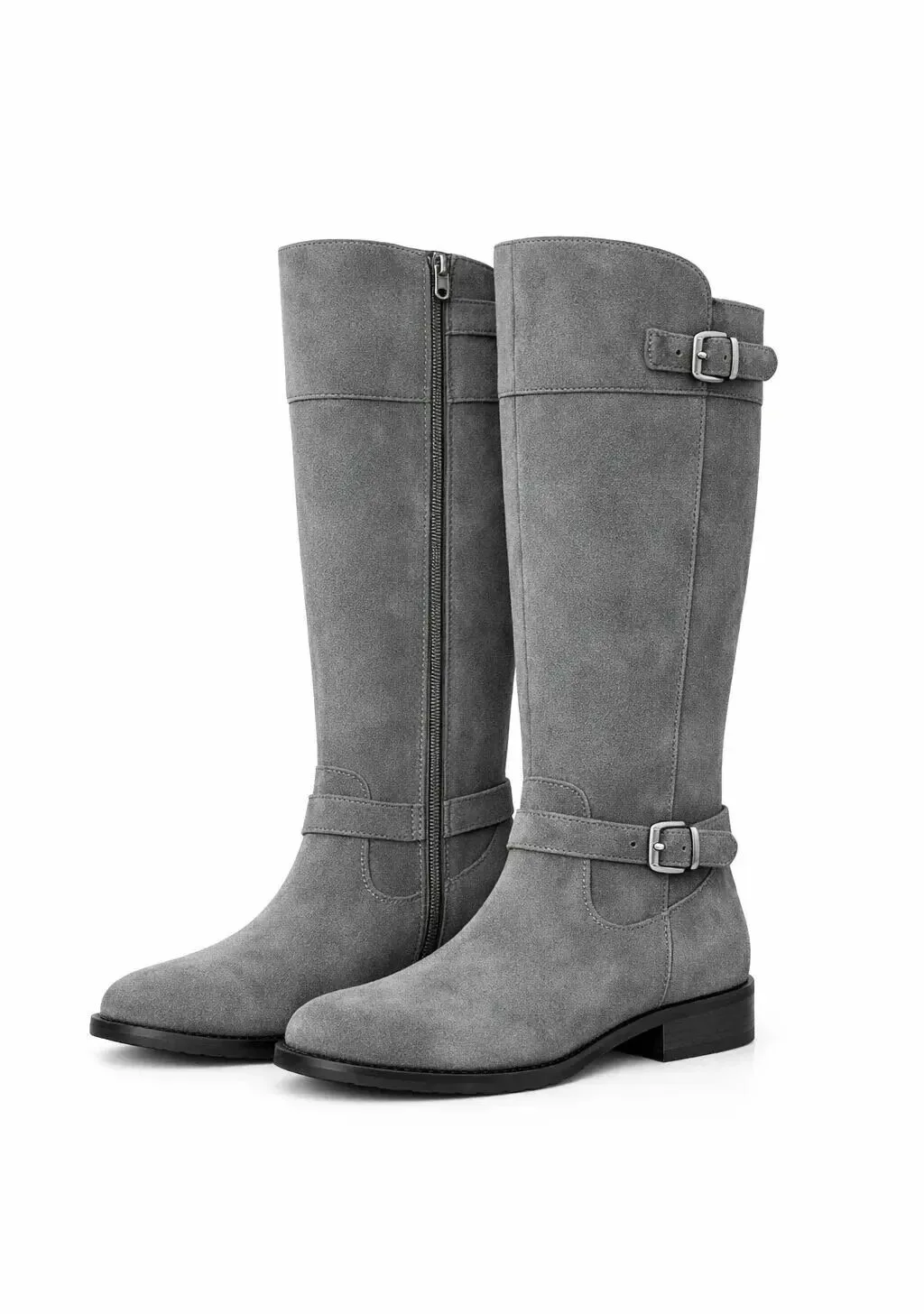 灰色靴子参考图
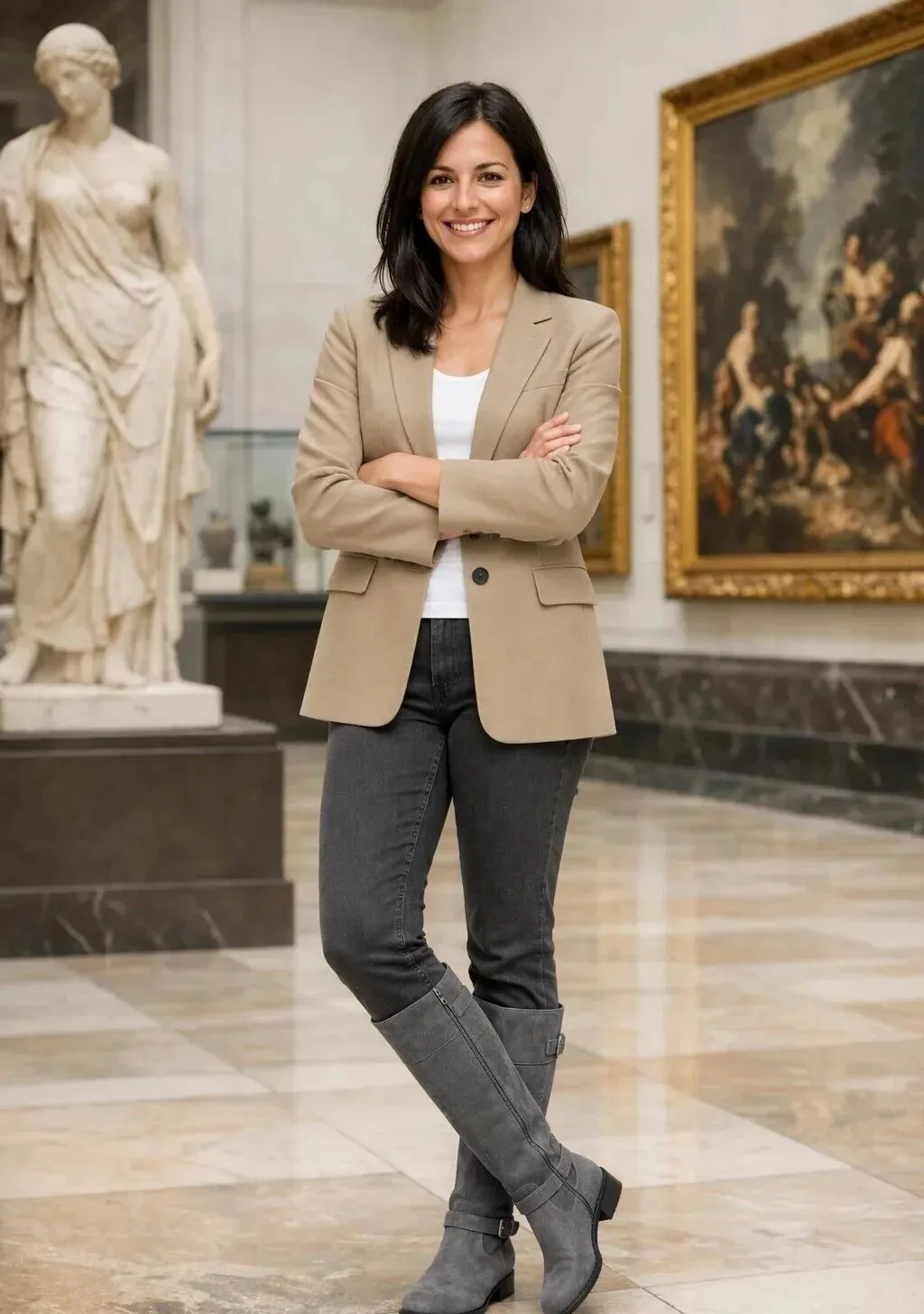 人物换装 Flare
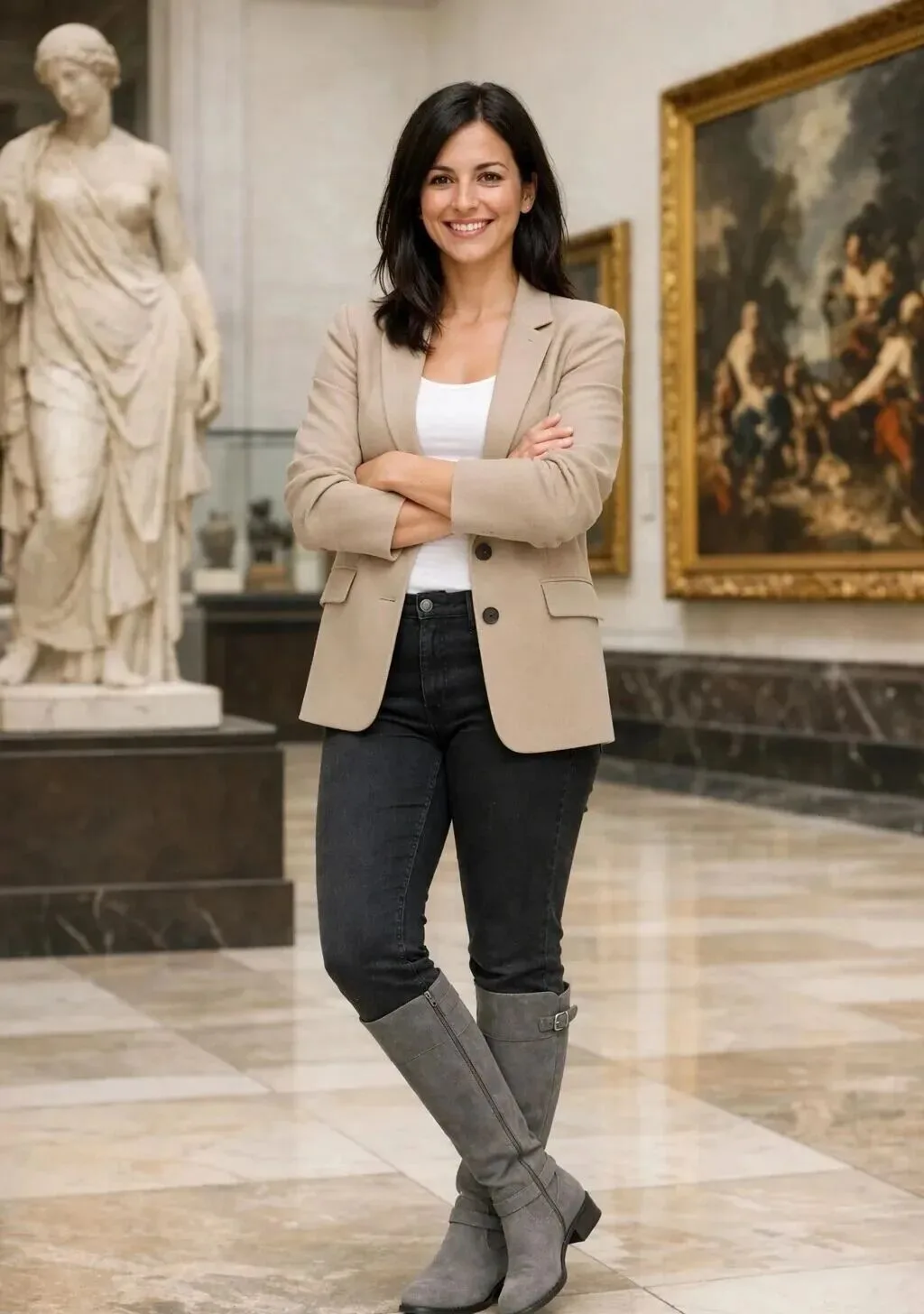 人物换装 Sunburst
跨照片提取并合成主体
我使用的 GPT Image 2.5 编辑提示词:
将第二张图片中的狗放到图 1 场景中的女士身旁,沿用图 1 的光影、构图和背景,不要改变其他内容。
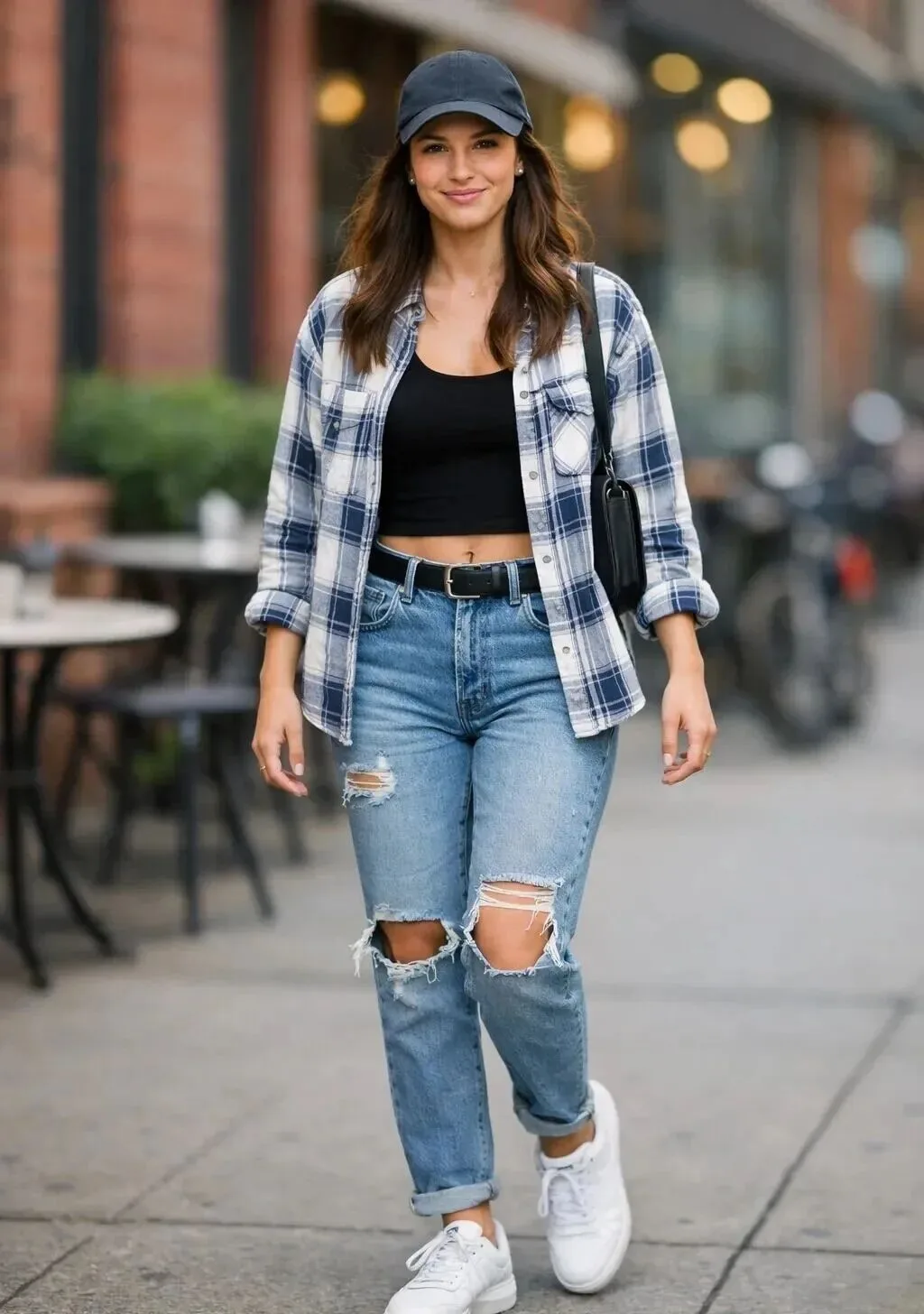 街景女性底图
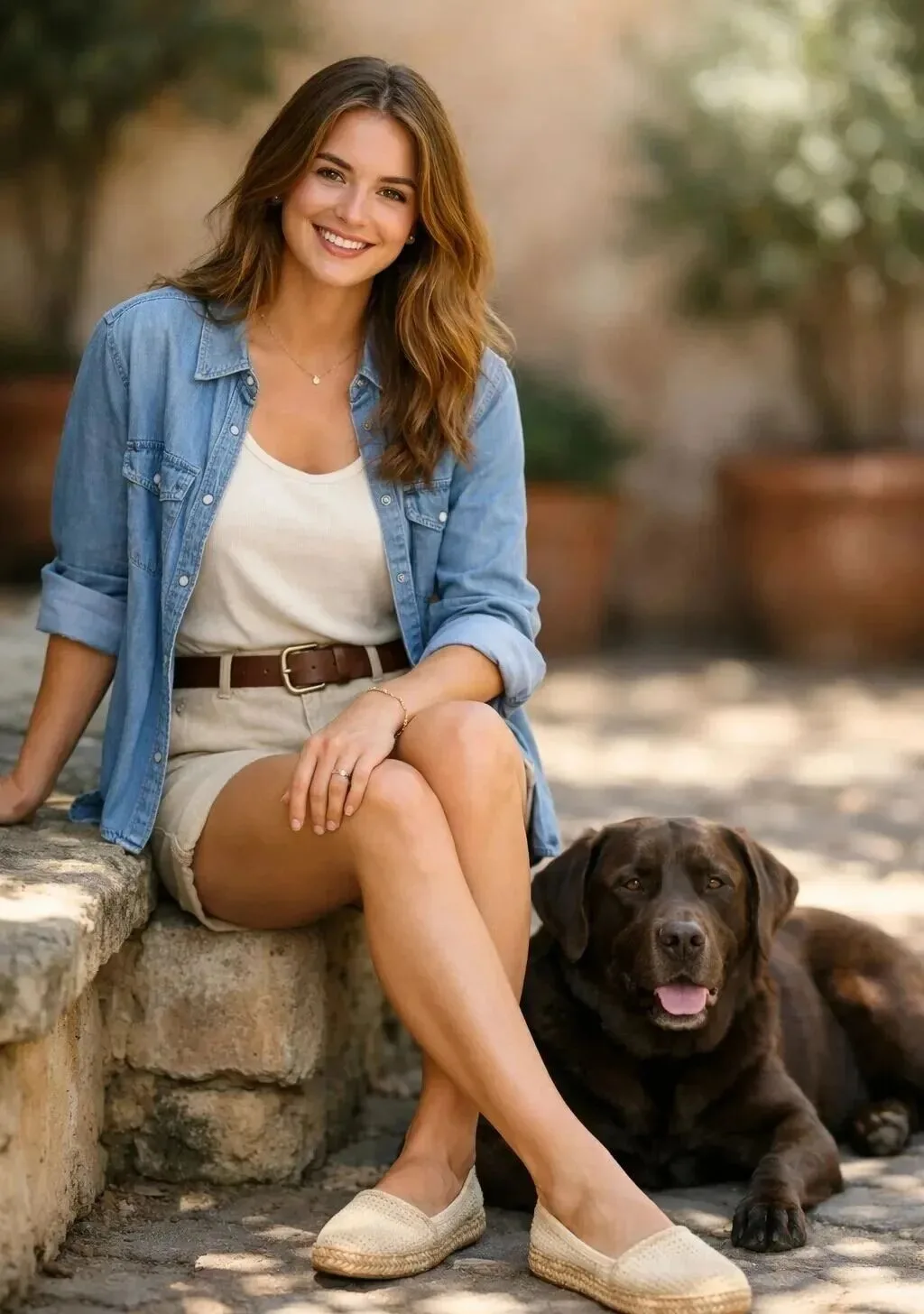 女性与狗参考图
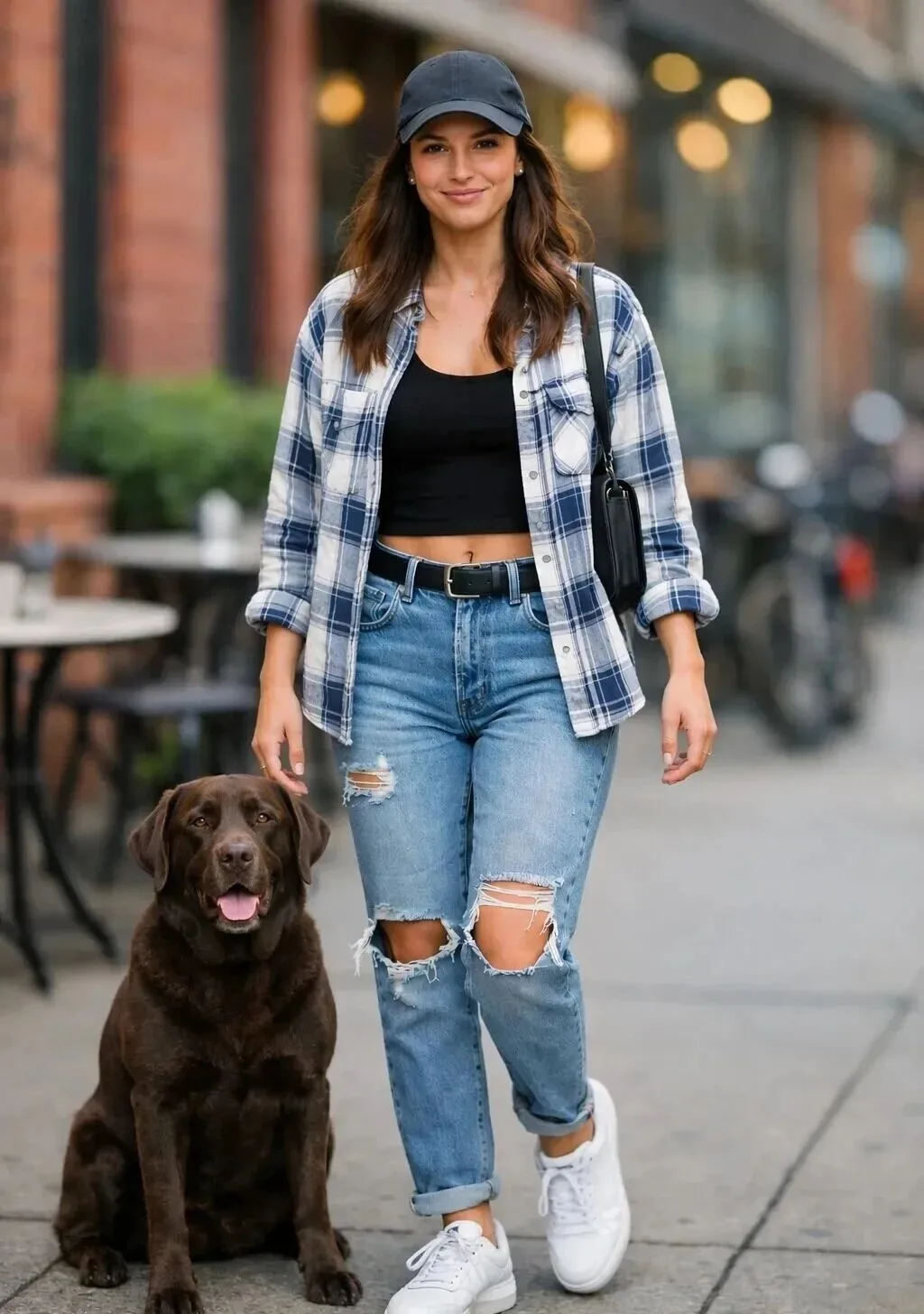 女性与狗合成 Flare
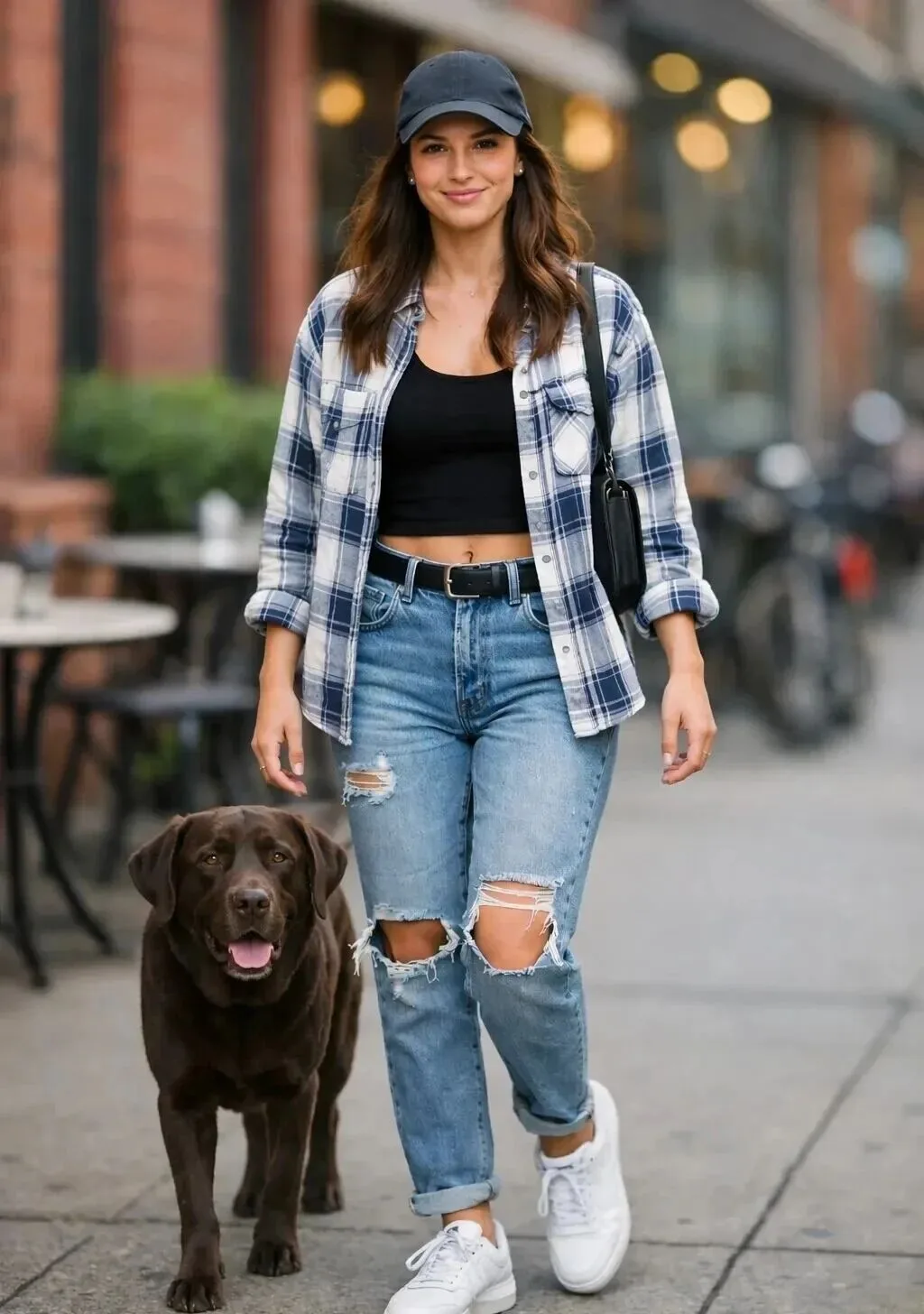 女性与狗合成 Sunburst
合成后,我会检查狗的体型比例、脚下接触面、投影和街景光线是否协调。
电商产品透明底抠图
参数: background="transparent",output_format="png"
我使用的 GPT Image 2.5 编辑提示词:
从输入图中提取产品并放在完全透明的背景上。产品居中,轮廓清晰,无光晕和杂色边缘;保持产品几何形态与标签可读性,只做轻度修整。不要加入纯色背景、棋盘格、场景或阴影。
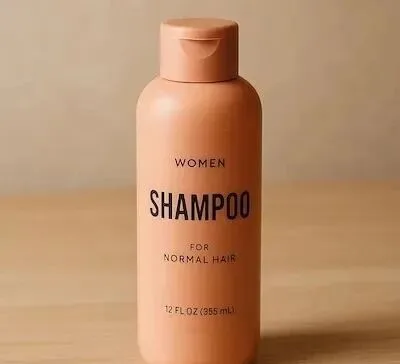 洗发水产品输入图
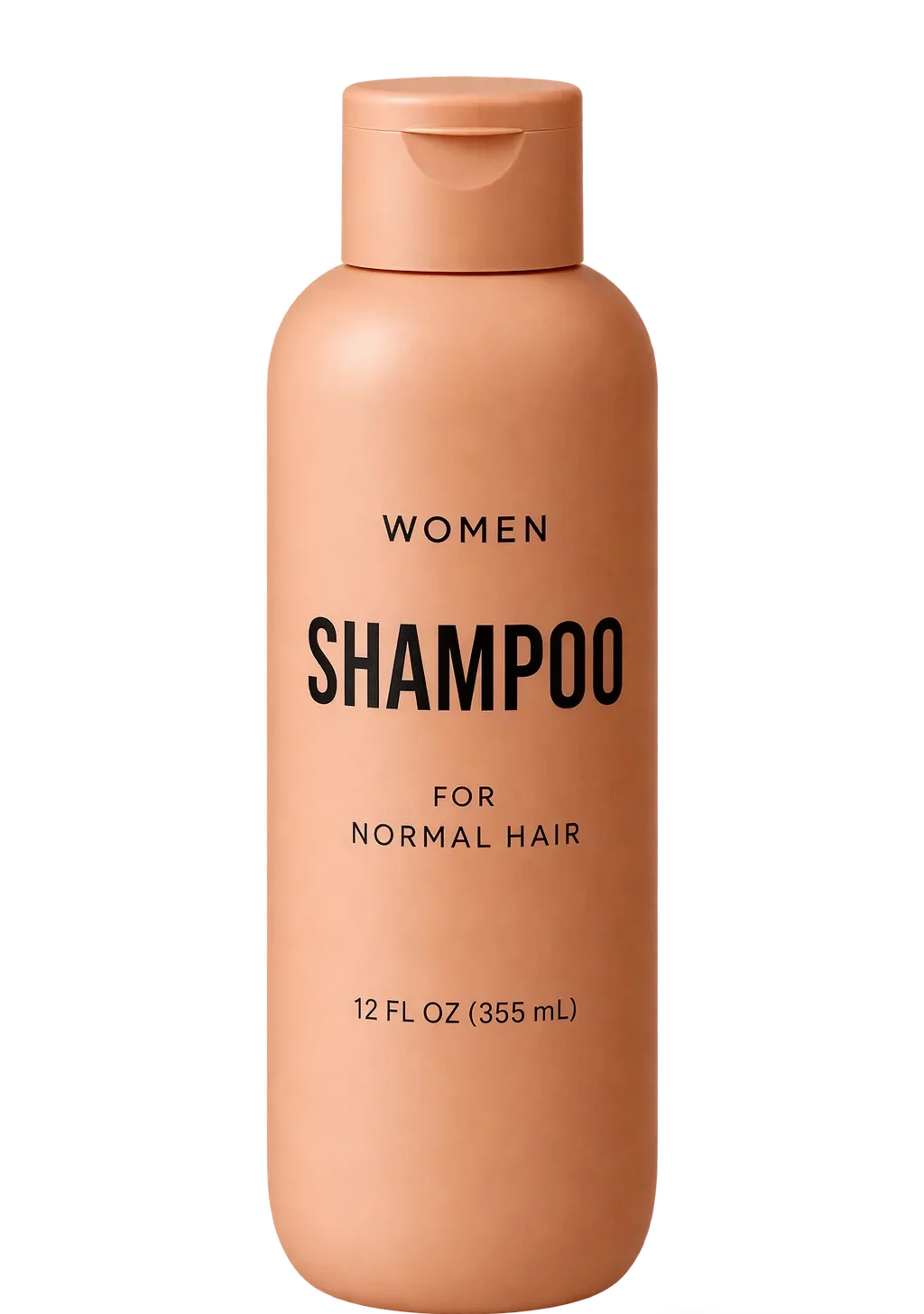 洗发水透明底抠图 Flare
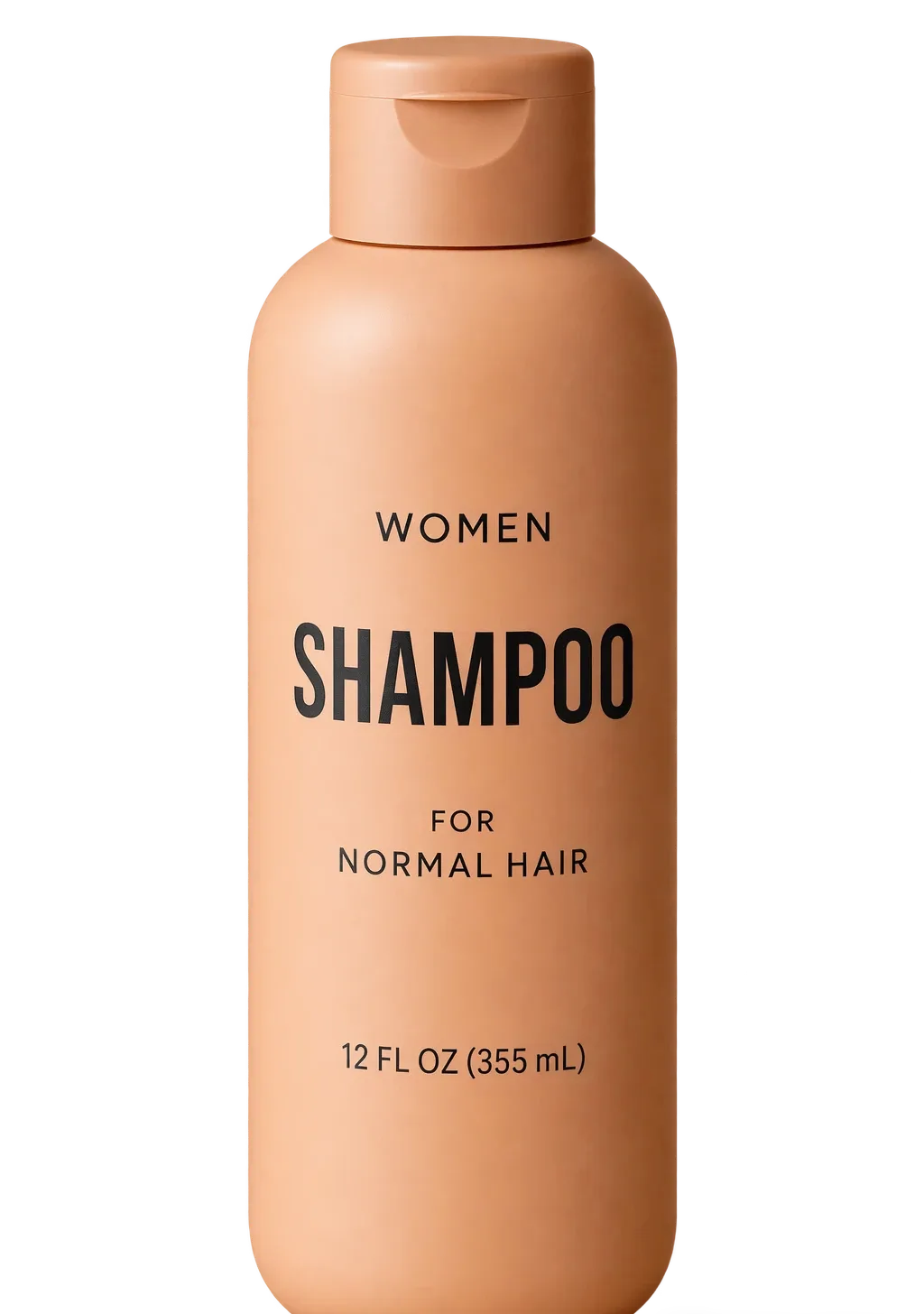 洗发水透明底抠图 Sunburst
我不会只看预览中的棋盘格,而会在图片查看器中检查真实 Alpha 通道、瓶身边缘、对称性和标签。
线条草图转写实风景
我使用的 GPT Image 2.5 编辑提示词:
将手绘草图转换为写实照片级图像,保留原有构图、比例和透视,使用符合草图意图的真实材质与光照,不要添加新元素或文字。
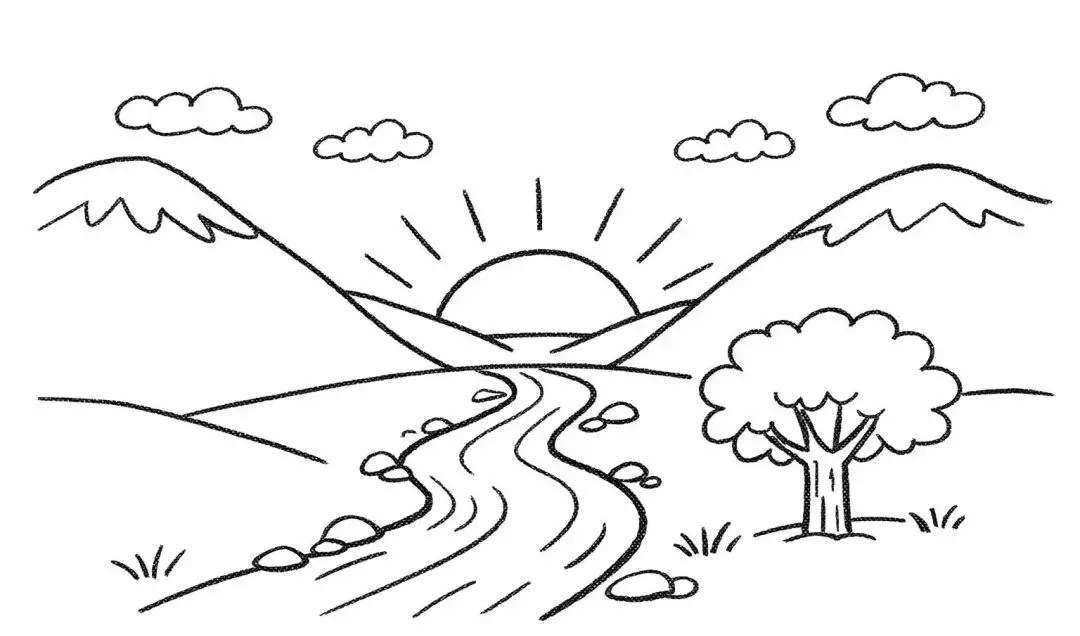 河谷线条草图输入图
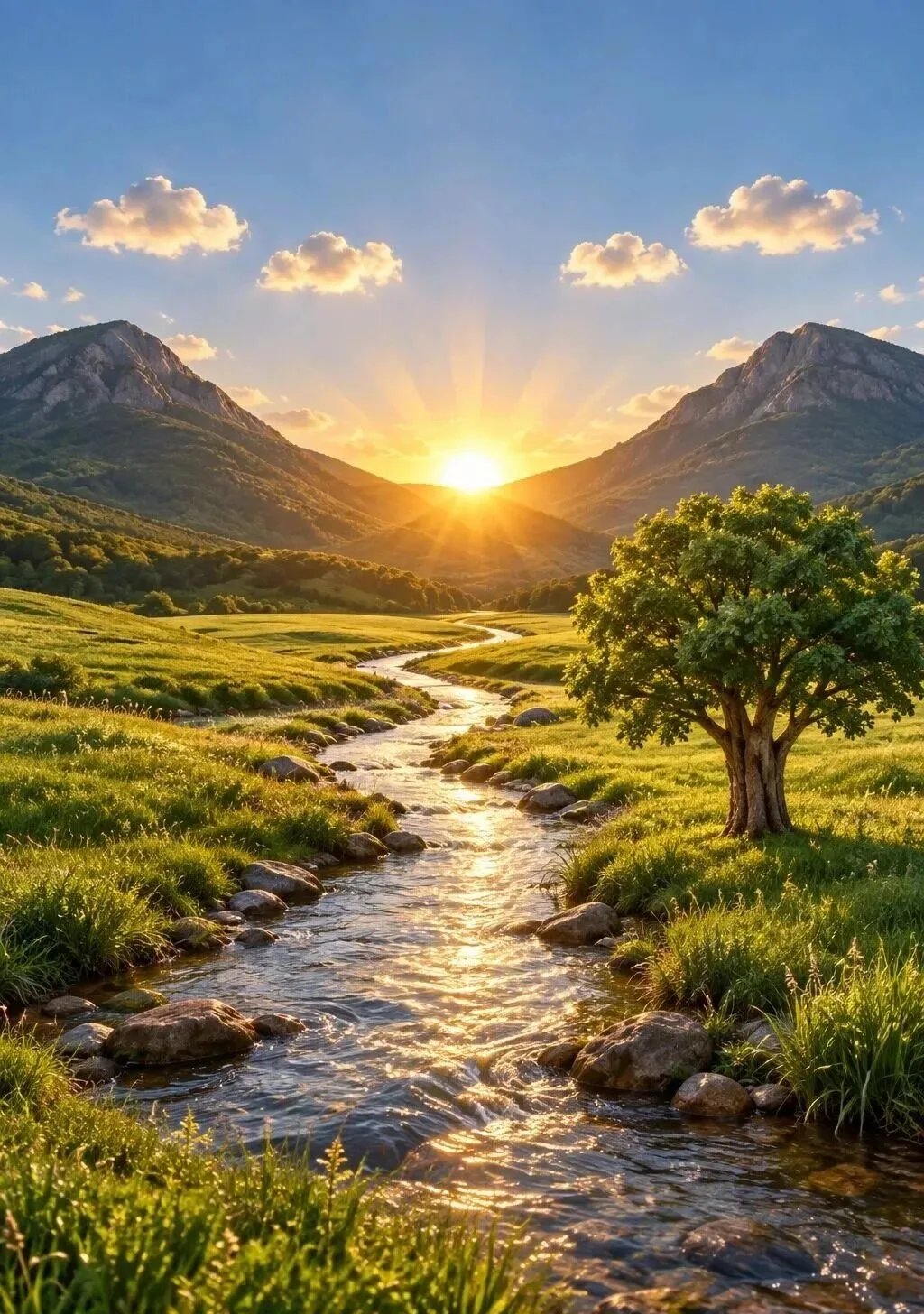 河谷写实渲染 Flare
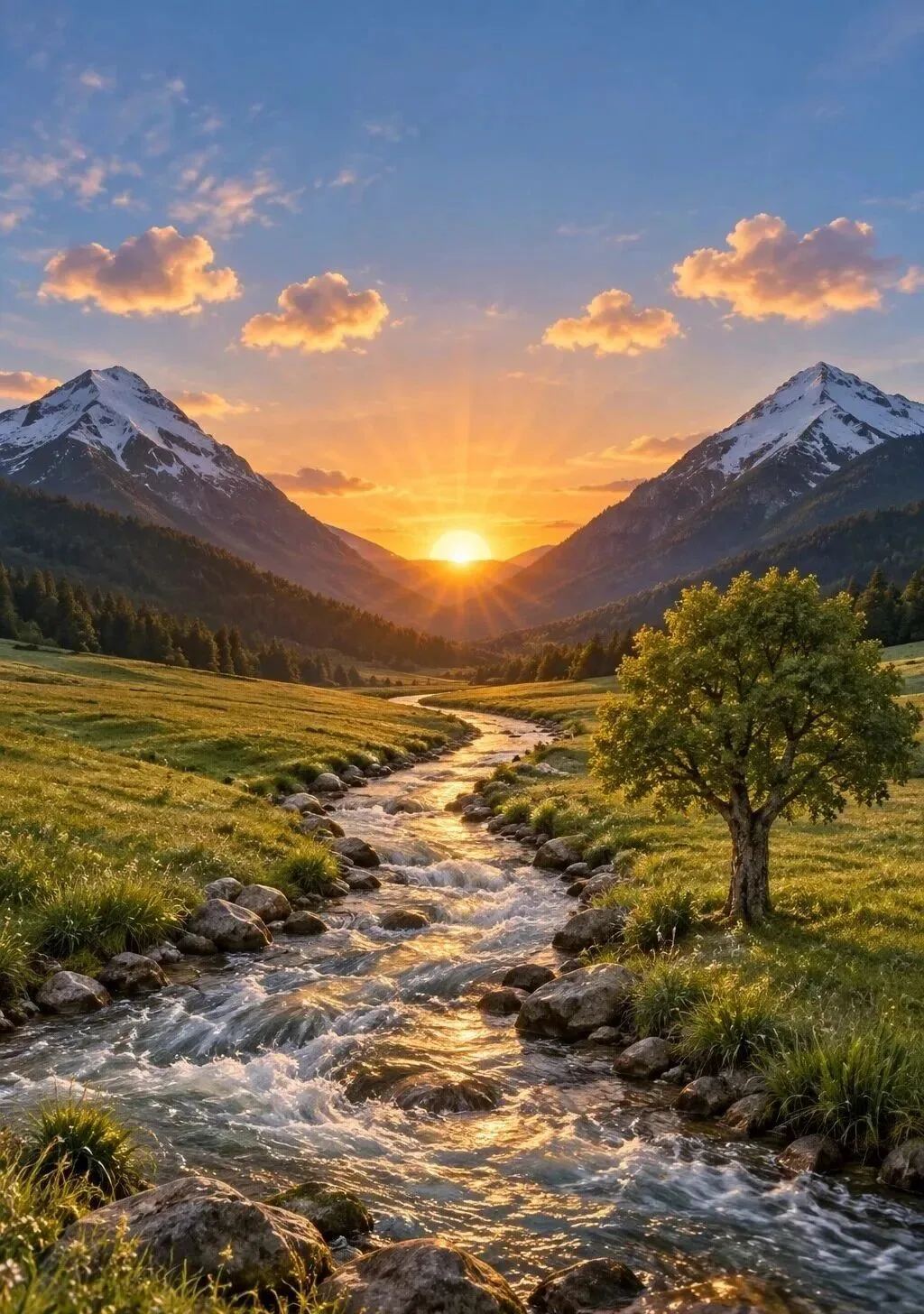 河谷写实渲染 Sunburst
生成后,我会检查山体走向、河道曲度和纵深透视有没有偏移。
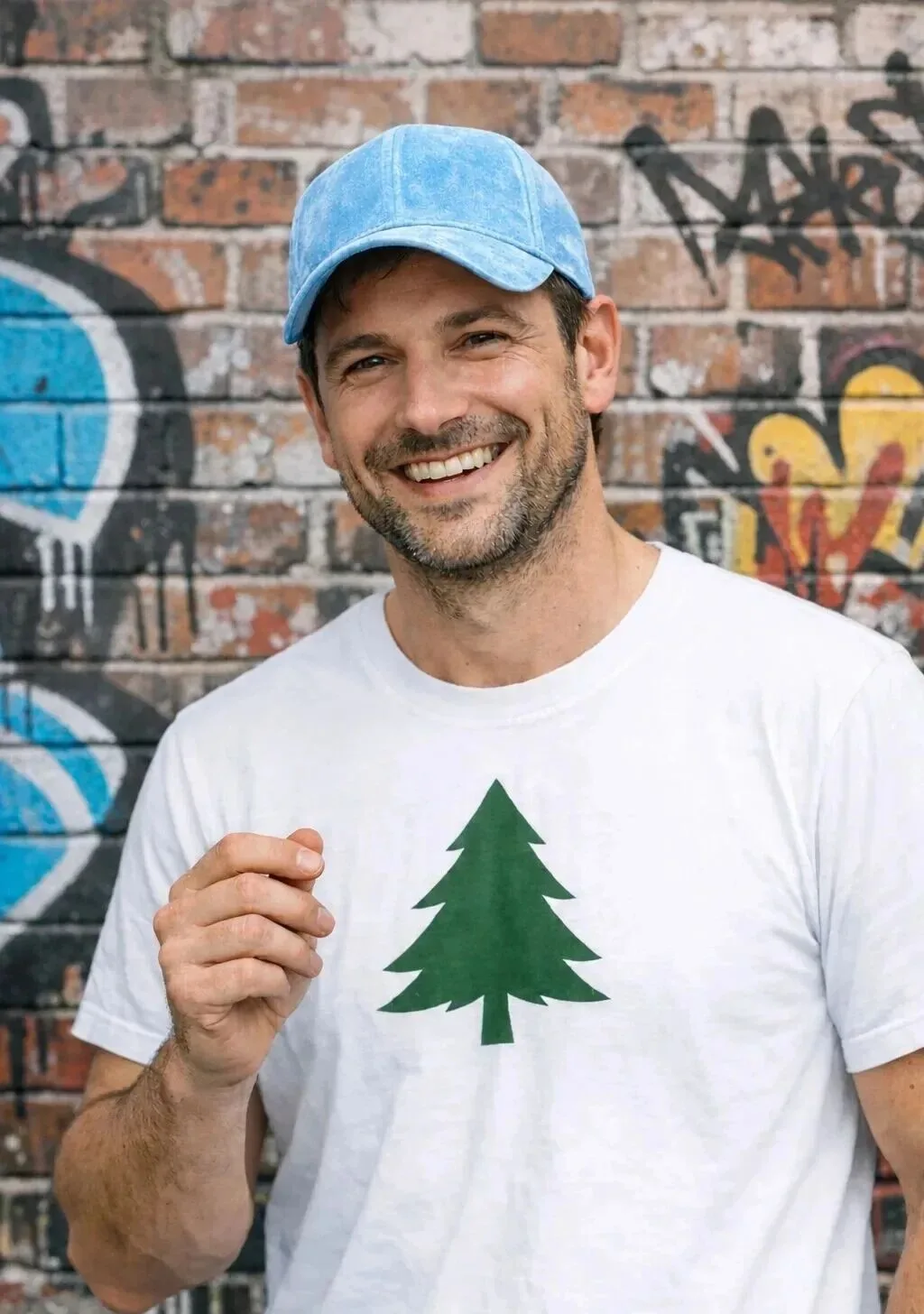
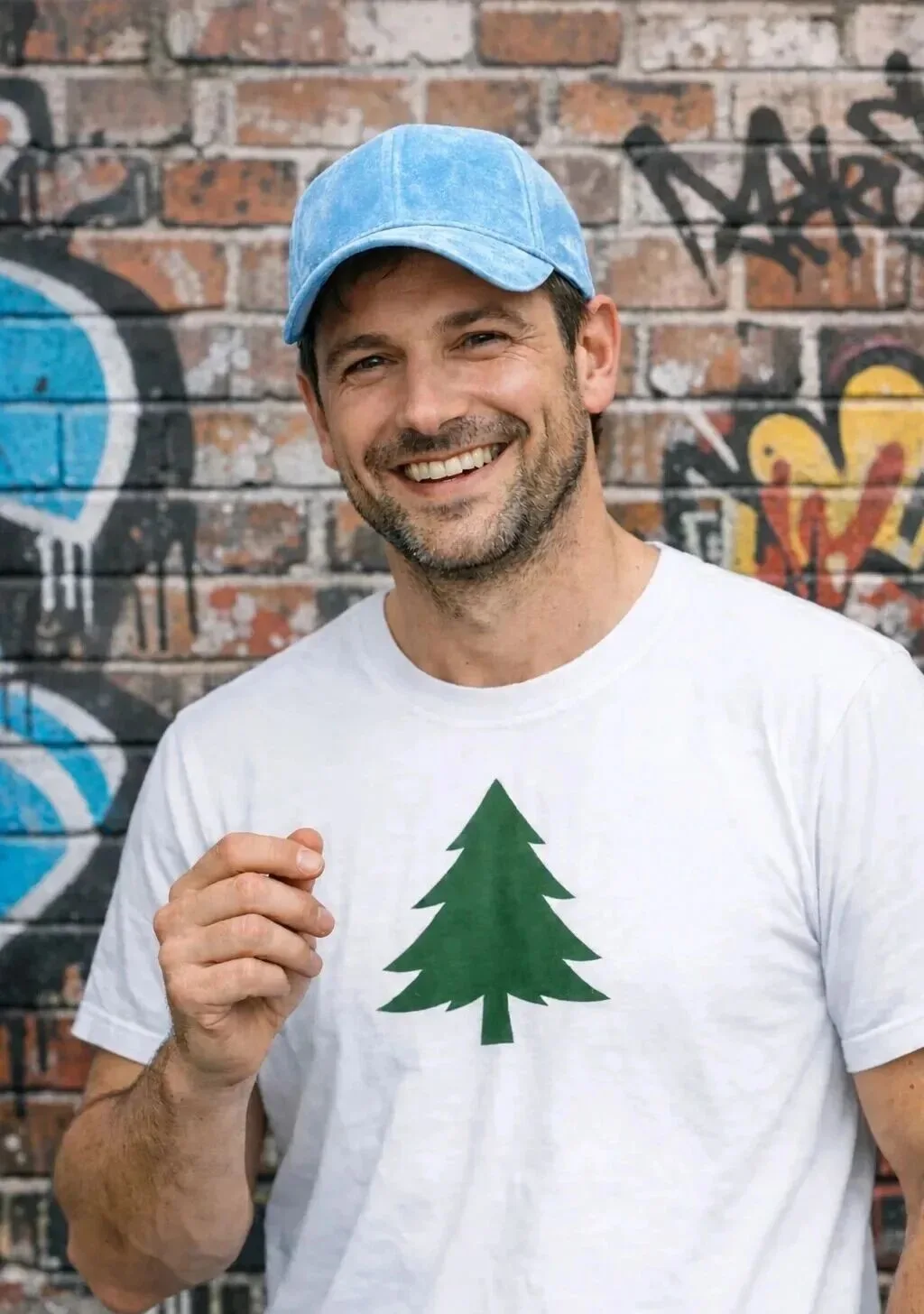
移除画面中的局部物体
我使用的 GPT Image 2.5 编辑提示词:
移除男子手中的花朵,不要改变其他任何内容。
这类局部任务我会使用短指令,但仍会检查手指、手掌、衣物边缘和背景修补区域。
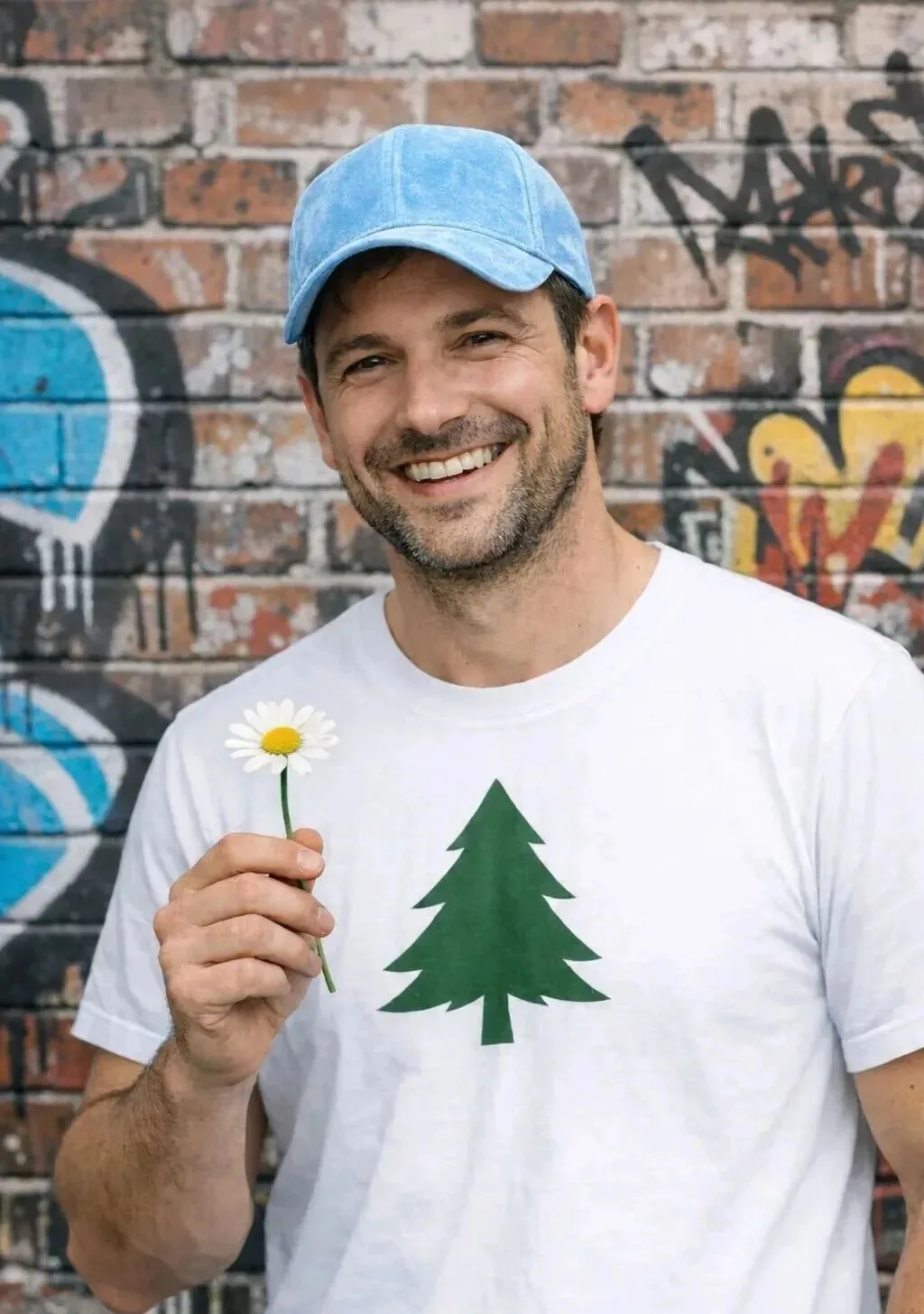 手持鲜花男子输入图
 移除鲜花 Flare
 移除鲜花 Sunburst
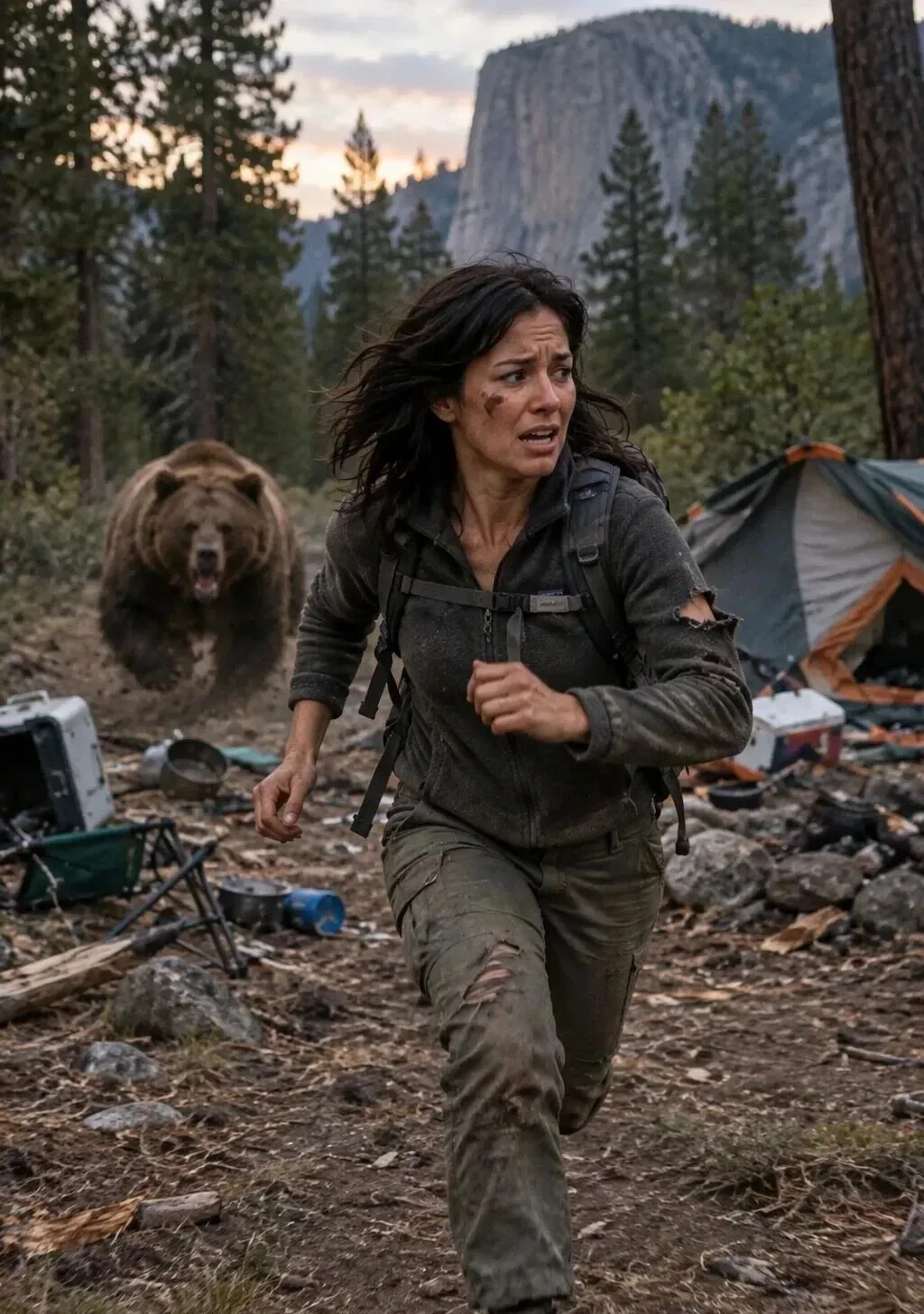
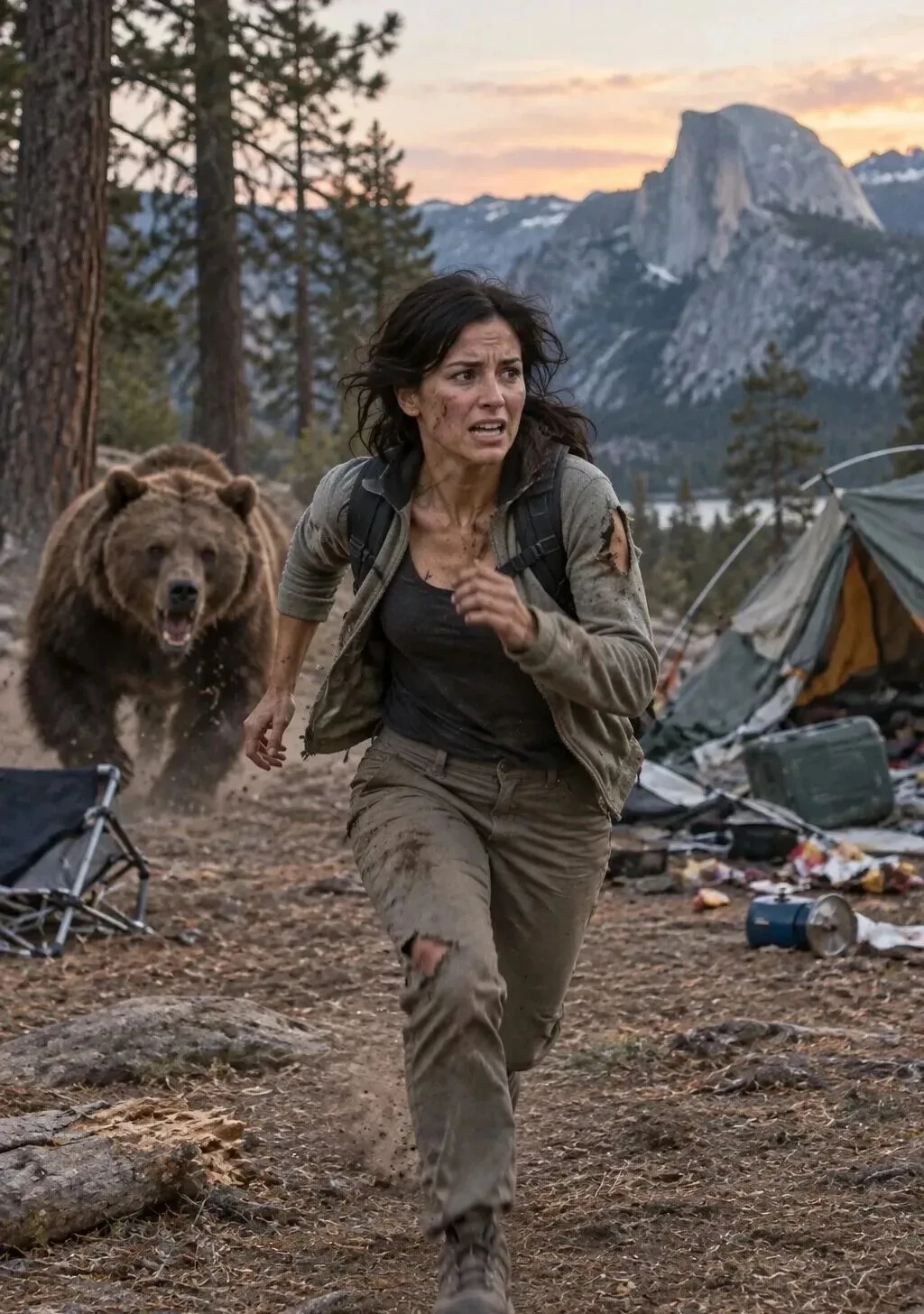
把人物迁移到动态场景
我使用的 GPT Image 2.5 编辑提示词:
生成高度逼真的动态场景:输入人物正在逃离袭击露营地的大型棕熊。人物位于中心、背对镜头,穿户外服装,脸上有泥土、衣服有破损,明显恐惧但专注逃生。场景位于黄昏时的优胜美地国家公园,使用自然光与真实色彩,像现场抓拍,不要电影海报式布光或戏剧化调色。
验收这类结果时,我会同时检查人物身份一致性、肢体动作、棕熊解剖结构和背景透视。
 人物逃离棕熊 Flare
 人物逃离棕熊 Sunburst
GPT Image 2.5 多轮改图与商业图片生成示例
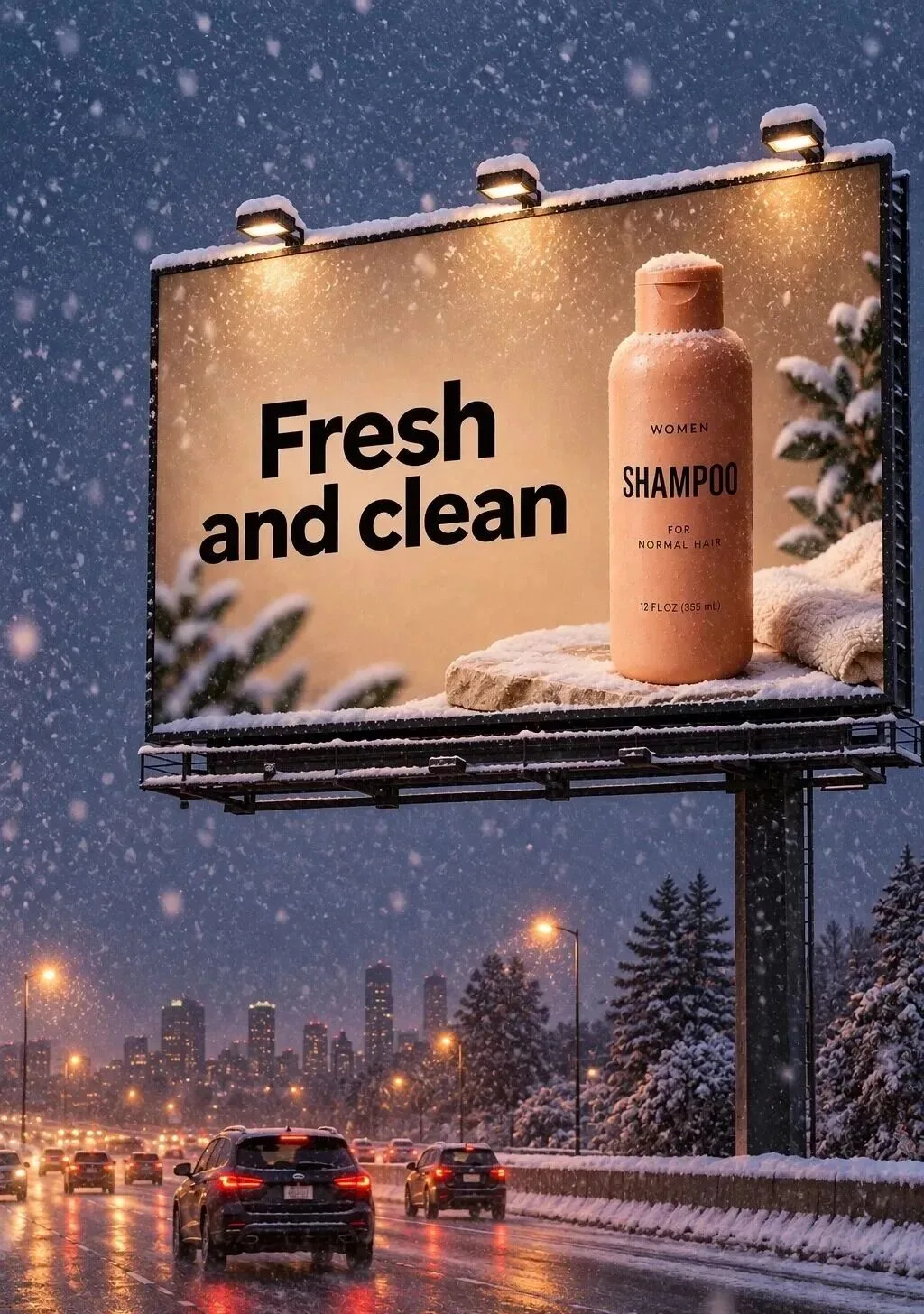
广告牌从日落改成雪夜
我的第一轮会先生成并验收广告牌:
在日落公路场景中,为洗发水制作逼真的户外广告牌样机。广告牌文字为 "Fresh and clean",使用粗体无衬线字体、高对比度、居中对齐,文字仅出现一次。不要水印或 Logo。
确认广告牌后,我在第二轮只修改环境:
将其调整为雪花纷飞的冬日傍晚景象。
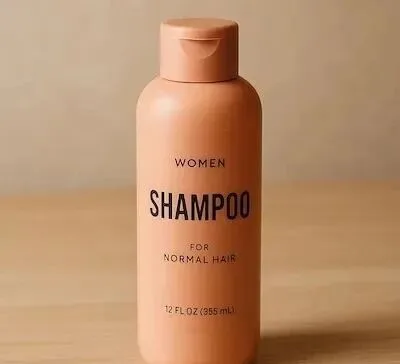 洗发水广告牌参考产品
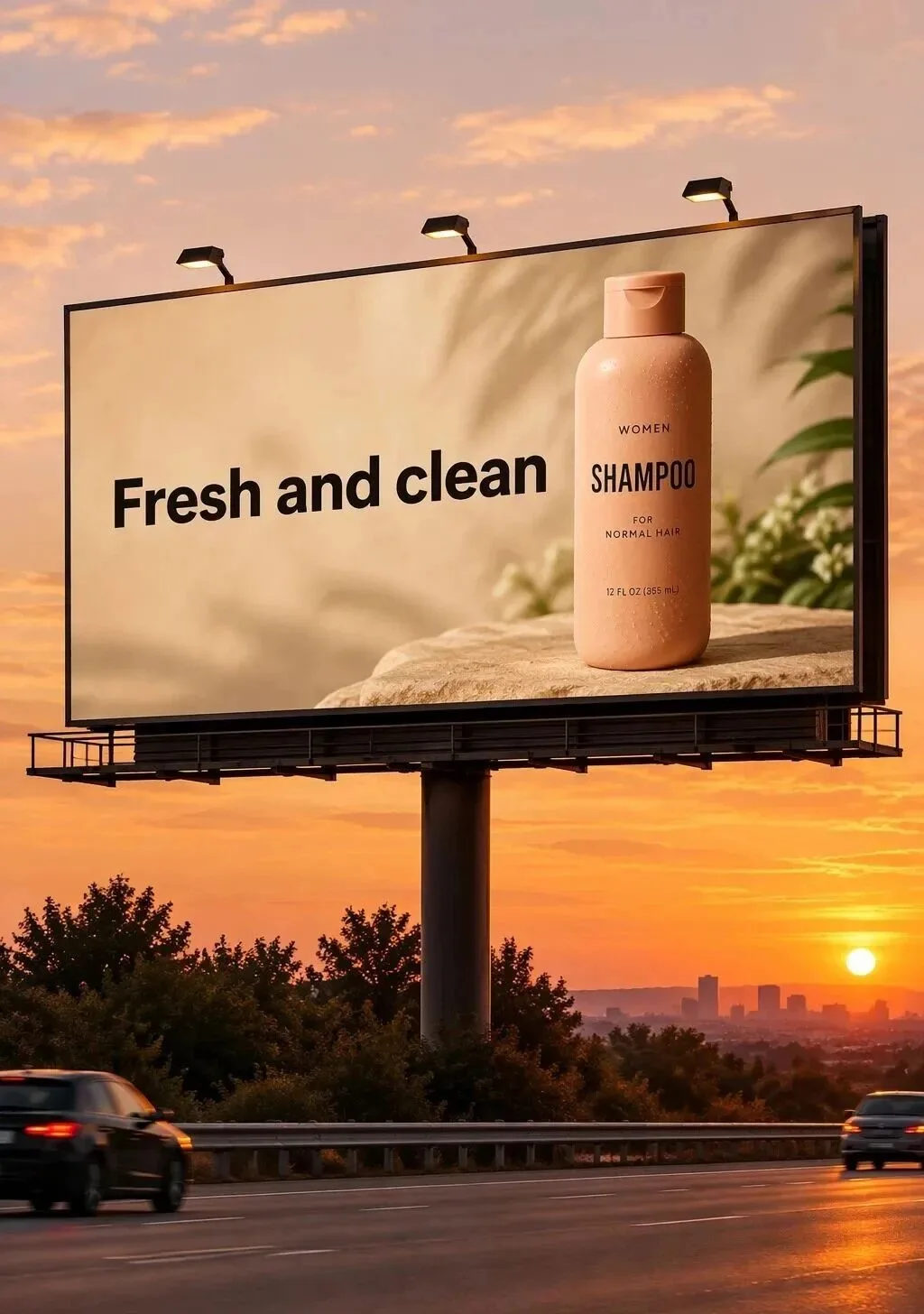 日落广告牌 Flare
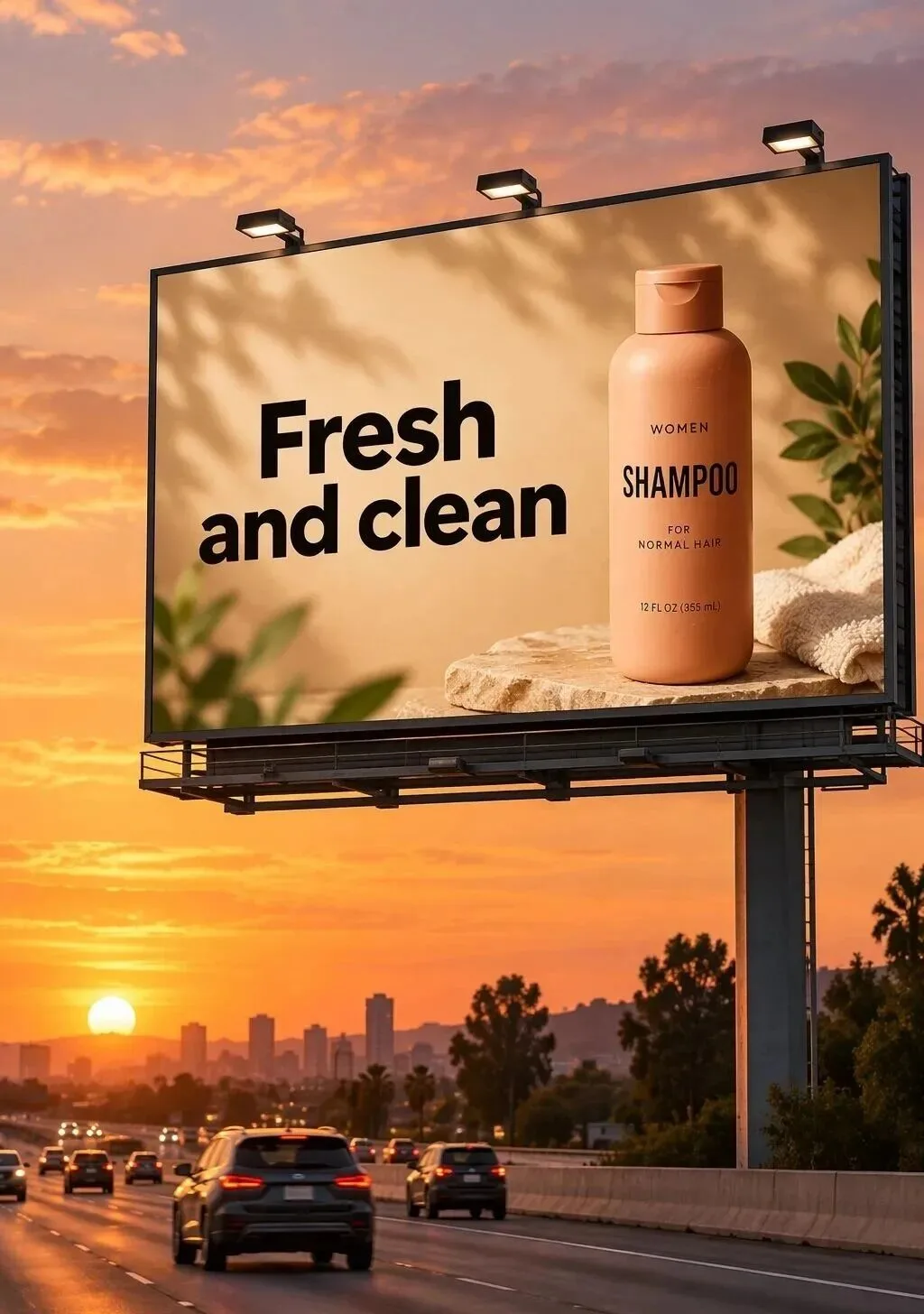 日落广告牌 Sunburst
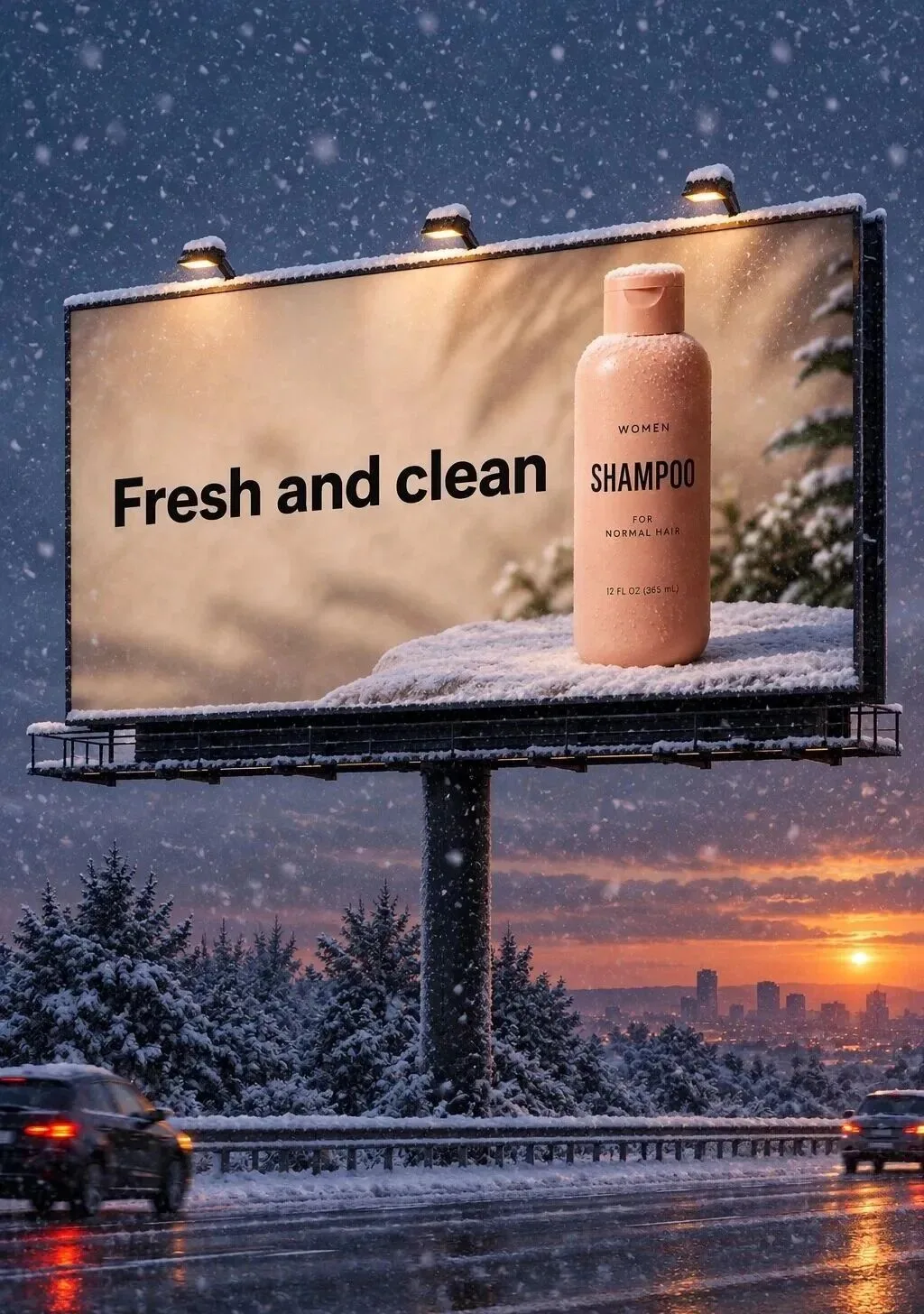 雪夜广告牌 Flare
 雪夜广告牌 Sunburst
第二轮完成后,我仍会重新检查广告文字、版式和产品瓶身几何是否漂移。
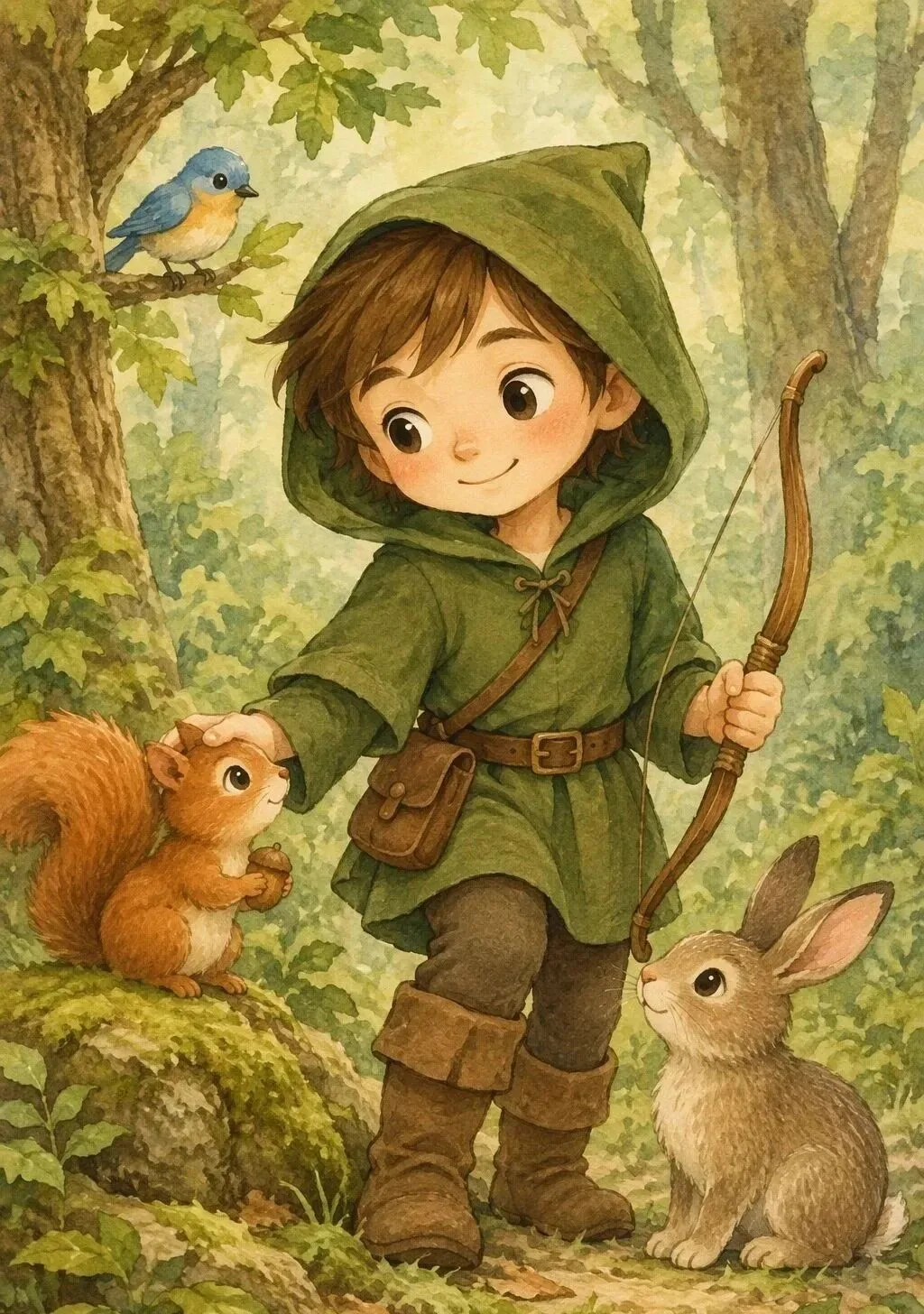
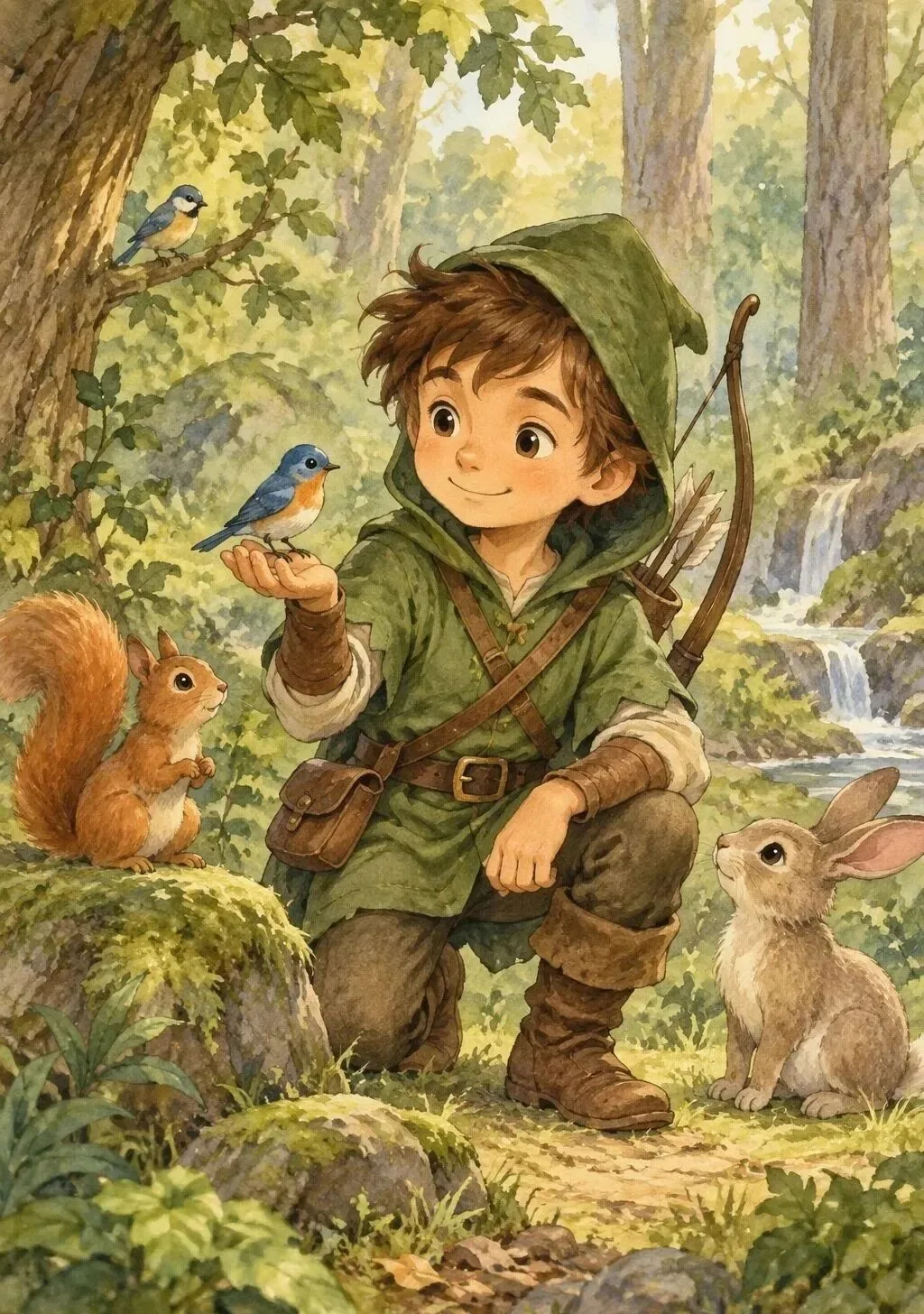
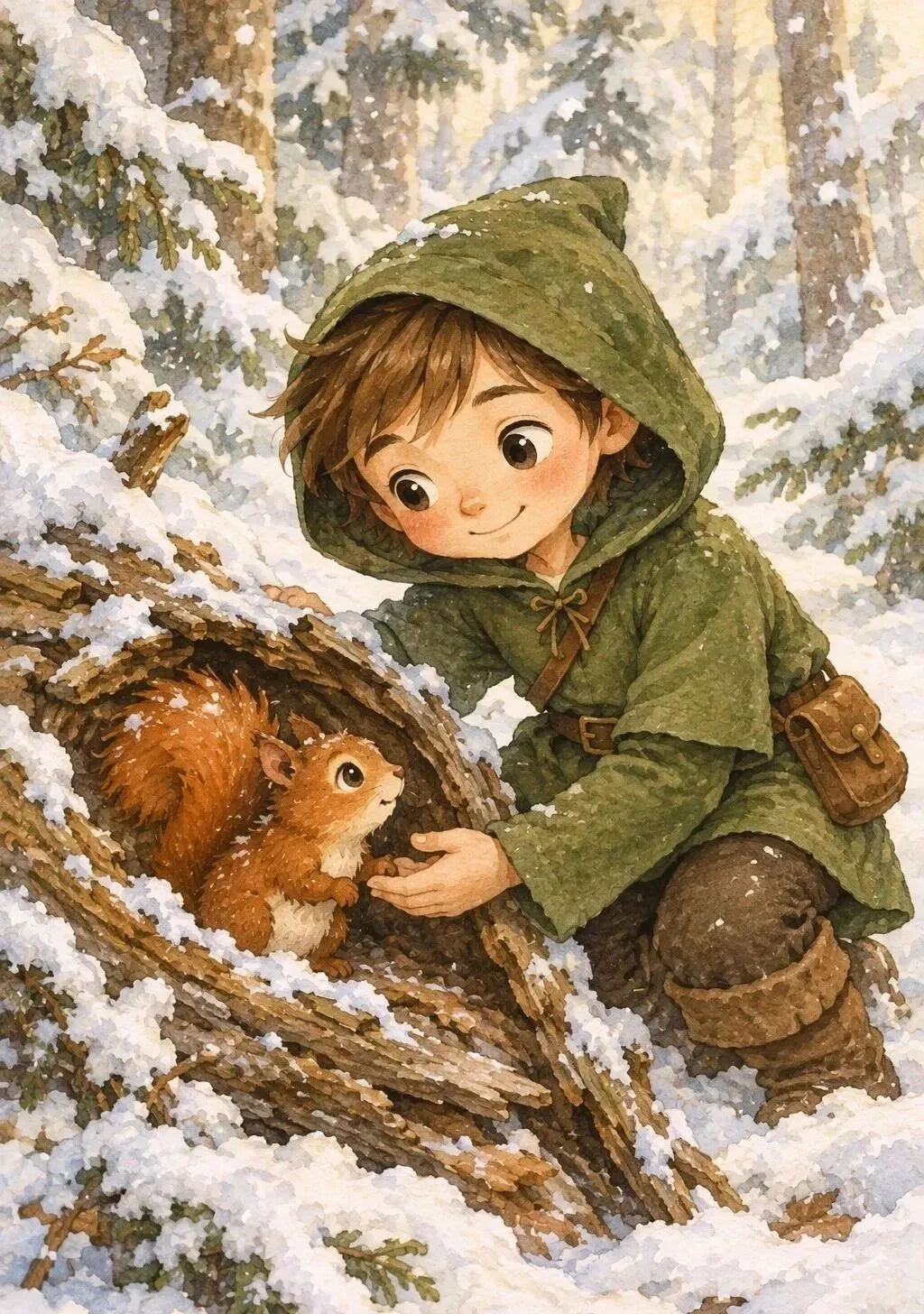
儿童绘本角色跨场景保持一致
我的第一阶段是建立角色基准:
创作儿童绘本主角:一个年轻的森林小英雄,穿绿色连帽束腰上衣、棕色软靴并佩戴腰包,神情善良、目光温柔,携带只用于助人的小木弓。手绘水彩、柔和轮廓、暖色调、头部略大,角色原创,无文字和水印。
第二阶段,我把已经验收的基准图作为输入:
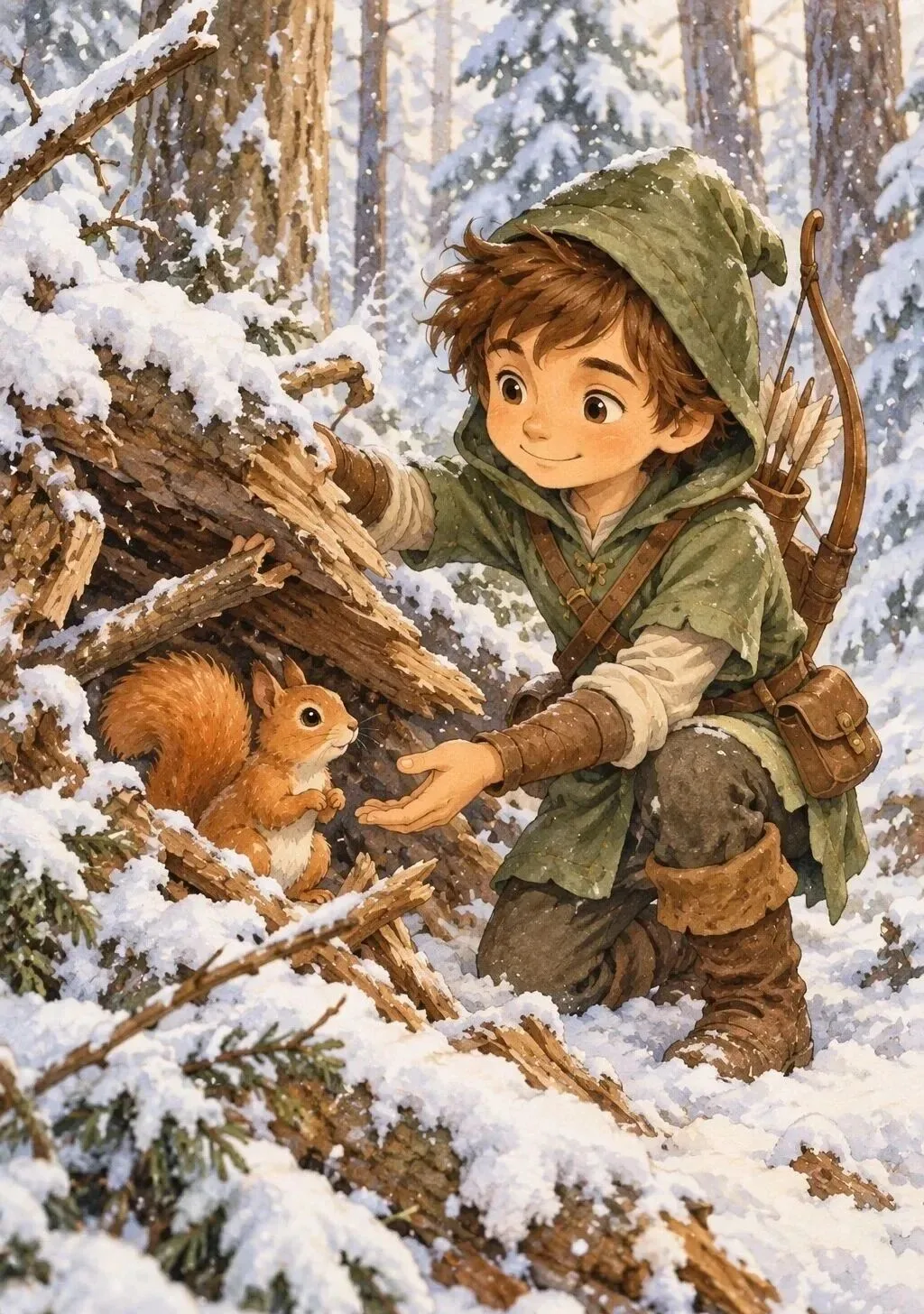
使用同一个角色继续故事。冬日风暴后,小英雄跪在受惊松鼠旁,帮助它从倒下的树干中脱困。保持同一件绿色上衣、相同面部特征、比例、调色板和性格,不要重新设计角色。
 儿童绘本角色基准 Flare
 儿童绘本角色基准 Sunburst
 儿童绘本雪地故事 Flare
 儿童绘本雪地故事 Sunburst
我的体感是,一致性声明可以降低漂移,但不能保证完全一致,所以每轮都要检查面容、发型、服装和配饰。
室内家具局部替换
我使用的 GPT Image 2.5 编辑提示词:
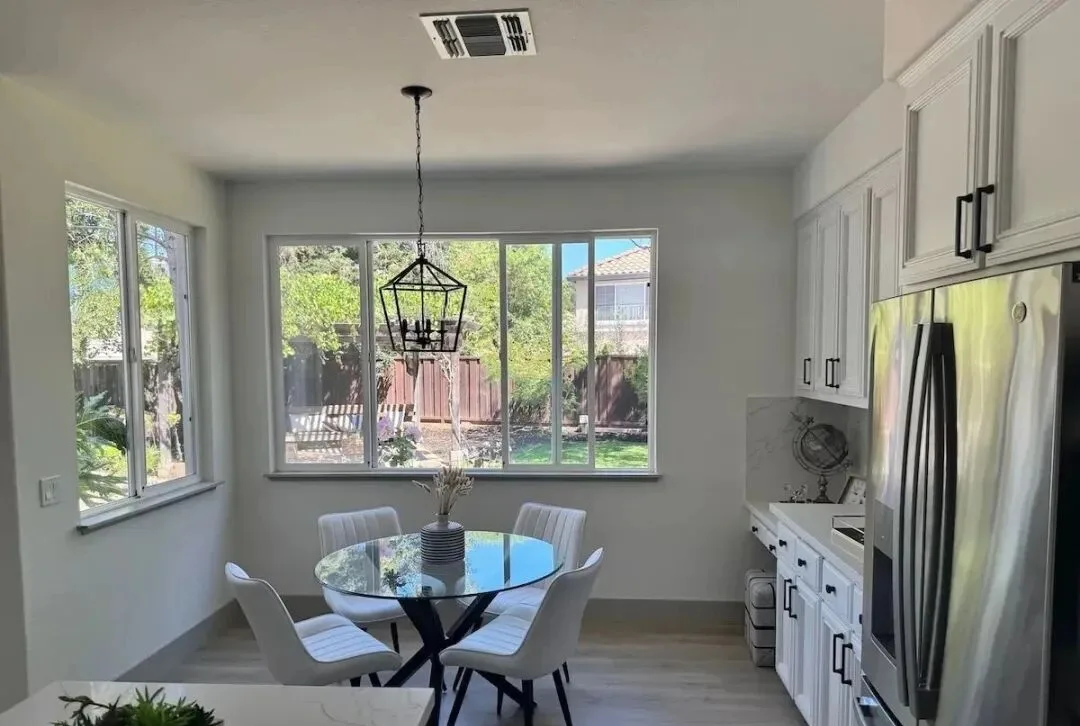
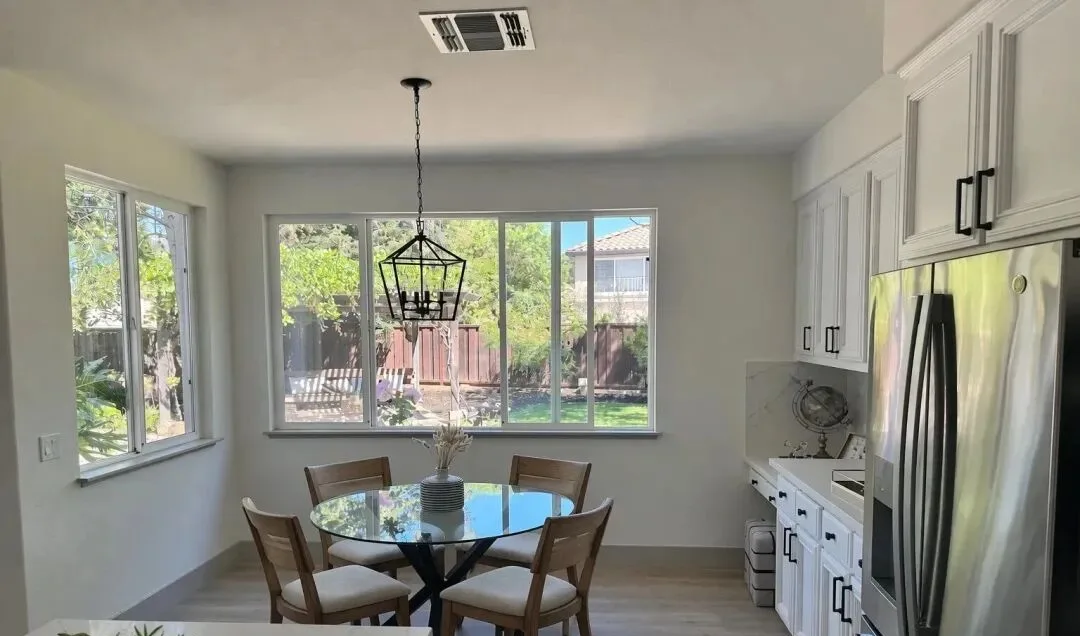
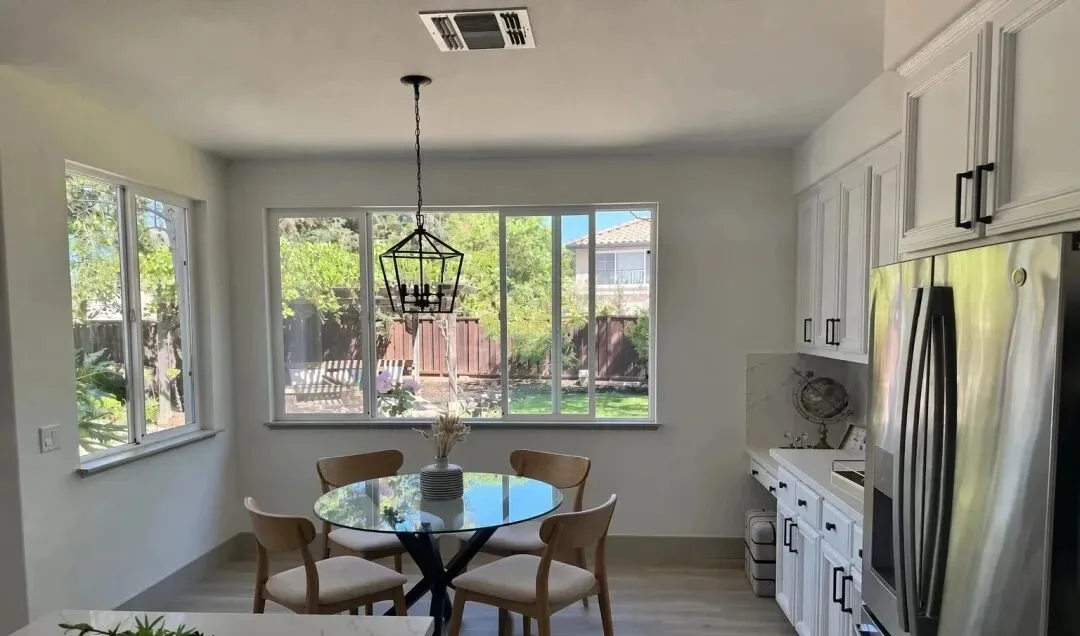
在房间照片中只把白色椅子替换成木质椅子,保留相机视角、室内采光、地面阴影和周围物体,其他部分完全不变,生成真实的接触阴影与材质。
 白色椅子厨房输入图
 木质椅子替换 Flare
 木质椅子替换 Sunburst
复古泰迪熊节日贺卡
我使用的 GPT Image 2.5 生成提示词:
创作圣诞贺卡:旧泰迪熊坐在纪念盒里,绒毛略有磨损并带缝补针脚,放在窗边,窗外下雪。整体温暖、怀旧、温柔,采用高级贺卡摄影、柔和布光、浅景深和雅致散景。原创、无商标、无水印、无 Logo,只包含文字 "Merry Christmas — some memories never fade."。
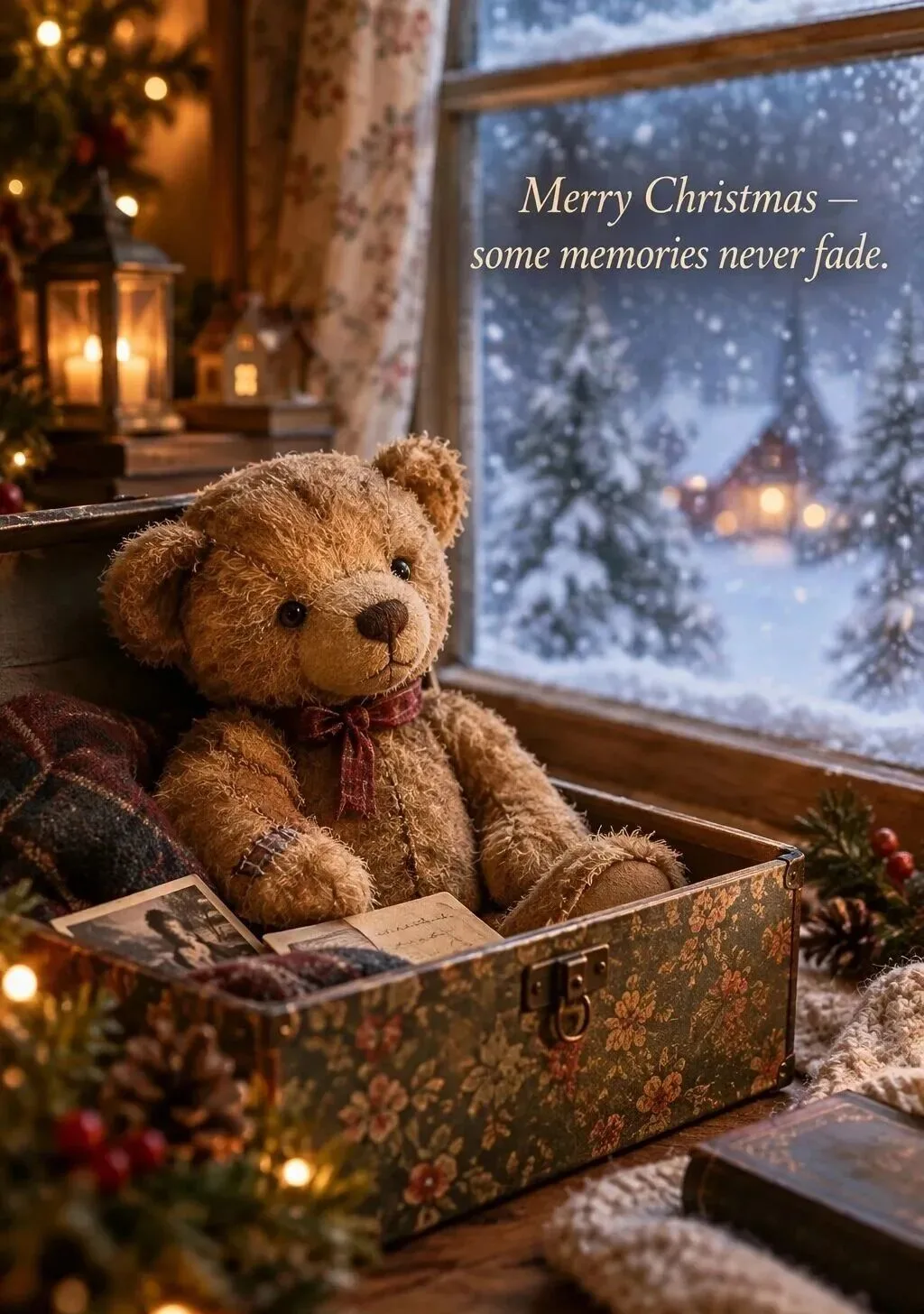 泰迪熊圣诞贺卡 Flare
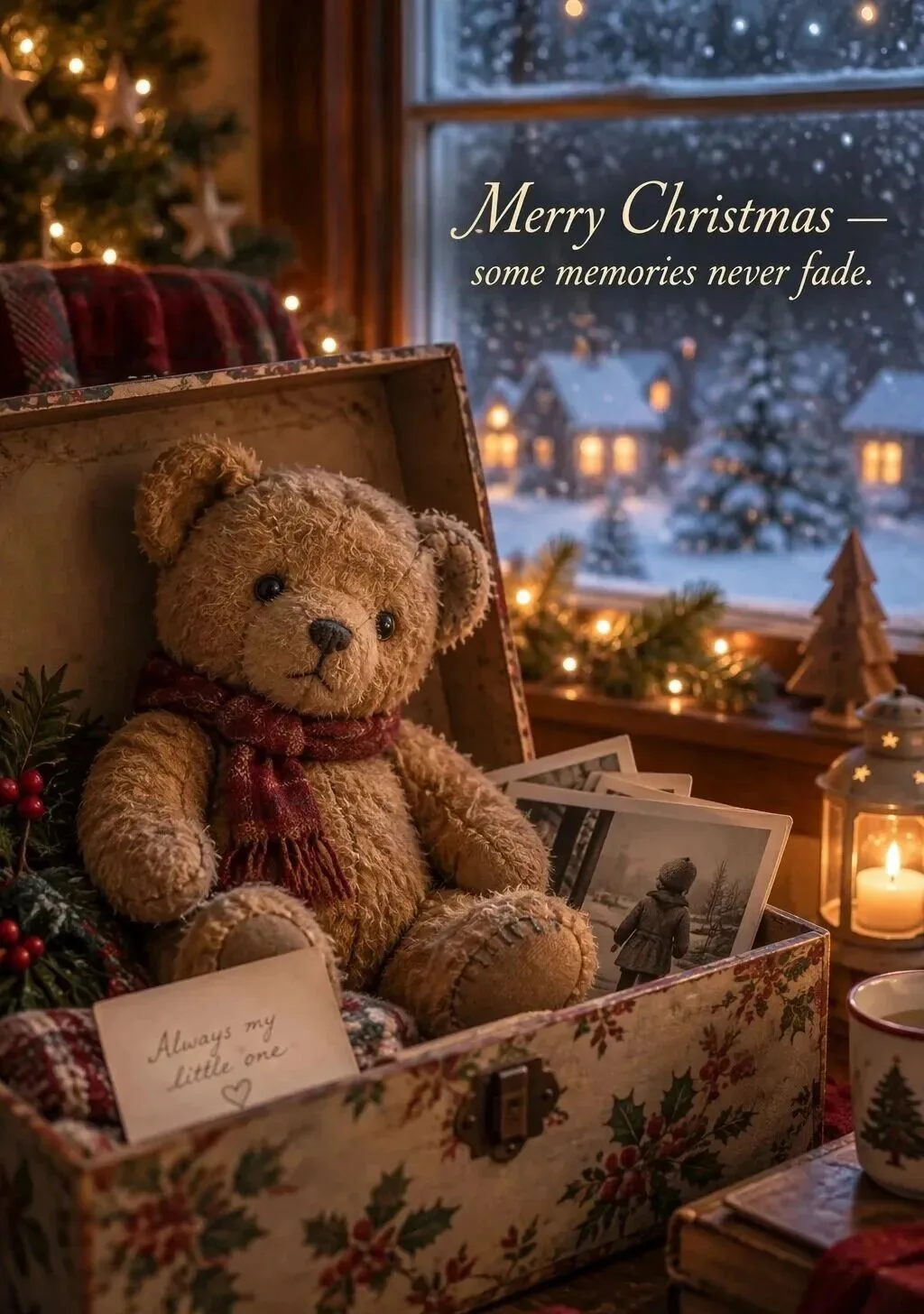 泰迪熊圣诞贺卡 Sunburst
吸塑包装收藏级玩具飞机
我使用的 GPT Image 2.5 生成提示词:
创作复古玩具螺旋桨飞机收藏模型,具有圆润机翼、前置螺旋桨、轻微掉漆边缘和经典儿童玩具比例,放在吸塑包装中。采用高端玩具摄影、真实塑料与烤漆金属纹理、影棚布光和清晰标签印刷。原创、无商标、水印和 Logo,只包含包装文字 "Christmas Memories Edition"。
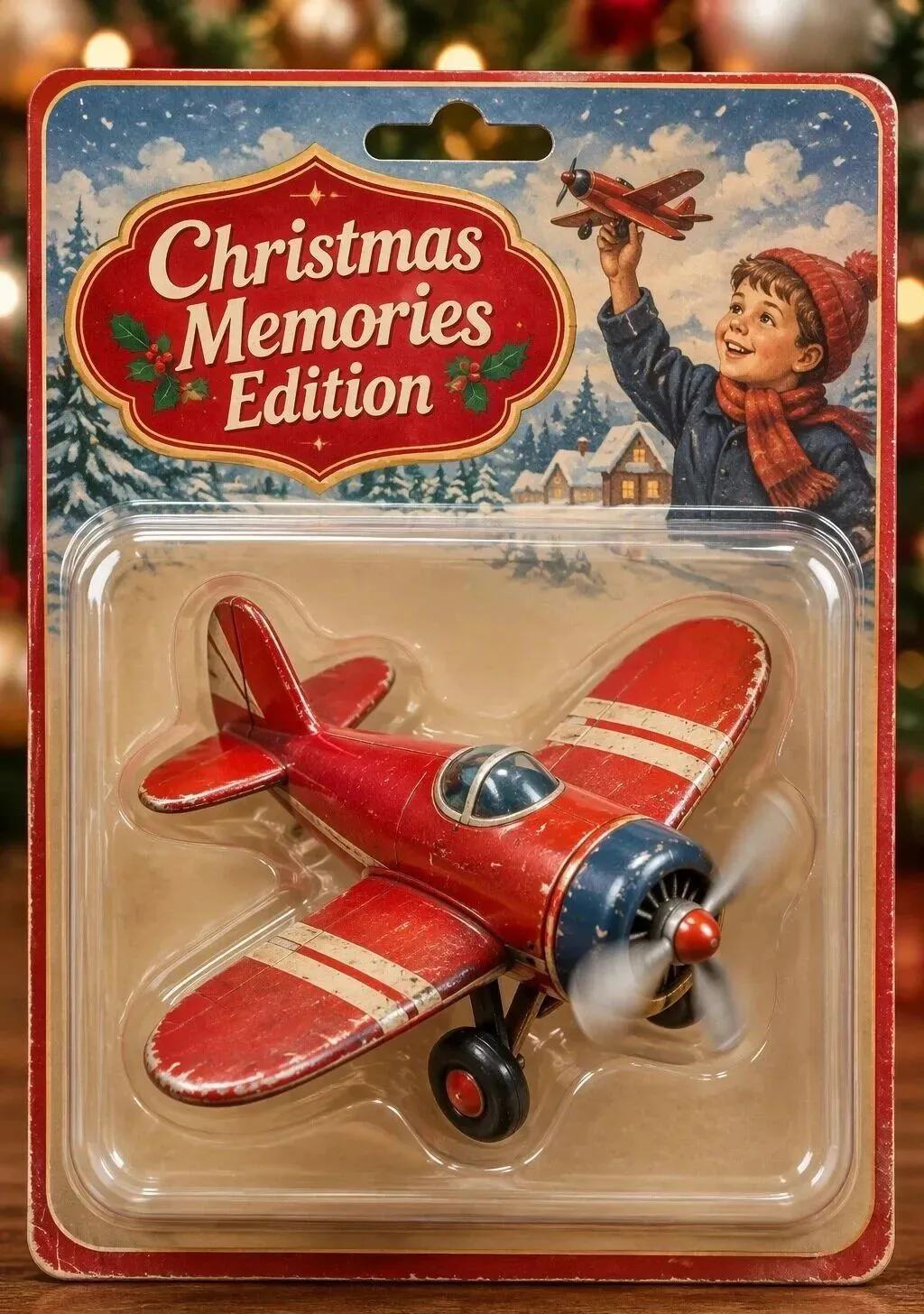 收藏玩具飞机 Flare
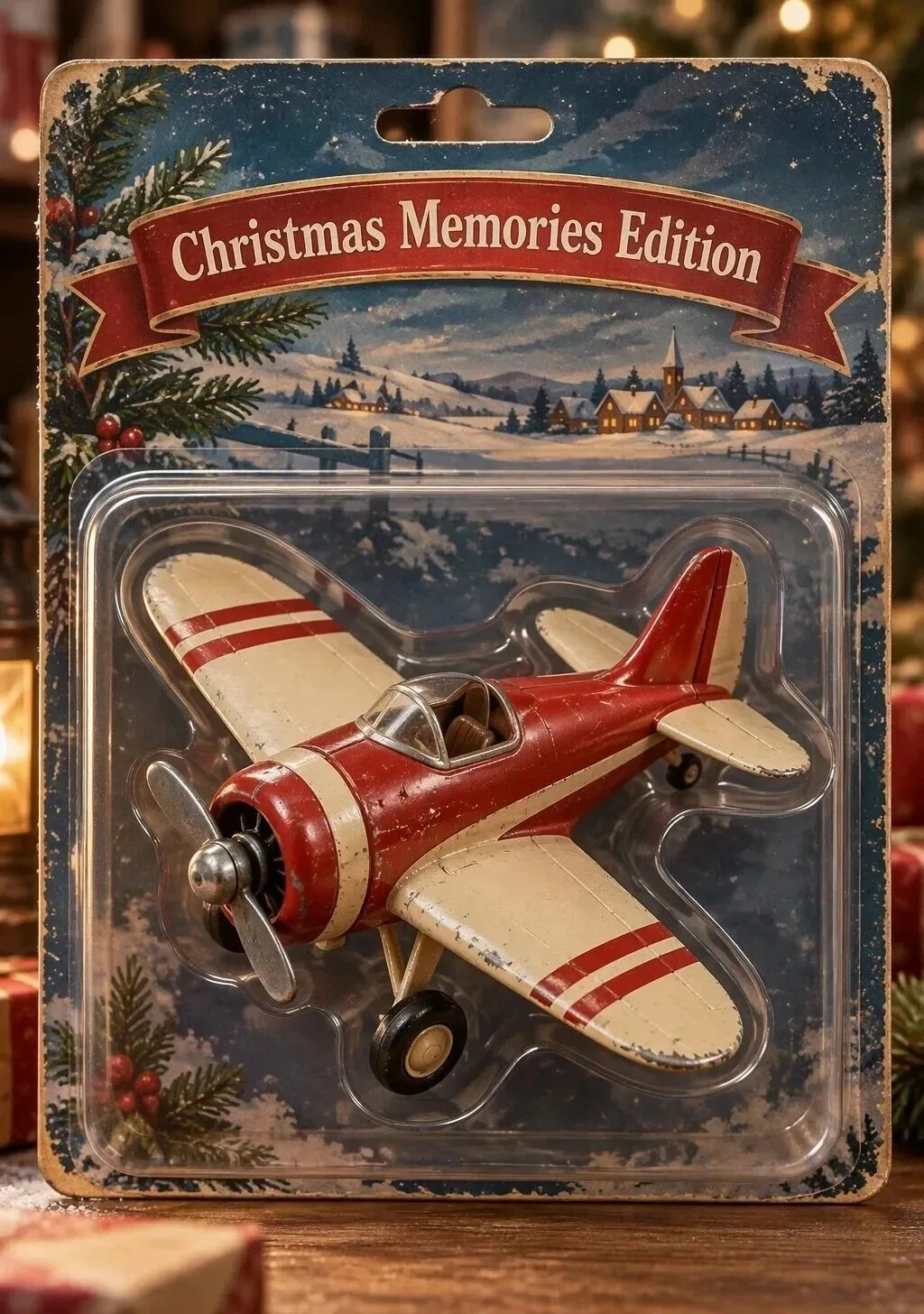 收藏玩具飞机 Sunburst
商业图片交付前,我至少会检查四项:文字与图表是否准确、主体与产品结构是否完整、编辑范围是否受控、透明背景是否包含真实 Alpha 通道。
GPT Image 2.5 提示词如何用 Python SDK 生成图片?
我把参考稿中的官方 gpt-image-2 基线示例保留下来,用它生成 4 个透明 Logo 变体,并把洗发水产品图提取为透明背景资产。运行前,我会安装 OpenAI Python SDK、配置 OPENAI_API_KEY,并准备 input_images/shampoo.webp。
import base64
from pathlib import Path
from openai import OpenAI

client = OpenAI()

logo_prompt = """
Create an original, non-infringing logo for Field & Flour.
Use clean vector-like shapes, a strong silhouette, balanced negative space,
and a fully transparent background with clean alpha edges.
"""

result = client.images.generate(
    model="gpt-image-2",
    prompt=logo_prompt,
    size="1024x1536",
    quality="medium",
    background="transparent",
    output_format="png",
    n=4,
)

for index, item in enumerate(result.data, start=1):
    Path(f"logo-generation-{index}.png").write_bytes(
        base64.b64decode(item.b64_json)
    )
编辑产品图的调用方式如下:
cutout_prompt = """
Extract the product from the input image and isolate it on a fully
transparent background. Preserve product geometry and label legibility.
Do not add a solid backdrop, checkerboard, scenery, or shadow.
"""

result = client.images.edit(
    model="gpt-image-2",
    image=[Path("input_images/shampoo.webp")],
    prompt=cutout_prompt,
    size="1024x1536",
    quality="medium",
    background="transparent",
    output_format="png",
)

Path("extract-product.png").write_bytes(
    base64.b64decode(result.data[0].b64_json)
)
我只把这段代码当作 GPT Image 2 的官方基线参考,不会把它写成 GPT Image 2.5 的推荐调用。评估 Flare 或 Sunburst 时,我会另行选择候选模型并核对当前支持的参数。
如果业务要求未编辑区域像素级完全一致,我不会只依赖 Prompt。多次编辑仍可能改变细微特征,我会先生成并验收局部区域,再通过蒙版合成回原图。
GPT Image 2.5 提示词模板与生成结果验收
下面这份结构是我处理复杂生成与编辑任务时使用的起点:
[任务目标与形态]
生成 [核心主体与场景] 的 [写实照片 / 矢量 Logo / 信息图 / UI 原型 / 幻灯片]。

[主体与动作]
[人物外观、服装、视线、肢体动作,或产品外形与关键部件]

[媒介风格与物理质感]
[材质、光影、色温、镜头外观线索]

[确切排版文本]
仅渲染此文本一次:"[必须准确出现的文字]"
排版要求:[字体、对齐、字距]

[严格约束]
- 仅修改 [编辑项]
- 保留 [面部、比例、背景、光照等锁定属性]
- 需要时使用带有清晰 Alpha 边缘的透明背景
- 无额外文字、无关 Logo、水印、重度磨皮或假棋盘格
多图输入时,我会按下表分配角色:
| 参考图 | 常见角色 | 提示词写法 |
|---|---|---|
| Image 1 | 主场景、人像基准、原始版式 | Preserve the setting / likeness / pose from Image 1 |
| Image 2 | 待提取物体、服装、新主体 | Place the object from Image 2 into Image 1 |
| Image 3+ | 鞋履、道具、局部风格 | Match Image 3 或 adopt the style from Image 4 |
正式切换 API 流量前,我会完成以下验收:
- 建立覆盖生僻文字、人脸、工业几何、透明通道和连续编辑的基准测试集;
- 保存模型、完整请求参数和结果,并重复运行同一请求观察波动;
- 核对尺寸是否为 16 的倍数、长宽比是否合规、PNG 是否错误启用压缩;
- 跨模型比较时固定 Prompt、尺寸和 quality;
- 单步测试与完整编辑链测试都要执行;
- 用图片查看器检查真实 Alpha 通道和边缘光晕;
- 逐字检查海报、信息图和包装文字;
- 统计质量、延迟、失败、重试与单张合格图成本;
- 从小流量灰度上线,并保留快速回滚开关。
对我来说,GPT Image 2.5 提示词是视觉规格的起点,不是结果保证。我会把交付物和每张参考图的角色写清楚,把“要改”和“要保留”分开,再配合单变量迭代和逐项验收。这样做以后,GPT Image 2.5 图片生成和编辑才能更稳定地进入真实工作流。
根据图片生成频率选择合适套餐,支持支付宝和微信付款
延伸阅读:
- GPT-Image-2 提示词大全:50+ ChatGPT 中文生图实测案例 — 获取更多海报、长图、UI 和封面提示词
- GPT-Image-2 怎么用?ChatGPT 图片生成教程与每日额度 — 了解使用入口和订阅额度
- GPT-Image-2 五大核心升级与体验方式 — 回顾上一代图像模型能力
- Codex 怎么画图?Codex 调用 ChatGPT Image 教程 — 在 Agent 工作流中自动生成图片
- ChatGPT Plus 国内充值与升级教程 — 开通 ChatGPT 图片生成功能