最近 OpenClaw 这阵风刮得很大,不少人都想在自己的 Windows 电脑上搞一个玩玩。但说实话,windows安装openclaw 的过程远没有 Mac/Linux 那么顺畅——官方对 Windows 原生环境的支持只能说是一般般,很多人上来就卡在 Node.js 环境、命令行权限、脚本执行失败这些坑里。这篇 OpenClaw 安装 教程就是为了解决这些问题而生的。
不过别慌!我花时间把这浑水替你趟了一遍,把 windows安装openclaw 从零到一跑通的完整流程,以及所有 windows配置openclaw 时可能踩的坑,都给你整理出来了。这篇 openclaw安装 教程的目标很简单:让你"照着做就能成"。
我们会从环境准备开始,分析两种安装方式(PowerShell 原生 vs. WSL2),然后手把手带你走完所有步骤,最后再附上一个详细的 OpenClaw 安装常见问题 排错指南。
相关教程推荐:
- 还没安装?请先参考 OpenClaw/Clawdbot 国内安装教程
- 想接入飞书?请查看 OpenClaw 接入飞书完整配置教程
- 安装后踩坑?请参考 OpenClaw 踩坑指南:5 个常见配置坑与实战解决方案
安全第一,这事儿很重要! 开工前必须强调一下:OpenClaw 这类工具能自动化操作你的电脑,权限很高。如果你的电脑里有重要的工作资料、数字资产或者个人隐私,我强烈建议你换一台干净的备用电脑,或者干脆花点小钱租个云服务器(VPS)来跑。安全起见,这绝对是值得的。这一点在 Moltbot/Clawdbot 国内安装教程 里也重点强调过。
Windows 安装 OpenClaw 前的环境准备
动手进行 windows安装openclaw 之前,先检查环境。这一步是整个 openclaw安装 流程中最容易被忽略的,但它能帮你躲开后面 90% 的麻烦。
1. Windows 系统版本检查
首先,看看你的 Windows 版本够不够格。
- Windows 11 (我推荐这个)
- Windows 10: 版本号要 1903 (内部版本 18362) 或更高 (微软官方说明)
怎么看?简单。按一下 Win + R 组合键,输入 winver,然后敲回车。
 查看 Windows 系统版本以准备 OpenClaw 安装
2. OpenClaw 安装必备:Node.js 环境配置 (版本 >= 22)
openclaw安装 的第一个核心依赖就是 Node.js,官方点名要 22 或更高的版本。你可以从 Node.js 官网 下载。
我强烈推荐用 nvm-windows 来装 Node.js。它是个版本管理工具,能让你在不同版本间轻松切换,以后绝对用得上。
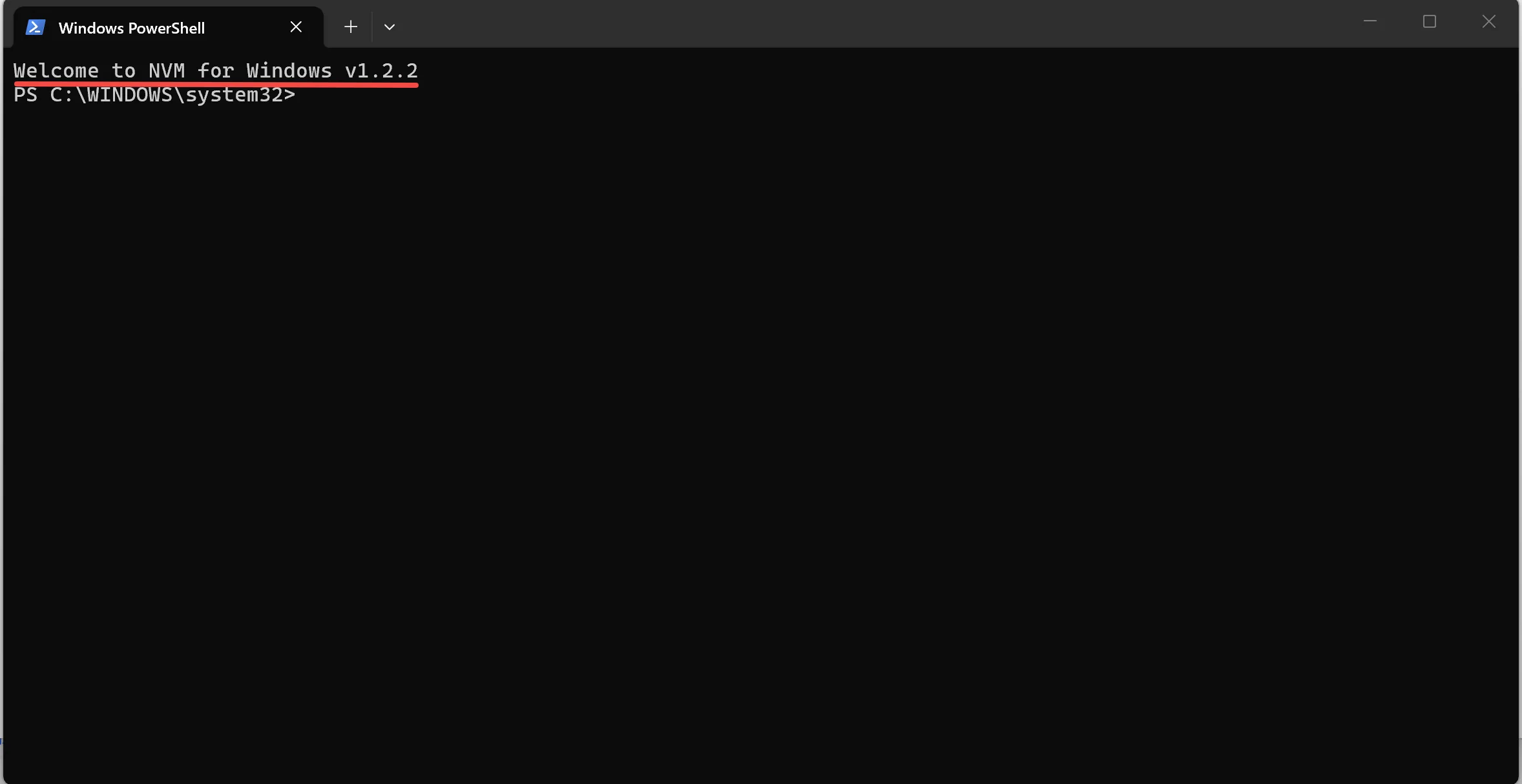
第一步:装 nvm-windows
直接去 GitHub 下载最新的 nvm-setup.exe 安装包。
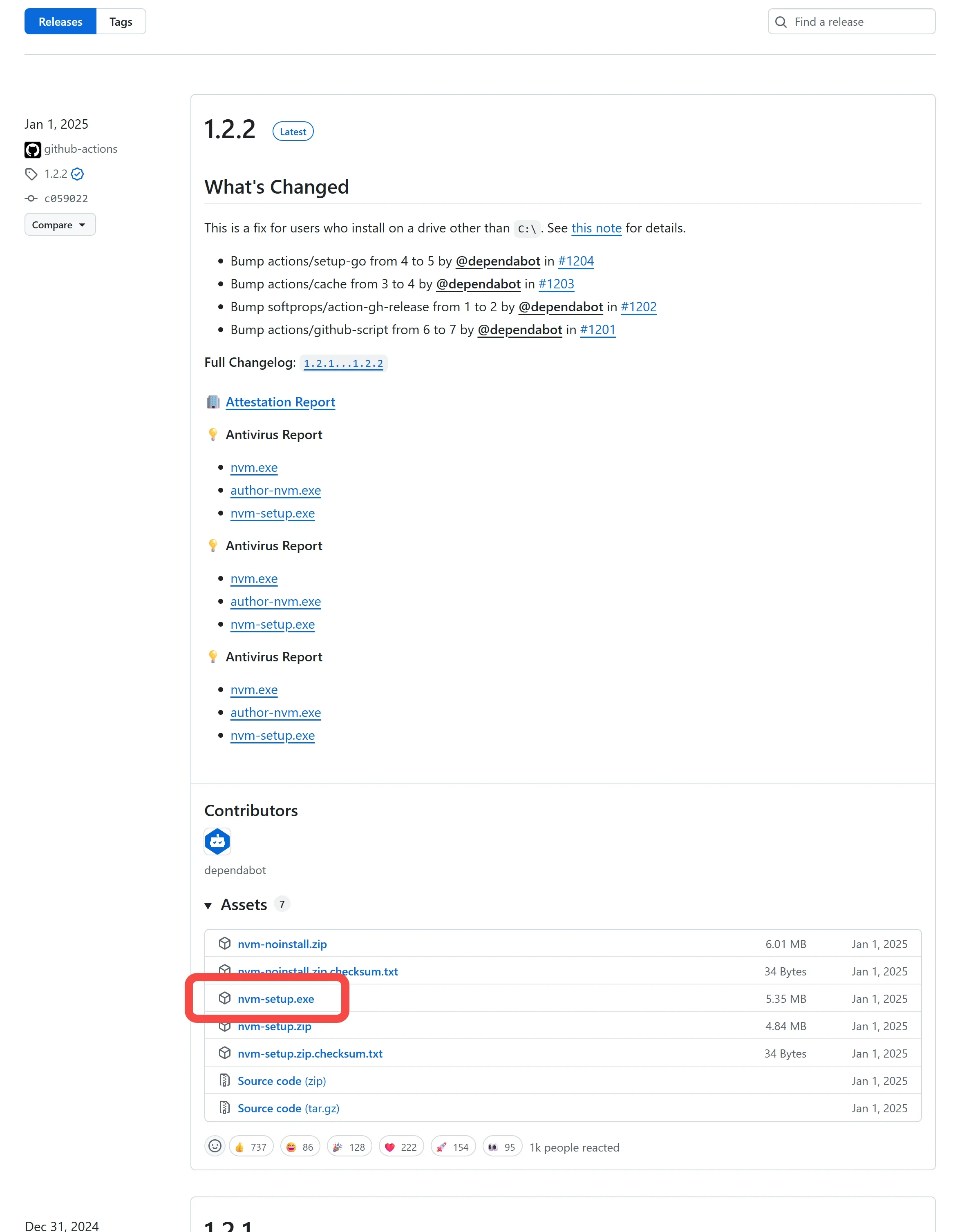 下载 nvm-setup.exe 以进行 OpenClaw 安装
下载下来双击,一路无脑点 "Next" 就行,没啥要改的。
第二步:用 nvm 安装 Node.js
装完 nvm,接下来要用 管理员身份 打开 PowerShell。
- 按一下
Win键,直接打字搜 "PowerShell"。 - 在搜索结果上点右键,选"以管理员身份运行"。
然后在弹出的蓝底黑字窗口里,一行一行地输入并执行下面的命令:
# 这行命令是装 Node.js 22.x 的最新版
nvm install 22

# 装完后,用这行命令切换过去
nvm use 22.22.0 # 注意,这里的 22.22.0 可能不一样,换成你上一步实际安装的版本号
当你看到 Now using node v22.22.0 这行字,就说明搞定了。
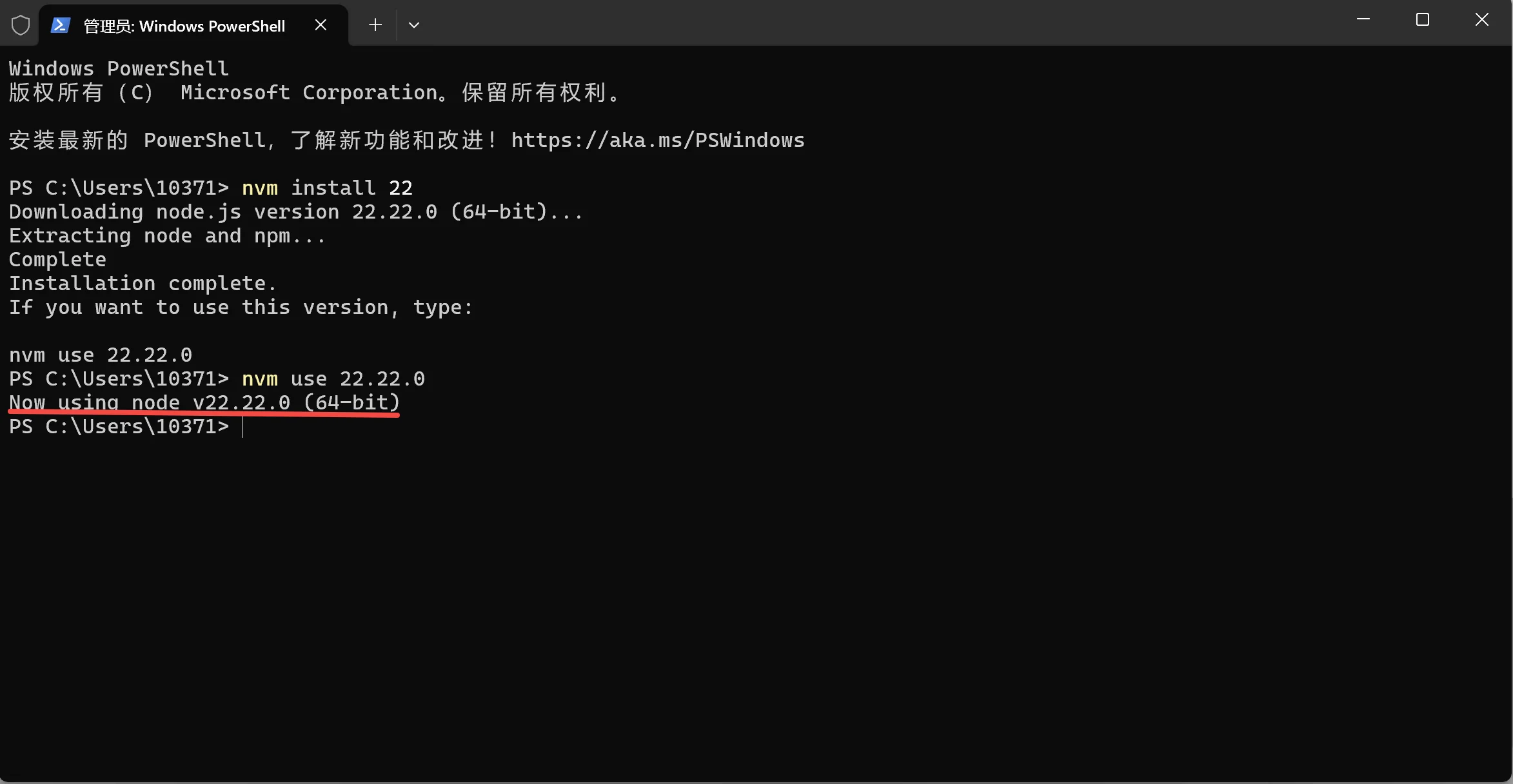 nvm 切换成功,完成 OpenClaw 环境配置
不放心的话,可以再用 node -v 和 npm -v 两个命令检查下,看看版本号对不对。
Windows 安装 OpenClaw 的两种方式:PowerShell 原生 vs WSL2
windows安装openclaw 有两条路可以走。它们差别不小,先想好再开工。选哪条路直接决定了后续 windows配置openclaw 的便利性和稳定性。
PowerShell 原生安装:
- 适合谁:新手、想快速尝鲜的
- 优点:安装简单,步骤直接
- 缺点:偶尔会碰到奇奇怪怪的兼容性问题
- 推荐度:可以用
WSL2 (Linux 子系统) 安装:
- 适合谁:开发者、想长期稳定用的
- 优点:兼容性完美,性能更好,跟服务器环境一样
- 缺点:安装稍微麻烦点,得会几句 Linux 命令
- 推荐度:比原生更好
给个准话:
- 如果你是新手,或者就想看看这东西到底长啥样,选 PowerShell 原生安装,最省心。
- 如果你是开发者,或者准备长期用它干活,追求稳定和性能,那别犹豫,直接上 WSL2 安装 OpenClaw。
方法一:PowerShell 完成 Windows 安装 OpenClaw(新手推荐)
这是 windows安装openclaw 最直接的方法,适合新手快速上手。我们一步步来完成这个 openclaw安装 流程。
1. Windows 配置 OpenClaw 第一步:解除 PowerShell 限制
Windows 默认管得很严,不让你随便运行网上的脚本。我们得先给它开个小口。
在 管理员 PowerShell 窗口中运行下面这行命令:
Set-ExecutionPolicy RemoteSigned -Scope CurrentUser
看到提示"是否要更改执行策略?"时,大胆输入 Y 然后敲回车。
2. 一键执行 OpenClaw 安装脚本
接下来,就是见证奇迹的时刻。把下面这行命令完整复制到 PowerShell 里,回车:
iwr -useb https://openclaw.ai/install.ps1 | iex
脚本会自动下载安装,这个过程大概要 5-10 分钟,看你家网速给不给力。泡杯茶,耐心等。
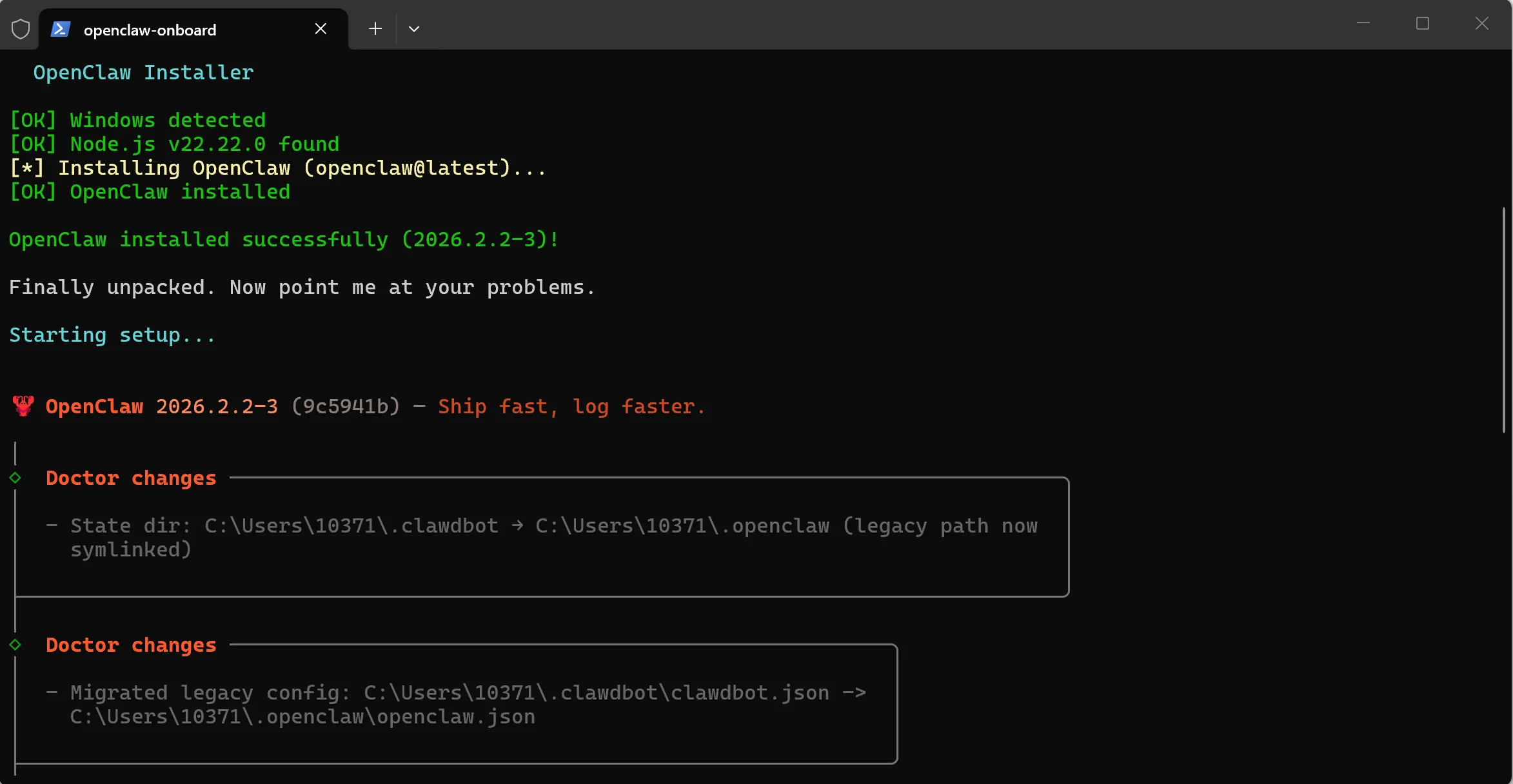 执行 openclaw 安装脚本
3. Windows 配置 OpenClaw:初始化向导
openclaw安装 完成后,一般会自动弹出一个配置向导,也就是 onboard 流程。这是 windows配置openclaw 最关键的一步。
万一窗口关了或者没反应,也别慌,自己手动敲这个命令就行:
openclaw onboard --install-daemon
接下来就是一问一答环节:
-
安全风险确认: 问你懂不懂这东西有风险,选
Yes。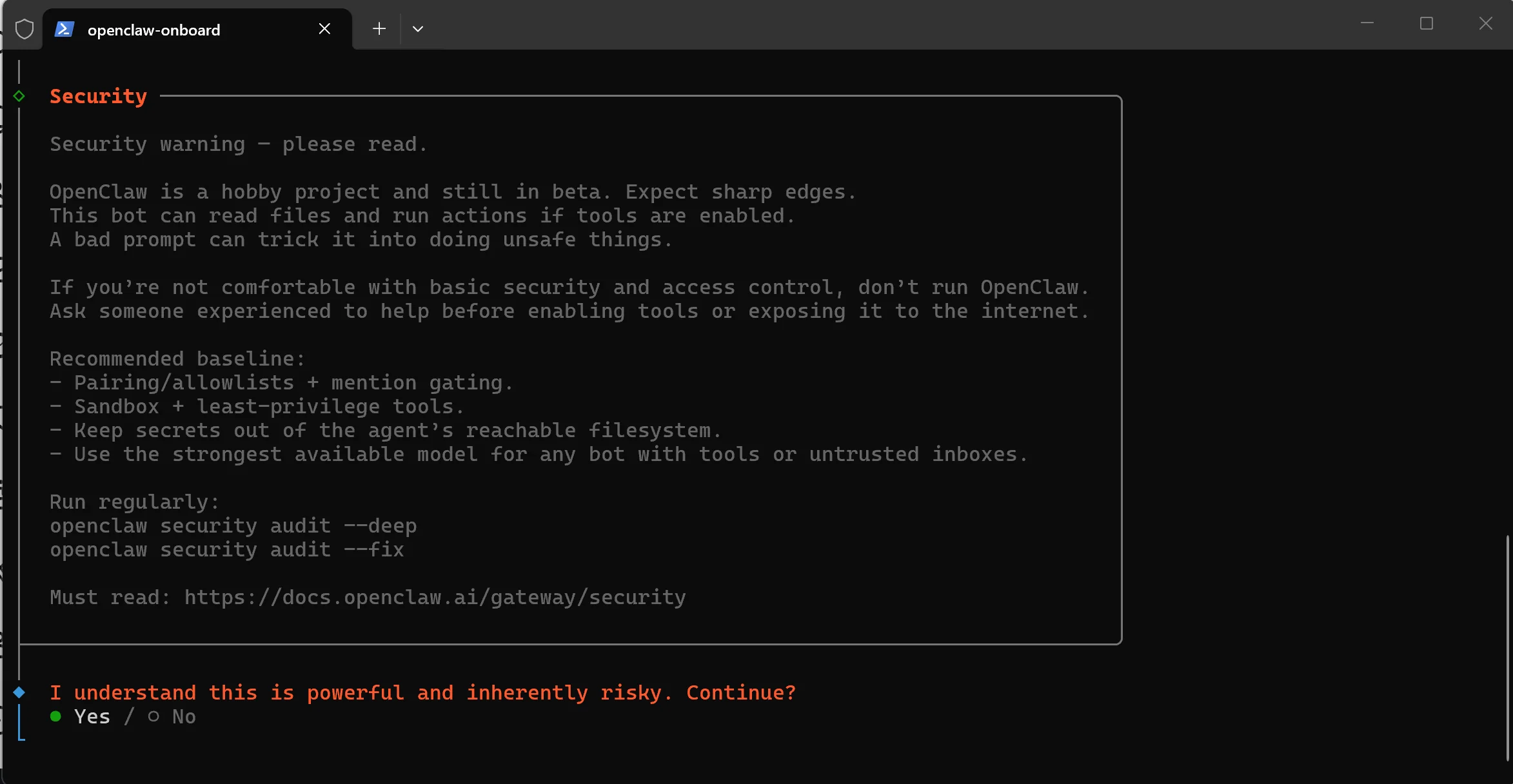 安全确认-windows安装openclaw
 -
选个 AI 大脑: 看你手里有哪个平台的 API Key。Google Gemini 有免费额度,适合新手;Kimi、Claude 这些也都行。选好之后,把你的 API Key 粘贴进去。
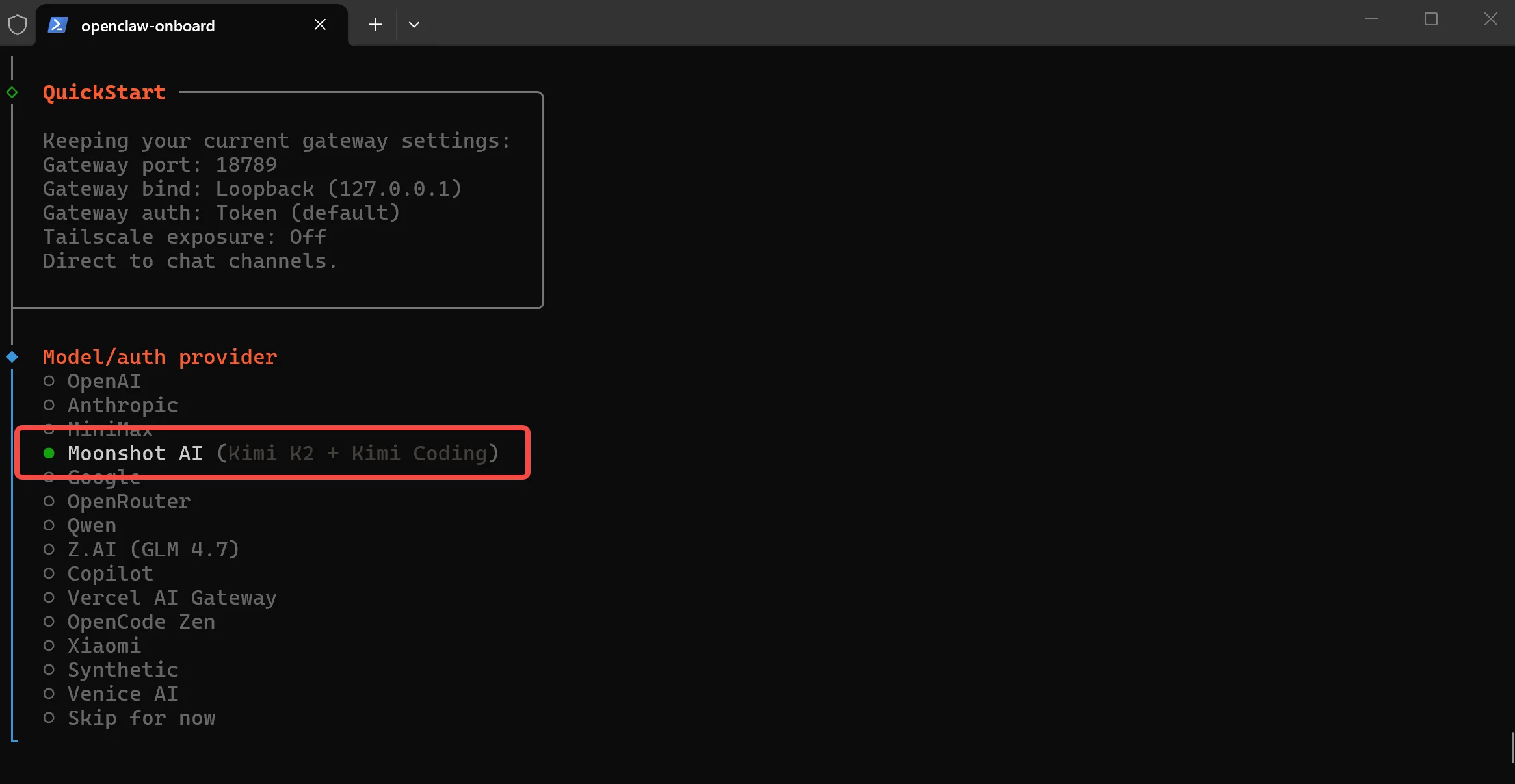 选择模型-windows配置openclaw
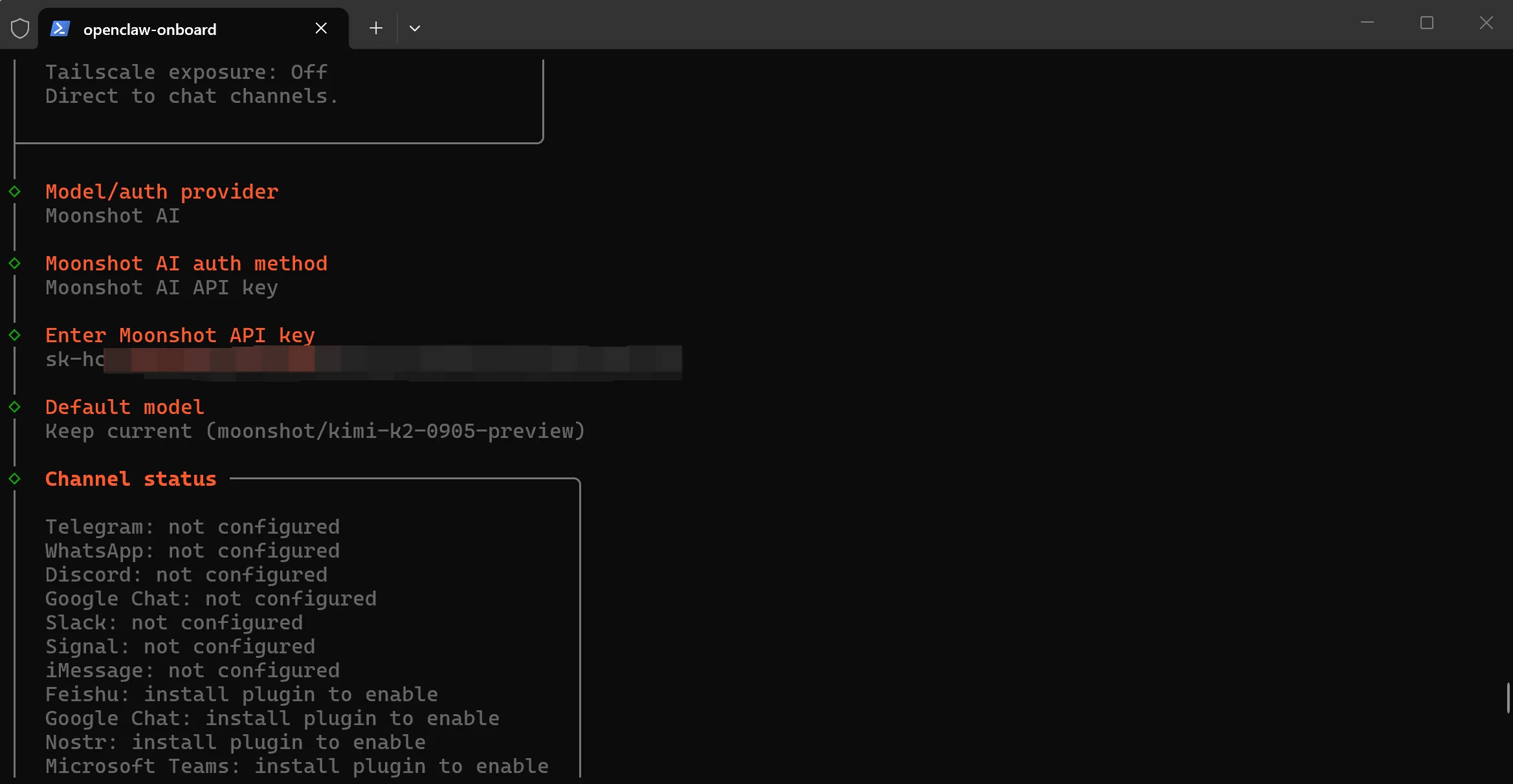 配置 API Key
 -
设成开机自启: 它会问你要不要把 OpenClaw 安装成 Windows 服务,这样电脑一开机它就自己运行了。必须选
Yes啊。
所有问题回答完,OpenClaw 的核心(Gateway)就会启动,然后自动在浏览器里打开一个控制台页面,地址是 http://127.0.0.1:18789/。
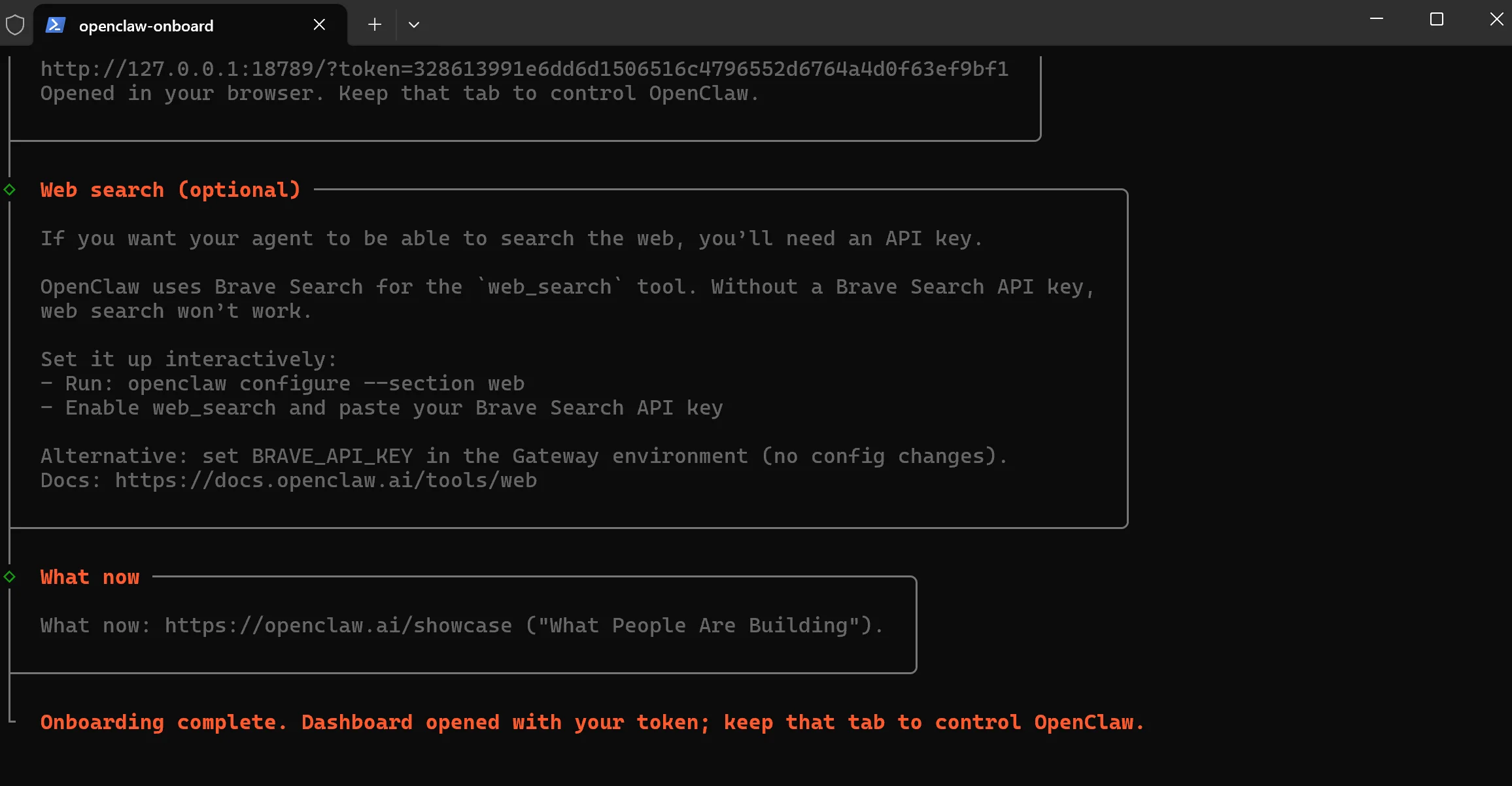 启动 OpenClaw 网关
国内用户支付宝微信充值,已服务 5700+ 用户
4. 验证 OpenClaw 安装是否成功
看到那个网页控制台,基本就成了。在输入框里发个"你好"试试,如果它理你了,那就大功告成!
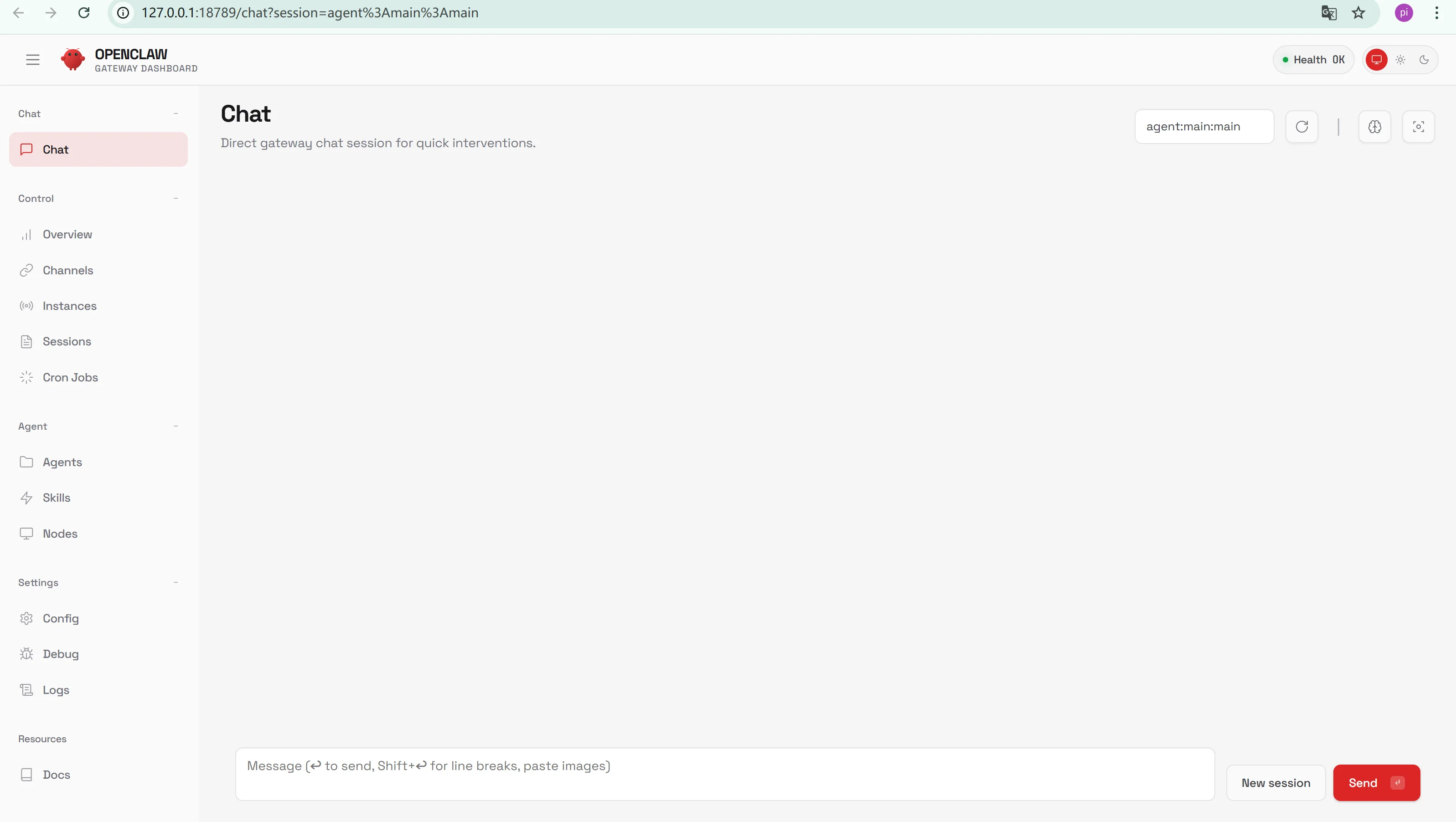 在 OpenClaw 控制台测试
防火墙提示,务必注意! 在安装或启动时,如果右下角弹出 Windows 防火墙的提示,一定要点"允许访问",不然 OpenClaw 连不上网,就是个摆设。
方法二:WSL2 完成 Windows 安装 OpenClaw(开发者首选)
如果你追求稳定和性能,决定走 WSL2 这条路来 windows安装openclaw,那咱们继续。WSL2 方式的 openclaw安装 兼容性更好,长期使用体验更佳。
1. Windows 配置 OpenClaw 环境:安装 WSL2
现在的 Windows 10 和 11,装 WSL 已经简单到令人发指。
还是那个 管理员 PowerShell 窗口,就一行命令:
wsl --install
它会帮你搞定所有事:开功能、下内核、装 Ubuntu。跑完之后,按提示重启电脑,这一步不能省。
2. 设置你的 Linux 小窝
重启后,Ubuntu 会自动弹出一个终端窗口,让你设个用户名和密码。这是你在 Linux 子系统里的账号,可得记牢了!
搞定之后,先给新家打扫下卫生,更新一下系统:
sudo apt update && sudo apt upgrade -y
3. WSL2 环境下执行 OpenClaw 安装
现在,你已经在一个纯正的 Ubuntu 环境里了。接下来的步骤就跟在 Linux 服务器上装没啥区别。
首先,装 Node.js (注意,命令和 Windows 不一样了):
# 添加 Node.js 22.x 的软件源
curl -fsSL https://deb.nodesource.com/setup_22.x | sudo -E bash -

# 正式安装
sudo apt-get install -y nodejs

# 检查下版本
node -v
npm -v
然后,安装 OpenClaw:
curl -fsSL https://openclaw.ai/install.sh | bash
4. WSL2 下 Windows 配置 OpenClaw 与验证
装完后,同样是跑 onboard 命令来初始化:
openclaw onboard --install-daemon
windows配置openclaw 的流程和前面 PowerShell 的方法一模一样,我就不啰嗦了。搞定后,你一样可以通过 http://127.0.0.1:18789/ 访问控制台,验证 openclaw安装 是否成功。
Windows 安装 OpenClaw 常见问题 FAQ
在 windows安装openclaw 的过程中,总会遇到各种拦路虎。以下是 openclaw安装 最常见的几个问题和解决方案。更多深度问题排查,可以参考 OpenClaw 踩坑指南:5 个常见配置坑与实战解决方案。
-
问题1:Windows 安装 OpenClaw 时 PowerShell 报错"禁止运行脚本"
- 咋回事:执行策略没设对,这是 windows配置openclaw 最常见的第一个坑。
- 怎么办:检查下是不是用管理员身份运行了
Set-ExecutionPolicy RemoteSigned -Scope CurrentUser。
-
问题2:OpenClaw 安装后
openclaw命令找不到- 咋回事:环境变量没刷新,openclaw安装 完成后系统路径还没生效。
- 怎么办:关掉你现在的 PowerShell 或 WSL 终端,重新开一个。99% 的情况都能解决。如果还不行,就得手动把
npm prefix -g命令输出的那个路径,加到系统的Path环境变量里去。
-
问题3:Windows 配置 OpenClaw 时端口
18789被占用- 咋回事:别的软件抢了 OpenClaw 的端口。
- 怎么办:用
netstat -ano | findstr :18789找到凶手(进程 PID),然后在任务管理器里终结它。或者干脆给 OpenClaw 换个门牌号:openclaw config set gateway.port <新端口号>。
-
问题4:Windows 安装 OpenClaw 走 WSL2 路线时提示虚拟化未启用
- 咋回事:你电脑的 CPU 虚拟化功能没开,WSL2 方式的 openclaw安装 需要这个功能。
- 怎么办:重启电脑,进 BIOS 设置 (开机时狂按 F2, F10, 或 Del 键),找到 "Virtualization Technology" (或者叫 Intel VT-x / AMD-V),把它改成 "Enabled",保存退出就行。
Windows 安装 OpenClaw 完成后:下一步做什么
恭喜!你的 windows安装openclaw 之旅已经成功完成,openclaw安装 和 windows配置openclaw 的所有步骤都已搞定。接下来,你可以开始探索新世界了:
- 连接聊天工具:把它接到 Telegram、飞书、Discord 上,随时随地跟它聊天。想接飞书的话,可以参考这篇 OpenClaw 接入飞书完整配置教程,手把手带你搞定。
- 给它学新技能 (Skills):用
openclaw skills install <技能名>命令,让它学会上网、读文件、画画等各种新姿势。想看看别人都在怎么玩?看看这篇 OpenClaw 使用案例:6 个真实应用场景,找找灵感。 - 设个闹钟 (定时任务):让它每天早上给你发新闻,或者定时帮你处理那些烦人的重复工作。
顺带一提: 如果你在使用 OpenClaw 时需要调用 ChatGPT/GPT-5 的 API,或者日常工作中需要使用 ChatGPT Plus,可以通过 GetGPTPlus 快速充值开通,支持支付宝/微信支付,省去海外支付的麻烦。
相关教程推荐
如果你正在搭建 OpenClaw,以下教程可能对你有帮助:
- OpenClaw 安装部署:OpenClaw/Clawdbot 国内安装教程 — 包含 Windows/Mac 安装步骤、MiniMax API 配置
- OpenClaw 飞书接入:OpenClaw 接入飞书完整配置教程 — 手把手飞书机器人配置
- OpenClaw 踩坑指南:OpenClaw 踩坑指南:5 个常见配置坑与实战解决方案 — 模型配置、心跳检测等问题解决
- OpenClaw 使用案例:OpenClaw 使用案例:6 个真实应用场景 — 从信息聚合到公众号自动化
- ChatGPT Plus:GetGPTPlus 一键充值 ChatGPT Plus — 支持支付宝/微信,国内用户首选
相关链接:
- OpenClaw 官网:https://openclaw.ai/
- GetGPTPlus(ChatGPT Plus 充值):https://getgptplus.app/